Convertir tabla PDF a Word – gratis y preciso
# Convertir tabla PDF a Word – gratis y preciso
Las tablas son el elemento más difícil de convertir correctamente de PDF a Word. La razón es técnica: el formato PDF no tiene un concepto nativo de "tabla". Lo que ves como una cuadrícula organizada en pantalla es, en realidad, una combinación de líneas gráficas y bloques de texto posicionados con coordenadas absolutas. No existe ningún metadato en el PDF que diga "esto es una tabla con 5 columnas y 12 filas": el programa de conversión tiene que inferirlo a partir de la disposición espacial de los elementos.
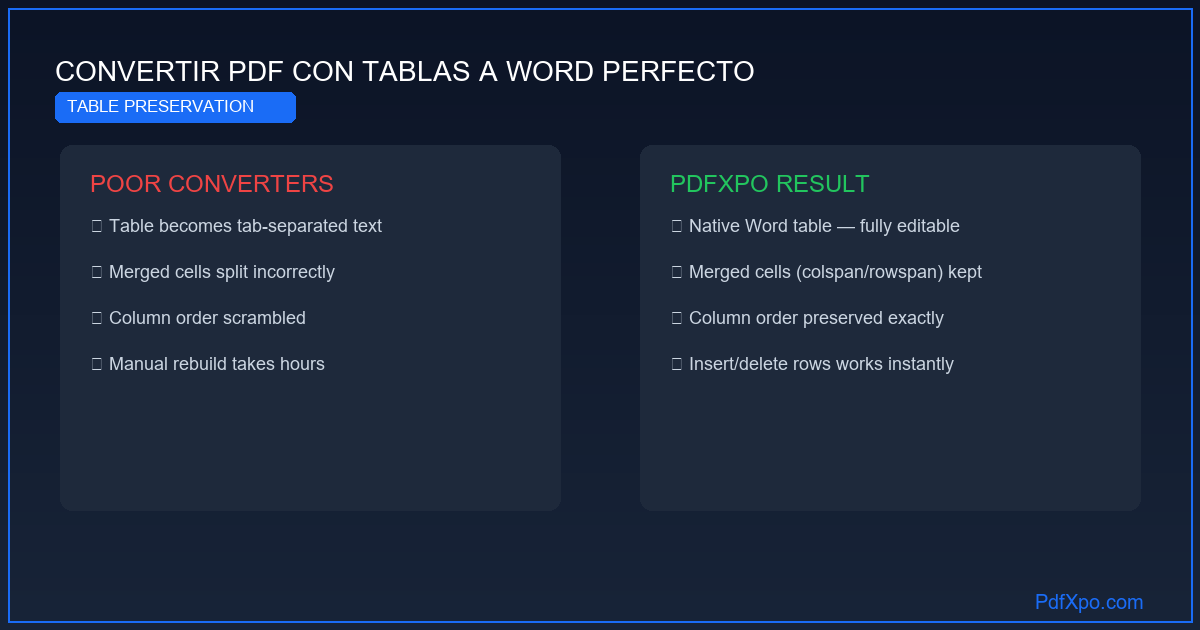
Esta es la razón por la que la mayoría de convertidores gratuitos producen tablas rotas: el texto de cada celda aparece como párrafos independientes separados por tabuladores, las columnas se fusionan o se separan incorrectamente, y los encabezados de fila se pierden.
Cómo PdfXpo detecta y reconstruye tablas con precisión
El algoritmo de detección de tablas de PdfXpo sigue un proceso de cinco pasos que garantiza la máxima fidelidad en la reconstrucción:
1. Detección de líneas gráficas: el motor identifica todas las líneas horizontales y verticales del PDF, incluyendo las que forman los bordes de las celdas. Distingue entre líneas de tabla (que delimitan celdas) y líneas decorativas (bordes de página, separadores de sección).
2. Agrupación por proximidad espacial: el texto dentro de cada región delimitada por líneas se agrupa en celdas. El algoritmo usa tolerancias de alineación para manejar PDFs donde las líneas no son perfectamente rectas (por ejemplo, PDFs generados desde escáneres).
3. Identificación de filas y columnas: una vez agrupado el texto en celdas, el motor construye la estructura de filas y columnas usando la posición Y (vertical) para identificar filas y la posición X (horizontal) para identificar columnas.
4. Detección de celdas combinadas (merged cells): cuando una celda ocupa varias columnas o filas (colspan/rowspan en términos HTML), el motor lo detecta comparando las dimensiones de la región con el tamaño estándar de las celdas adyacentes y reconstruye la fusión en Word.
5. Aplicación de estilos de tabla: los colores de fondo de las celdas, el grosor de los bordes, el texto en negrita de los encabezados y la alineación del texto dentro de cada celda se trasladan al formato nativo de tabla de Word (.docx table style).
Tipos de tablas que PdfXpo maneja especialmente bien
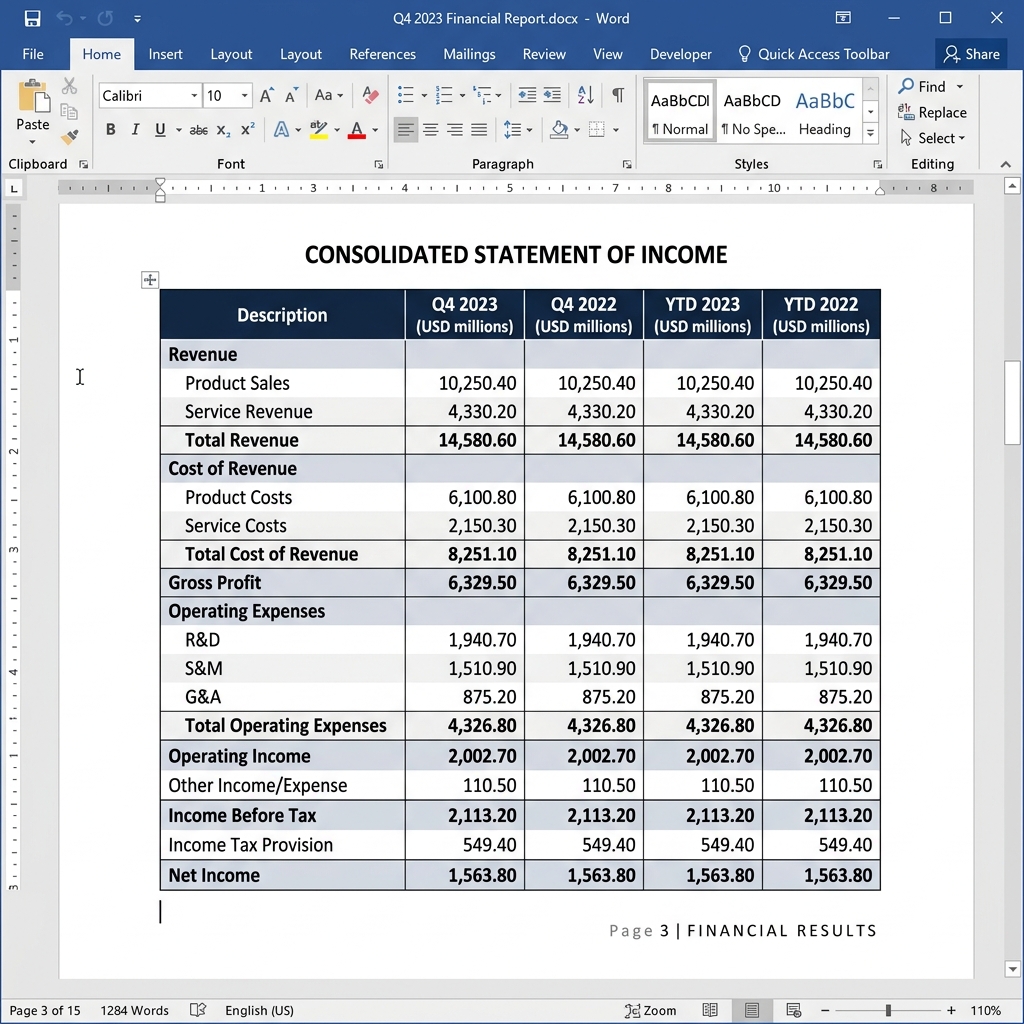
- Tablas financieras: estados de resultados, balances contables, tablas de amortización de préstamos. El motor preserva la alineación numérica a la derecha y los separadores de miles.
- Tablas académicas y científicas: datos experimentales, tablas estadísticas, matrices de correlación. Se preservan los decimales y las unidades de medida.
- Tablas de horarios y calendarios: la estructura de columnas y filas de tiempo se reconstruye fielmente.
- Tablas legales con numeración: los contratos con tablas de cláusulas numeradas mantienen la numeración y la estructura jerárquica.
- Tablas con imágenes en celdas: logotipos, iconos o fotografías dentro de celdas de tabla se exportan como imágenes ancladas dentro de la celda correspondiente en Word.
Verificar el resultado de la conversión de tablas
Después de convertir, revisa estos puntos en el archivo .docx resultante:
- Selecciona una celda de la tabla y comprueba que aparece el menú contextual de tabla de Word (con opciones de insertar fila, eliminar columna, etc.). Si aparece, la tabla es nativa de Word.
- Intenta añadir una fila al final: si lo consigues con Tab en la última celda, la tabla está correctamente construida.
- Selecciona toda la tabla y aplica un estilo de tabla predefinido de Word. Si el estilo se aplica correctamente a toda la estructura, la tabla es completamente editable.
Limitaciones conocidas y cómo resolverlas
Las tablas sin bordes visibles (donde la estructura se informa solo por la alineación del texto) pueden ser más difíciles de detectar. En estos casos, el motor de PdfXpo usa un algoritmo de agrupación por proximidad que funciona bien en el 85-90 % de los casos, pero puede requerir ajustes manuales menores en estructuras muy irregulares. La solución más sencilla es aplicar bordes visibles a la tabla en Word después de la conversión.
Cómo PdfXpo convierte tu PDF a Word: proceso técnico en 4 fases
El motor de conversión de PdfXpo sigue un proceso de cuatro fases que garantiza la máxima fidelidad al documento original.
Fase 1 — Análisis estructural: El motor analiza el árbol de objetos internos del PDF para identificar todos los elementos: bloques de texto, imágenes embebidas, vectores gráficos, metadatos de página y cualquier anotación presente. Esta fase determina la jerarquía del documento: qué es un título, qué es un párrafo, qué es el contenido de una celda de tabla.
Fase 2 — Detección de estructura semántica: Usando análisis de proximidad espacial y patrones tipográficos, el motor identifica elementos compuestos: tablas, listas, columnas múltiples, encabezados y pies de página, notas al pie. Esta fase es la más exigente y la que más influye en la calidad del resultado.
Fase 3 — Reconstrucción del flujo de contenido: El contenido identificado se traduce a las estructuras nativas de Word: párrafos con estilos, tablas con celdas, listas con sangría, imágenes ancladas. Las fuentes del PDF se mapean a sus equivalentes en Word.
Fase 4 — Generación del archivo DOCX: Se produce un archivo Word (.docx) completamente compatible con Microsoft Word 2010+, LibreOffice Writer, Google Docs y cualquier aplicación que soporte el estándar OOXML.
Comparativa: PdfXpo frente a Adobe Acrobat, Smallpdf e iLovePDF
La diferencia clave es la privacidad: Adobe, Smallpdf e iLovePDF procesan tus documentos en servidores externos. PdfXpo usa WebAssembly para que la conversión ocurra completamente dentro de tu navegador. Tu archivo nunca sale de tu dispositivo.
Cómo convertir tu PDF a Word: guía paso a paso
Paso 1 — Accede a PdfXpo: Abre tu navegador y ve a pdfxpo.com/pdf-to-word. No necesitas instalar ningún programa, crear ninguna cuenta ni facilitar ningún dato personal.
Paso 2 — Sube el PDF: Arrastra el archivo a la zona de carga o haz clic para seleccionarlo desde tu dispositivo. Los archivos de hasta 200 MB son compatibles. En móvil, puedes seleccionarlo desde la app de Archivos, iCloud, Google Drive o cualquier origen accesible.
Paso 3 — Espera la conversión local: El motor procesa el archivo en tu dispositivo usando WebAssembly. Un PDF de 10 páginas tarda entre 5 y 15 segundos. Uno de 100 páginas puede tardar entre 30 segundos y 2 minutos según la potencia del procesador.
Paso 4 — Descarga el archivo Word: Haz clic en "Descargar" para guardar el archivo .docx. Ábrelo en Microsoft Word, LibreOffice Writer o Google Docs para revisar el resultado y realizar los ajustes necesarios.
Privacidad: tu documento nunca abandona tu dispositivo
La tecnología WebAssembly garantiza que todo el procesamiento ocurre dentro del motor JavaScript de tu navegador, usando la memoria RAM de tu dispositivo. No existe ninguna petición de red que transmita el contenido del archivo a ningún servidor externo. Puedes verificarlo en las Herramientas de Desarrollador (F12 → pestaña Red): durante la conversión no verás ninguna solicitud que lleve los datos de tu documento.
Cuando cierras la pestaña del navegador, todos los datos del archivo procesado se eliminan automáticamente de la memoria. PdfXpo no guarda ninguna copia ni registro de los documentos procesados.
Conclusión
Convertir PDF a Word con precisión y privacidad ya no requiere suscripciones de pago. PdfXpo ofrece conversión ilimitada, completamente gratuita, con privacidad garantizada por diseño y compatible con todos los dispositivos y navegadores modernos. Sin registro. Sin marca de agua. Sin límite de archivos.
Privacidad 100% Local
Tus archivos nunca salen de tu ordenador
Potencia del Navegador Local
Procesamiento Instantáneo en el Navegador
Seguridad en el Cliente
Procesamiento seguro directo en el navegador
Convertir tabla PDF a Word – gratis y preciso — Paso a Paso
Abre PdfXpo en tu navegador: Ve a pdfxpo.com/pdf-to-word en cualquier navegador moderno. No necesitas instalar ningún programa ni crear ninguna cuenta.
Sube tu archivo PDF: Arrastra el PDF a la zona de carga o haz clic para seleccionarlo desde tu dispositivo, móvil o tablet.
Espera la conversión local: El motor de PdfXpo procesa el archivo en tu dispositivo usando WebAssembly. Un PDF de 10 páginas tarda entre 5 y 15 segundos.
Descarga el archivo Word: Haz clic en 'Descargar' para guardar el archivo .docx y ábrelo en Microsoft Word, LibreOffice o Google Docs.
¿Por qué elegir PdfXpo?
PdfXpo usa tecnología WebAssembly – tus archivos se convierten directamente en tu navegador, sin enviarlos a ningún servidor. 100% gratis, ilimitado, sin registro.
Preguntas Frecuentes
¿PdfXpo preserva las tablas con celdas combinadas (merged cells)?
Sí. El algoritmo de detección de tablas de PdfXpo identifica cuando una celda ocupa varias columnas (colspan) o varias filas (rowspan) comparando las dimensiones de la región con el tamaño estándar de las celdas adyacentes. La fusión se reconstruye en el formato nativo de tabla de Word, completamente editable.
¿Las tablas convertidas son tablas nativas de Word o texto con tabuladores?
Son tablas nativas de Word (.docx table object). Puedes comprobarlo seleccionando una celda y verificando que aparece el menú contextual de tabla de Word. Puedes insertar y eliminar filas y columnas, aplicar estilos de tabla predefinidos y ordenar datos, igual que en cualquier tabla creada directamente en Word.
¿Funciona con tablas sin bordes visibles?
Sí, aunque con menor precisión que las tablas con bordes visibles. Para tablas sin bordes, el motor usa un algoritmo de agrupación por proximidad que funciona bien en el 85-90 % de los casos. Las tablas con estructura muy irregular pueden requerir ajustes manuales menores. La solución más sencilla es aplicar bordes visibles en Word después de la conversión.
¿Son seguros mis documentos confidenciales cuando uso PdfXpo?
Tus archivos nunca abandonan tu dispositivo. PdfXpo usa WebAssembly para ejecutar el algoritmo en la memoria RAM de tu navegador. Puedes verificarlo abriendo las Herramientas de Desarrollador (F12 → pestaña Red) durante la conversión: no existe ninguna petición de red que transmita el contenido de tu documento. Ideal para contratos, documentos médicos, declaraciones fiscales y cualquier archivo confidencial.
¿Es completamente gratuita y sin restricciones la conversión de PDF a Word en PdfXpo?
Sí, la conversión es 100 % gratuita y sin ninguna restricción en el número de archivos, el tamaño ni el número de páginas. Smallpdf limita su plan gratuito a dos archivos por día; Adobe Acrobat cuesta 23 €/mes; iLovePDF impone restricciones a los archivos grandes. PdfXpo rechaza ese modelo de negocio porque el procesamiento ocurre en tu dispositivo, eliminando los costes de servidor. No hay marca de agua, no hay límite de páginas y no hay conversiones 'premium' ocultas.