Cómo convertir PDF a Word en iPhone – gratis
# Cómo convertir PDF a Word en iPhone – gratis
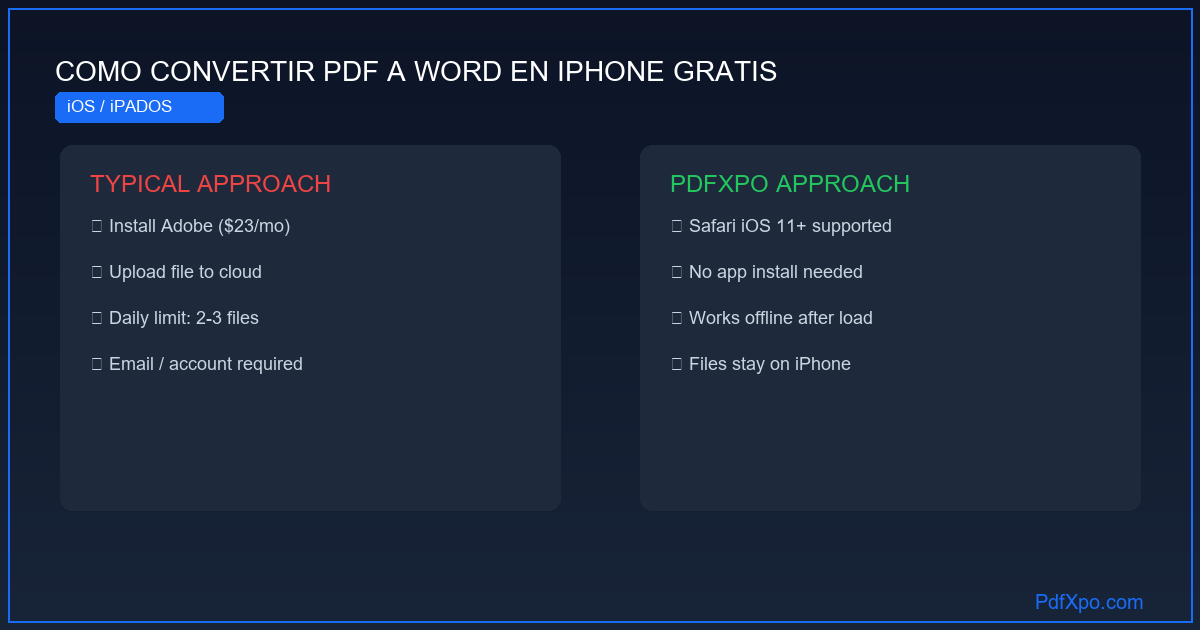
Convertir un PDF a Word en el iPhone es una de las tareas más buscadas y, al mismo tiempo, una de las más frustrantes para los usuarios de iOS. La razón es sencilla: la mayoría de las herramientas que prometen hacerlo gratis en realidad requieren instalar una aplicación, crear una cuenta o pagan únicamente las primeras dos conversiones por día. iOS añade una capa de complejidad adicional: la App Store cobra una comisión del 30 % sobre las suscripciones, lo que encarece notablemente todas las apps de productividad que ofrecen funciones premium.
PdfXpo elimina todos esos obstáculos porque funciona directamente en Safari, el navegador predeterminado del iPhone y el iPad. No necesitas descargar ninguna app, crear ninguna cuenta ni facilitar tu dirección de correo electrónico. Abres Safari, vas a pdfxpo.com/pdf-to-word y empiezas a convertir de inmediato.
Por qué la mayoría de apps de iOS fallan con los PDFs complejos
El problema principal de las apps de conversión de PDF en iOS no es la interfaz de usuario, sino la arquitectura de procesamiento. La mayoría de estas apps suben tu archivo a un servidor remoto —habitualmente en Estados Unidos o Europa— donde se realiza la conversión, y luego te devuelven el resultado. Esto significa que:
- Tu documento confidencial viaja por internet hacia servidores de terceros que puedes no conocer.
- La calidad depende del servidor, no de tu dispositivo. Si el servidor está saturado, la conversión tarda más o produce peores resultados.
- Los archivos grandes (más de 20 MB) fallan con frecuencia porque la subida por conexión móvil es lenta e inestable.
- El modelo gratuito tiene un límite diario (típicamente 2-3 conversiones) para obligarte a pagar la suscripción.
PdfXpo usa WebAssembly para ejecutar el algoritmo de conversión directamente en el procesador del iPhone, dentro del motor de Safari. Tu archivo nunca sale del dispositivo. La conversión es tan rápida como la del mejor ordenador de sobremesa porque usa directamente el chip del iPhone —el A15 Bionic o posterior— que es extraordinariamente potente.
Cómo usar PdfXpo en iPhone paso a paso
Paso 1 — Abre Safari en tu iPhone o iPad y ve a `pdfxpo.com/pdf-to-word`. Puedes guardarlo como marcador o añadirlo a la pantalla de inicio para acceso directo.
Paso 2 — Selecciona el PDF. Toca en la zona de carga. iOS te mostrará el selector de archivos: puedes elegir desde la app Archivos, iCloud Drive, Google Drive, OneDrive o desde un adjunto de correo que hayas guardado.
Paso 3 — Espera la conversión local. El procesamiento ocurre en el chip de tu iPhone. Un PDF de 10 páginas tarda entre 8 y 20 segundos en el iPhone 12 o posterior. No necesitas mantener la pantalla encendida.
Paso 4 — Descarga el DOCX. Toca "Descargar" y el archivo .docx se guardará en la app Archivos. Desde allí puedes abrirlo directamente en Microsoft Word para iOS, Pages o en Google Docs.
Compatibilidad con iOS y iPadOS
WebAssembly está disponible en Safari a partir de iOS 11 (lanzado en 2017). Cualquier iPhone con iOS 14 o posterior —que incluye prácticamente todos los iPhones en uso activo hoy— tiene pleno soporte para la conversión local con PdfXpo. En el iPad, la experiencia es idéntica: la pantalla más grande hace más cómoda la revisión del documento convertido directamente en el navegador.
Una ventaja exclusiva del iPad: gracias a la función Split View de iPadOS, puedes tener PdfXpo en una mitad de la pantalla y Microsoft Word o Pages en la otra, trasladando el texto convertido directamente sin cambiar de app.
Privacidad garantizada en el iPhone
La privacidad es especialmente importante en el móvil, donde a menudo gestionamos documentos más personales: contratos de trabajo, informes médicos, documentación bancaria, documentos de identidad. Con PdfXpo, todos estos documentos se procesan exclusivamente en la memoria del iPhone y se eliminan de forma permanente cuando cierras la pestaña de Safari. No existe ningún servidor que los reciba, ningún historial en la nube y ninguna empresa tercera que tenga acceso a tu contenido.
Cómo PdfXpo convierte tu PDF a Word: proceso técnico en 4 fases
El motor de conversión de PdfXpo sigue un proceso de cuatro fases que garantiza la máxima fidelidad al documento original.
Fase 1 — Análisis estructural: El motor analiza el árbol de objetos internos del PDF para identificar todos los elementos: bloques de texto, imágenes embebidas, vectores gráficos, metadatos de página y cualquier anotación presente. Esta fase determina la jerarquía del documento: qué es un título, qué es un párrafo, qué es el contenido de una celda de tabla.
Fase 2 — Detección de estructura semántica: Usando análisis de proximidad espacial y patrones tipográficos, el motor identifica elementos compuestos: tablas, listas, columnas múltiples, encabezados y pies de página, notas al pie. Esta fase es la más exigente y la que más influye en la calidad del resultado.
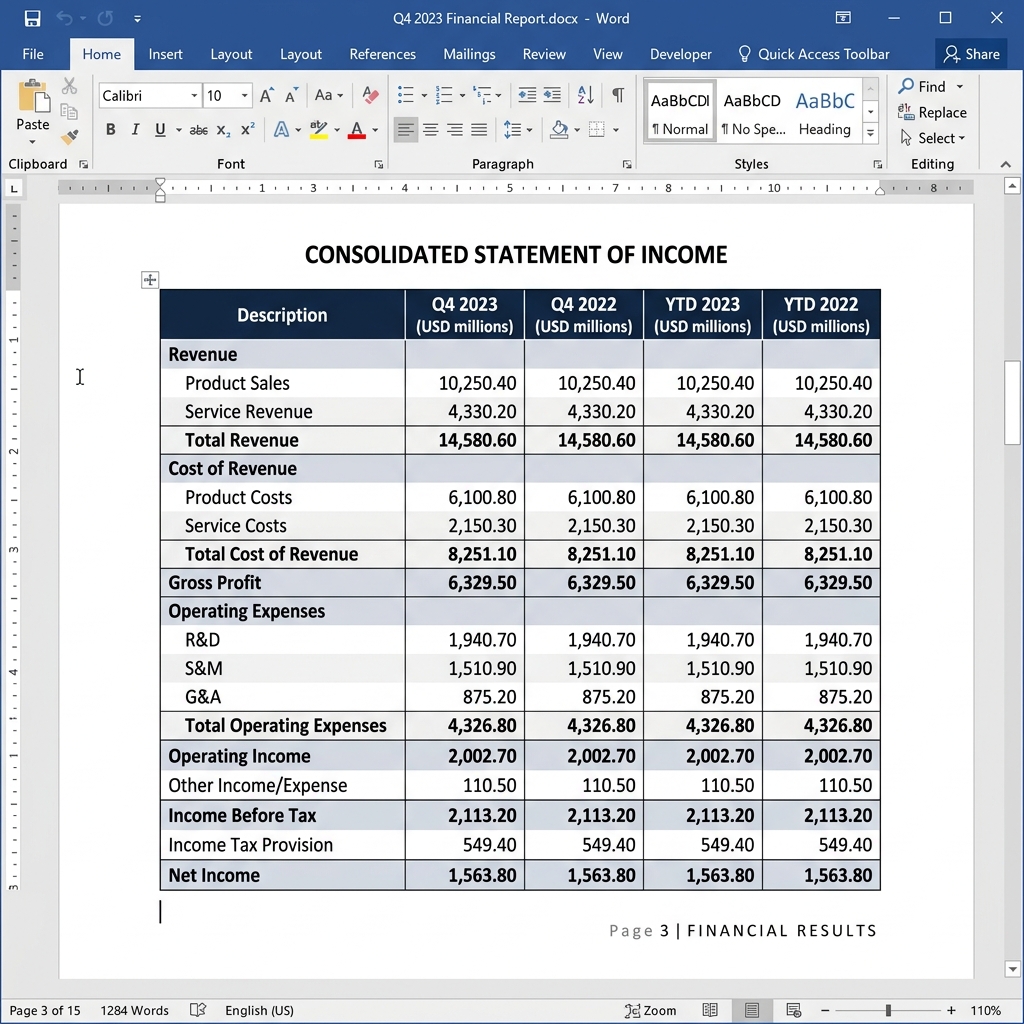
Fase 3 — Reconstrucción del flujo de contenido: El contenido identificado se traduce a las estructuras nativas de Word: párrafos con estilos, tablas con celdas, listas con sangría, imágenes ancladas. Las fuentes del PDF se mapean a sus equivalentes en Word.
Fase 4 — Generación del archivo DOCX: Se produce un archivo Word (.docx) completamente compatible con Microsoft Word 2010+, LibreOffice Writer, Google Docs y cualquier aplicación que soporte el estándar OOXML.
Comparativa: PdfXpo frente a Adobe Acrobat, Smallpdf e iLovePDF
La diferencia clave es la privacidad: Adobe, Smallpdf e iLovePDF procesan tus documentos en servidores externos. PdfXpo usa WebAssembly para que la conversión ocurra completamente dentro de tu navegador. Tu archivo nunca sale de tu dispositivo.
Cómo convertir tu PDF a Word: guía paso a paso
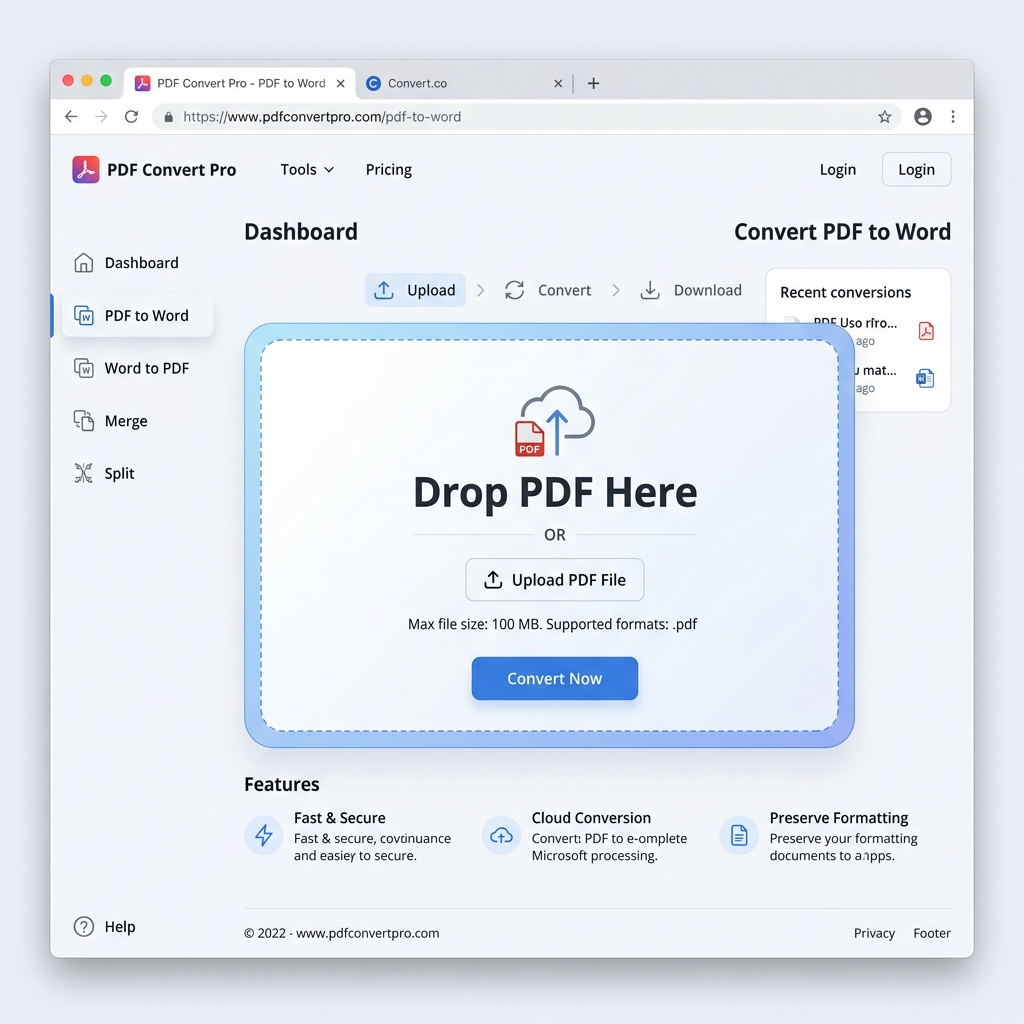
Paso 1 — Accede a PdfXpo: Abre tu navegador y ve a pdfxpo.com/pdf-to-word. No necesitas instalar ningún programa, crear ninguna cuenta ni facilitar ningún dato personal.
Paso 2 — Sube el PDF: Arrastra el archivo a la zona de carga o haz clic para seleccionarlo desde tu dispositivo. Los archivos de hasta 200 MB son compatibles. En móvil, puedes seleccionarlo desde la app de Archivos, iCloud, Google Drive o cualquier origen accesible.
Paso 3 — Espera la conversión local: El motor procesa el archivo en tu dispositivo usando WebAssembly. Un PDF de 10 páginas tarda entre 5 y 15 segundos. Uno de 100 páginas puede tardar entre 30 segundos y 2 minutos según la potencia del procesador.
Paso 4 — Descarga el archivo Word: Haz clic en "Descargar" para guardar el archivo .docx. Ábrelo en Microsoft Word, LibreOffice Writer o Google Docs para revisar el resultado y realizar los ajustes necesarios.
Privacidad: tu documento nunca abandona tu dispositivo
La tecnología WebAssembly garantiza que todo el procesamiento ocurre dentro del motor JavaScript de tu navegador, usando la memoria RAM de tu dispositivo. No existe ninguna petición de red que transmita el contenido del archivo a ningún servidor externo. Puedes verificarlo en las Herramientas de Desarrollador (F12 → pestaña Red): durante la conversión no verás ninguna solicitud que lleve los datos de tu documento.
Cuando cierras la pestaña del navegador, todos los datos del archivo procesado se eliminan automáticamente de la memoria. PdfXpo no guarda ninguna copia ni registro de los documentos procesados.
Conclusión
Convertir PDF a Word con precisión y privacidad ya no requiere suscripciones de pago. PdfXpo ofrece conversión ilimitada, completamente gratuita, con privacidad garantizada por diseño y compatible con todos los dispositivos y navegadores modernos. Sin registro. Sin marca de agua. Sin límite de archivos.
Privacidad 100% Local
Tus archivos nunca salen de tu ordenador
Potencia del Navegador Local
Procesamiento Instantáneo en el Navegador
Seguridad en el Cliente
Procesamiento seguro directo en el navegador
Cómo convertir PDF a Word en iPhone – gratis — Paso a Paso
Abre PdfXpo en tu navegador: Ve a pdfxpo.com/pdf-to-word en cualquier navegador moderno. No necesitas instalar ningún programa ni crear ninguna cuenta.
Sube tu archivo PDF: Arrastra el PDF a la zona de carga o haz clic para seleccionarlo desde tu dispositivo, móvil o tablet.
Espera la conversión local: El motor de PdfXpo procesa el archivo en tu dispositivo usando WebAssembly. Un PDF de 10 páginas tarda entre 5 y 15 segundos.
Descarga el archivo Word: Haz clic en 'Descargar' para guardar el archivo .docx y ábrelo en Microsoft Word, LibreOffice o Google Docs.
¿Por qué elegir PdfXpo?
PdfXpo usa tecnología WebAssembly – tus archivos se convierten directamente en tu navegador, sin enviarlos a ningún servidor. 100% gratis, ilimitado, sin registro.
Preguntas Frecuentes
¿Funciona PdfXpo en Safari del iPhone y el iPad?
Sí, PdfXpo funciona perfectamente en Safari de iOS 11+ e iPadOS. Abre Safari, ve a pdfxpo.com/pdf-to-word y empieza a convertir sin instalar ninguna app. La conversión ocurre en el procesador del iPhone usando WebAssembly, por lo que no necesitas conexión estable después de cargar la página.
¿Puedo seleccionar un PDF de iCloud Drive o Google Drive desde el iPhone?
Sí. Al tocar la zona de carga en Safari, iOS muestra el selector nativo de archivos que permite acceder a iCloud Drive, Google Drive, OneDrive, Archivos locales del iPhone y cualquier app que comparta archivos. No necesitas descargar el PDF al dispositivo primero.
¿Son seguros mis documentos confidenciales cuando uso PdfXpo?
Tus archivos nunca abandonan tu dispositivo. PdfXpo usa WebAssembly para ejecutar el algoritmo en la memoria RAM de tu navegador. Puedes verificarlo abriendo las Herramientas de Desarrollador (F12 → pestaña Red) durante la conversión: no existe ninguna petición de red que transmita el contenido de tu documento. Ideal para contratos, documentos médicos, declaraciones fiscales y cualquier archivo confidencial.
¿Dónde se guarda el archivo Word convertido en el iPhone?
El archivo .docx se descarga a la carpeta Descargas de la app Archivos del iPhone. Desde ahí puedes abrirlo en Microsoft Word para iOS, Pages, o compartirlo por AirDrop, Mail o WhatsApp.
¿Es completamente gratuita y sin restricciones la conversión de PDF a Word en PdfXpo?
Sí, la conversión es 100 % gratuita y sin ninguna restricción en el número de archivos, el tamaño ni el número de páginas. Smallpdf limita su plan gratuito a dos archivos por día; Adobe Acrobat cuesta 23 €/mes; iLovePDF impone restricciones a los archivos grandes. PdfXpo rechaza ese modelo de negocio porque el procesamiento ocurre en tu dispositivo, eliminando los costes de servidor. No hay marca de agua, no hay límite de páginas y no hay conversiones 'premium' ocultas.