Convertir varios PDF a Word al mismo tiempo – gratis
# Convertir varios PDF a Word al mismo tiempo – gratis
Convertir varios PDFs a Word a la vez —ya sea un lote de facturas, un conjunto de informes mensuales o una carpeta de contratos— es una necesidad habitual en entornos profesionales donde el procesamiento uno a uno llevaría horas. PdfXpo permite convertir archivos de gran tamaño y procesar múltiples documentos sin límite diario, lo que lo convierte en la opción más práctica para flujos de trabajo con grandes volúmenes.
Por qué los archivos grandes fallan en otras herramientas
Las herramientas que procesan en la nube tienen un límite práctico de tamaño de archivo impuesto por su infraestructura de red: subir un PDF de 80 MB a un servidor remoto con una conexión de 20 Mbps tarda unos 30 segundos solo de subida, más el tiempo de procesamiento y descarga. Si la conexión se interrumpe durante la subida, el proceso falla y hay que empezar de nuevo.
PdfXpo no tiene este problema porque no hay subida. El archivo se carga directamente desde el disco duro en la memoria del navegador —una operación de milisegundos independientemente del tamaño del archivo— y se procesa localmente. Un PDF de 200 páginas con imágenes puede pesar 80 MB y cargarse en menos de un segundo.
Límites de tamaño en PdfXpo
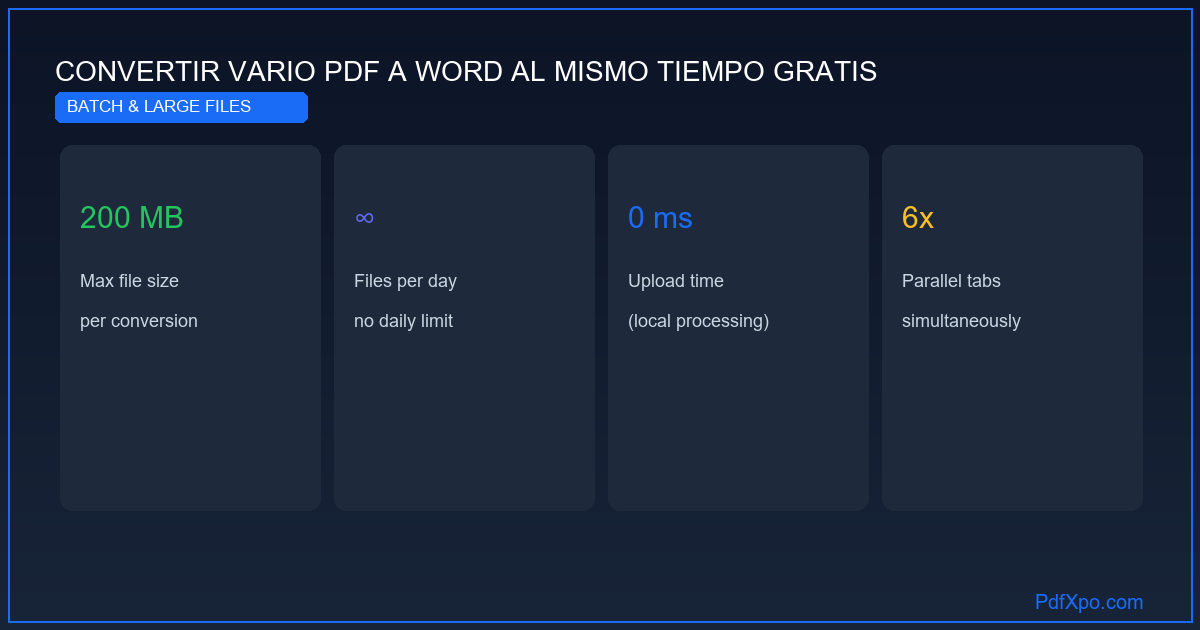
PdfXpo soporta archivos de hasta 200 MB por conversión individual. Esto cubre prácticamente todos los documentos profesionales: un informe anual con gráficos de alta calidad, un manual técnico de 500 páginas, o un expediente de licitación pública completo.
Para archivos que superen ese tamaño, la estrategia recomendada es dividir el PDF en secciones usando la herramienta Split PDF, convertir cada sección por separado y luego unir los documentos Word resultantes.
Procesamiento en lote: estrategia recomendada
PdfXpo actualmente procesa un archivo por conversión (interfaz estándar). Para procesar múltiples archivos de forma eficiente:
- Abre varias pestañas del navegador con pdfxpo.com/pdf-to-word
- Inicia la conversión de un archivo diferente en cada pestaña
- Las conversiones se ejecutan en paralelo, cada una usando una parte de los recursos del procesador
- Descarga los resultados de cada pestaña a medida que se completan
En un ordenador moderno con 8 GB de RAM, puedes procesar cómodamente 4-6 archivos en paralelo de esta forma. La limitación real no es PdfXpo sino la memoria disponible en el sistema para las pestañas del navegador.
Casos de uso de alto volumen
Departamentos de contabilidad: conversión mensual de facturas en PDF a Word para extracción de datos e integración en sistemas ERP.
Despachos de abogados: conversión de expedientes judiciales completos (decenas de documentos) para análisis e incorporación a escritos y recursos.
Departamentos de RRHH: conversión de CVs recibidos en PDF para evaluación y comparación en Word.
Gestoras y administradores de fincas: conversión de contratos de arrendamiento, actas de juntas y documentación de comunidades de propietarios.
Universidades y centros de investigación: conversión de artículos académicos en PDF para extracción de referencias bibliográficas y citas.
PDFs escaneados en gran volumen
Cuando el volumen incluye PDFs escaneados (no digitales), el tiempo de procesamiento aumenta significativamente porque cada página requiere análisis OCR. Un PDF escaneado de 50 páginas puede tardar entre 2 y 5 minutos dependiendo de la resolución del escaneado y la potencia del procesador. Planifica el procesamiento de lotes grandes de escaneados en momentos de menor actividad (por la noche o durante el almuerzo) o distribuye el trabajo en múltiples dispositivos simultáneamente.
Cómo PdfXpo convierte tu PDF a Word: proceso técnico en 4 fases
El motor de conversión de PdfXpo sigue un proceso de cuatro fases que garantiza la máxima fidelidad al documento original.
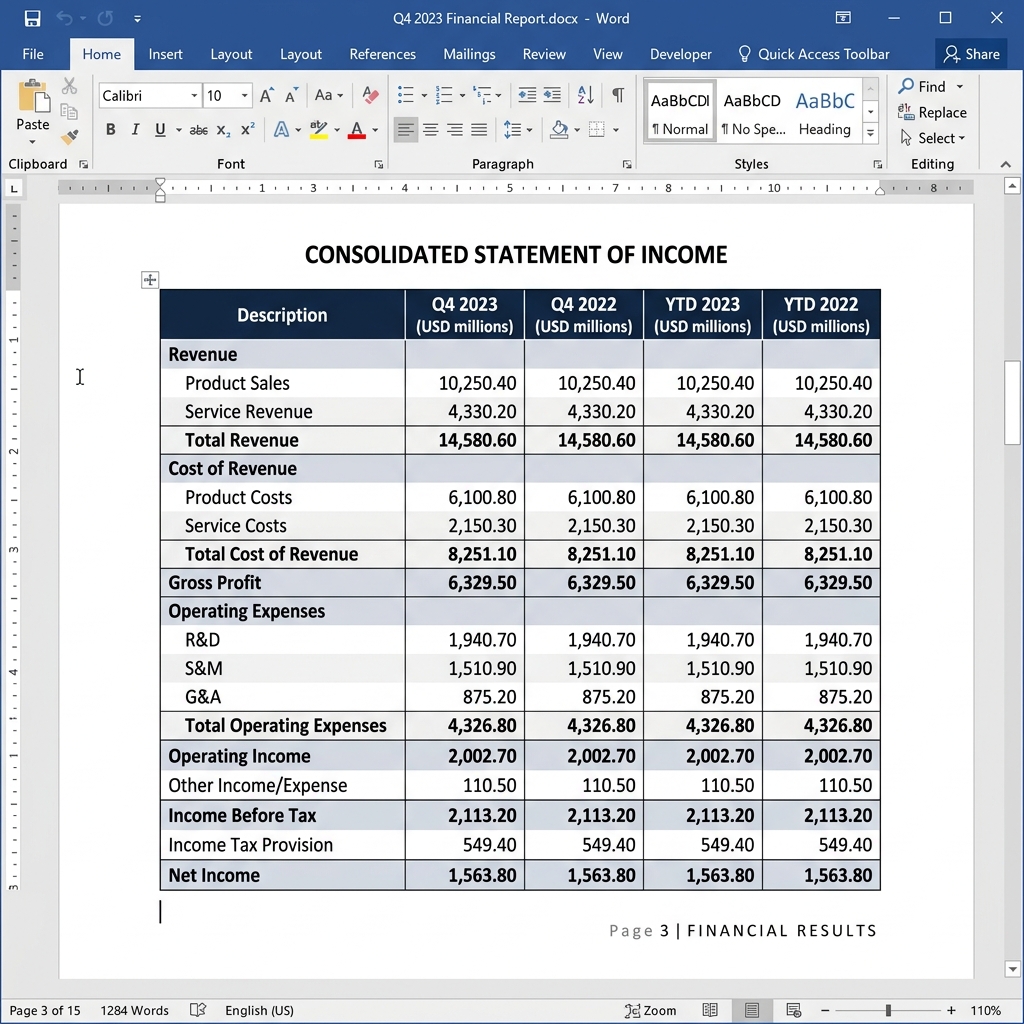
Fase 1 — Análisis estructural: El motor analiza el árbol de objetos internos del PDF para identificar todos los elementos: bloques de texto, imágenes embebidas, vectores gráficos, metadatos de página y cualquier anotación presente. Esta fase determina la jerarquía del documento: qué es un título, qué es un párrafo, qué es el contenido de una celda de tabla.
Fase 2 — Detección de estructura semántica: Usando análisis de proximidad espacial y patrones tipográficos, el motor identifica elementos compuestos: tablas, listas, columnas múltiples, encabezados y pies de página, notas al pie. Esta fase es la más exigente y la que más influye en la calidad del resultado.
Fase 3 — Reconstrucción del flujo de contenido: El contenido identificado se traduce a las estructuras nativas de Word: párrafos con estilos, tablas con celdas, listas con sangría, imágenes ancladas. Las fuentes del PDF se mapean a sus equivalentes en Word.
Fase 4 — Generación del archivo DOCX: Se produce un archivo Word (.docx) completamente compatible con Microsoft Word 2010+, LibreOffice Writer, Google Docs y cualquier aplicación que soporte el estándar OOXML.
Comparativa: PdfXpo frente a Adobe Acrobat, Smallpdf e iLovePDF
La diferencia clave es la privacidad: Adobe, Smallpdf e iLovePDF procesan tus documentos en servidores externos. PdfXpo usa WebAssembly para que la conversión ocurra completamente dentro de tu navegador. Tu archivo nunca sale de tu dispositivo.
Cómo convertir tu PDF a Word: guía paso a paso
Paso 1 — Accede a PdfXpo: Abre tu navegador y ve a pdfxpo.com/pdf-to-word. No necesitas instalar ningún programa, crear ninguna cuenta ni facilitar ningún dato personal.
Paso 2 — Sube el PDF: Arrastra el archivo a la zona de carga o haz clic para seleccionarlo desde tu dispositivo. Los archivos de hasta 200 MB son compatibles. En móvil, puedes seleccionarlo desde la app de Archivos, iCloud, Google Drive o cualquier origen accesible.
Paso 3 — Espera la conversión local: El motor procesa el archivo en tu dispositivo usando WebAssembly. Un PDF de 10 páginas tarda entre 5 y 15 segundos. Uno de 100 páginas puede tardar entre 30 segundos y 2 minutos según la potencia del procesador.
Paso 4 — Descarga el archivo Word: Haz clic en "Descargar" para guardar el archivo .docx. Ábrelo en Microsoft Word, LibreOffice Writer o Google Docs para revisar el resultado y realizar los ajustes necesarios.
Privacidad: tu documento nunca abandona tu dispositivo
La tecnología WebAssembly garantiza que todo el procesamiento ocurre dentro del motor JavaScript de tu navegador, usando la memoria RAM de tu dispositivo. No existe ninguna petición de red que transmita el contenido del archivo a ningún servidor externo. Puedes verificarlo en las Herramientas de Desarrollador (F12 → pestaña Red): durante la conversión no verás ninguna solicitud que lleve los datos de tu documento.
Cuando cierras la pestaña del navegador, todos los datos del archivo procesado se eliminan automáticamente de la memoria. PdfXpo no guarda ninguna copia ni registro de los documentos procesados.
Conclusión
Convertir PDF a Word con precisión y privacidad ya no requiere suscripciones de pago. PdfXpo ofrece conversión ilimitada, completamente gratuita, con privacidad garantizada por diseño y compatible con todos los dispositivos y navegadores modernos. Sin registro. Sin marca de agua. Sin límite de archivos.
Privacidad 100% Local
Tus archivos nunca salen de tu ordenador
Potencia del Navegador Local
Procesamiento Instantáneo en el Navegador
Seguridad en el Cliente
Procesamiento seguro directo en el navegador
Convertir varios PDF a Word al mismo tiempo – gratis — Paso a Paso
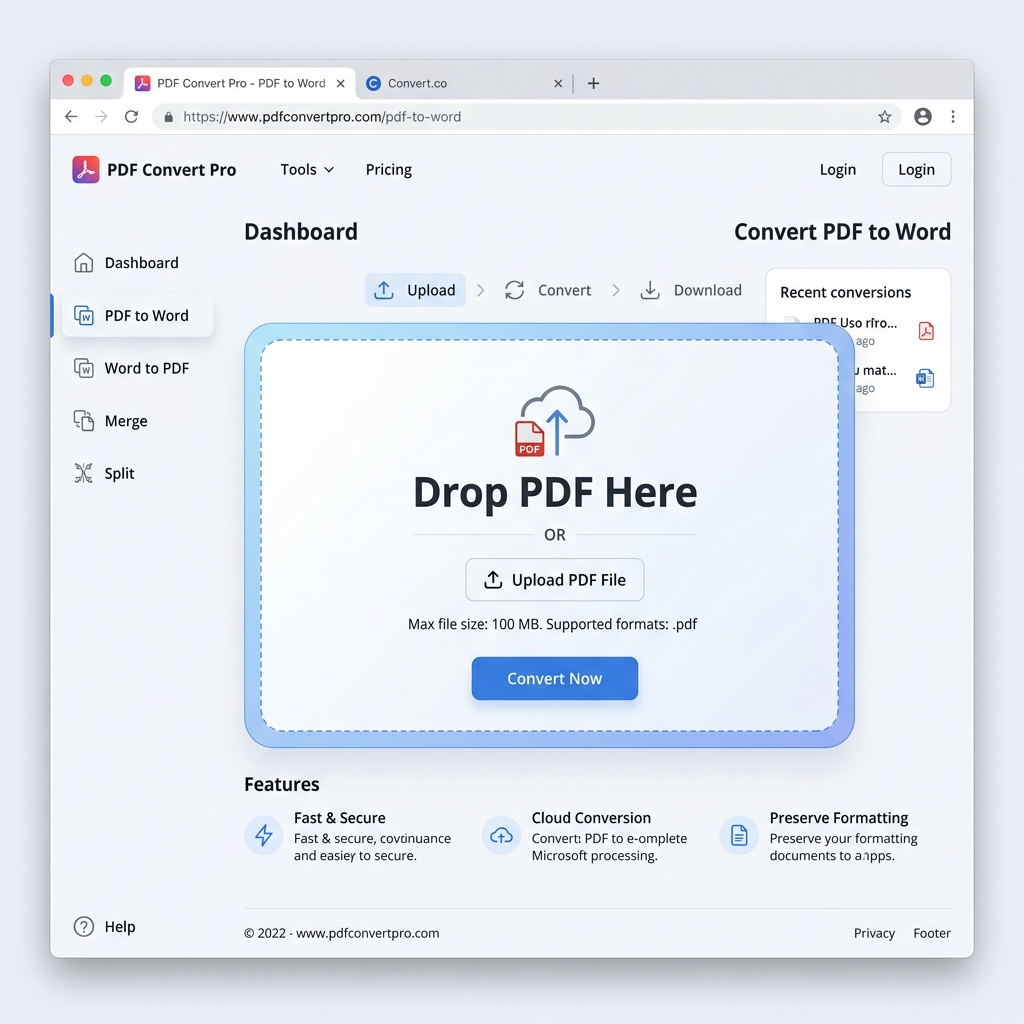
Abre PdfXpo en tu navegador: Ve a pdfxpo.com/pdf-to-word en cualquier navegador moderno. No necesitas instalar ningún programa ni crear ninguna cuenta.
Sube tu archivo PDF: Arrastra el PDF a la zona de carga o haz clic para seleccionarlo desde tu dispositivo, móvil o tablet.
Espera la conversión local: El motor de PdfXpo procesa el archivo en tu dispositivo usando WebAssembly. Un PDF de 10 páginas tarda entre 5 y 15 segundos.
Descarga el archivo Word: Haz clic en 'Descargar' para guardar el archivo .docx y ábrelo en Microsoft Word, LibreOffice o Google Docs.
¿Por qué elegir PdfXpo?
PdfXpo usa tecnología WebAssembly – tus archivos se convierten directamente en tu navegador, sin enviarlos a ningún servidor. 100% gratis, ilimitado, sin registro.
Preguntas Frecuentes
¿Hay límite en el tamaño de archivo que puede convertir PdfXpo?
PdfXpo soporta archivos de hasta 200 MB por conversión. Esto cubre prácticamente todos los documentos profesionales, incluyendo informes anuales con gráficos de alta calidad, manuales técnicos de 500 páginas y expedientes de licitación pública completos.
¿Puedo convertir varios PDFs a la vez?
Puedes abrir varias pestañas del navegador con pdfxpo.com/pdf-to-word e iniciar una conversión en cada pestaña simultáneamente. Las conversiones se ejecutan en paralelo, cada una usando parte de los recursos del procesador. En un ordenador moderno con 8 GB de RAM puedes procesar 4-6 archivos en paralelo cómodamente.
¿Por qué los archivos grandes fallan en Smallpdf e iLovePDF pero no en PdfXpo?
Porque Smallpdf e iLovePDF procesan en sus servidores y el archivo debe subirse por internet. Un PDF de 80 MB tarda 30 segundos en subirse con una conexión de 20 Mbps, y si la conexión se interrumpe, el proceso falla. PdfXpo carga el archivo directamente desde el disco duro a la memoria del navegador en milisegundos, sin dependencia de la red.
¿Son seguros mis documentos confidenciales cuando uso PdfXpo?
Tus archivos nunca abandonan tu dispositivo. PdfXpo usa WebAssembly para ejecutar el algoritmo en la memoria RAM de tu navegador. Puedes verificarlo abriendo las Herramientas de Desarrollador (F12 → pestaña Red) durante la conversión: no existe ninguna petición de red que transmita el contenido de tu documento. Ideal para contratos, documentos médicos, declaraciones fiscales y cualquier archivo confidencial.
¿Es completamente gratuita y sin restricciones la conversión de PDF a Word en PdfXpo?
Sí, la conversión es 100 % gratuita y sin ninguna restricción en el número de archivos, el tamaño ni el número de páginas. Smallpdf limita su plan gratuito a dos archivos por día; Adobe Acrobat cuesta 23 €/mes; iLovePDF impone restricciones a los archivos grandes. PdfXpo rechaza ese modelo de negocio porque el procesamiento ocurre en tu dispositivo, eliminando los costes de servidor. No hay marca de agua, no hay límite de páginas y no hay conversiones 'premium' ocultas.