Cómo convertir PDF a Word en Mac – gratis
# Cómo convertir PDF a Word en Mac – gratis
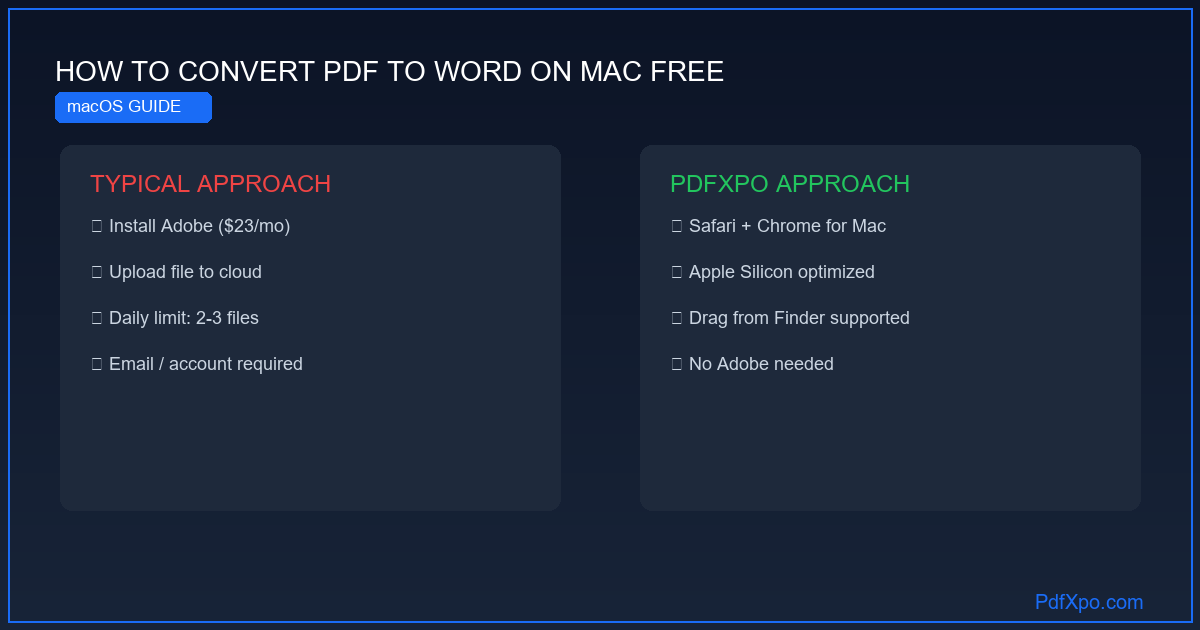
Convertir un PDF a Word en Mac sin Adobe Acrobat es la situación habitual de millones de usuarios. Adobe cobra 23 € al mes por su plan individual, y la mayoría de las personas solo necesitan convertir documentos ocasionalmente, no todos los días. La alternativa nativa de macOS —Vista Previa— puede exportar PDFs a otros formatos, pero no a .docx, y cualquier intento de editar el texto de un PDF en Vista Previa produce resultados caóticos.
PdfXpo resuelve este problema con una solución que no requiere instalar ningún software, no requiere suscripción y funciona en todos los navegadores de Mac: Safari, Chrome y Firefox.
Por qué las soluciones nativas de macOS no funcionan para PDF a Word
Vista Previa (Preview): permite anotar y firmar PDFs, pero no convierte a .docx. Si intentas "Exportar como Word" no encontrarás esa opción porque Vista Previa no incluye un motor de conversión de PDF a Word.
Pages de Apple: puede abrir PDFs, pero lo que realmente hace es mostrar una imagen del PDF, no convertir el contenido a texto editable. El resultado es un documento de Pages con imágenes incrustadas, imposible de editar como texto.
Automator / AppleScript: existen scripts para extraer texto de PDFs, pero no preservan el formato, las tablas ni las imágenes. El resultado es texto plano sin ninguna estructura.
La única solución verdadera en macOS —hasta la llegada de herramientas como PdfXpo— era pagar Adobe Acrobat o usar servicios en la nube con sus limitaciones de privacidad y uso gratuito.
PdfXpo en Mac: Safari y Chrome con WebAssembly
En Mac, WebAssembly está disponible en Safari a partir de macOS Mojave (2018) y en Chrome desde la versión 57 (2017). Esto significa que en cualquier Mac que puedas usar hoy —incluso los más antiguos con Intel— PdfXpo funciona perfectamente en el navegador.
En los Mac con chip Apple Silicon (M1, M2, M3), la conversión es especialmente rápida: el motor WebAssembly aprovecha los núcleos de eficiencia del chip ARM para procesar documentos grandes en segundos. Un PDF de 50 páginas con tablas e imágenes se convierte en menos de 20 segundos en un Mac mini con M2.
Flujo de trabajo en Mac: de PDF a Word en segundos
Desde Finder: arrastra el PDF directamente desde una carpeta del Finder a la ventana del navegador donde tienes abierto PdfXpo. La zona de carga acepta arrastrar y soltar desde cualquier ubicación del sistema de archivos de Mac.
Desde el correo en Mail: si has recibido un PDF adjunto en la app Mail, haz clic derecho sobre el adjunto, selecciona "Abrir con" y elige Safari o Chrome. La página de PdfXpo se abrirá con el archivo ya seleccionado. Alternativamente, guarda primero el adjunto en el escritorio y arrástralo desde ahí.
Desde iCloud Drive: si el PDF está en iCloud Drive, accede a él desde el Finder (sección iCloud Drive en la barra lateral) y arrástralo a PdfXpo. Esto funciona incluso con PDFs que no están descargados localmente: macOS los descarga automáticamente al arrastrarlos.
Una vez completada la conversión, el archivo .docx se descarga a la carpeta Descargas de tu Mac. Ábrelo en Microsoft Word para Mac, LibreOffice (gratuito) o Pages, y podrás editar el contenido con todas las opciones de formato disponibles.
Integración con el flujo de trabajo profesional en Mac
Para usuarios que trabajan regularmente con PDFs en Mac, PdfXpo puede integrarse fácilmente en flujos de trabajo automatizados: puedes usar Automator para abrir PdfXpo en Safari de forma programática, o simplemente crear un marcador en la barra de favoritos del navegador para acceso inmediato. En entornos donde se procesan decenas de documentos al mes, la ausencia de límite diario marca una diferencia significativa frente a Smallpdf o iLovePDF.
Cómo PdfXpo convierte tu PDF a Word: proceso técnico en 4 fases
El motor de conversión de PdfXpo sigue un proceso de cuatro fases que garantiza la máxima fidelidad al documento original.
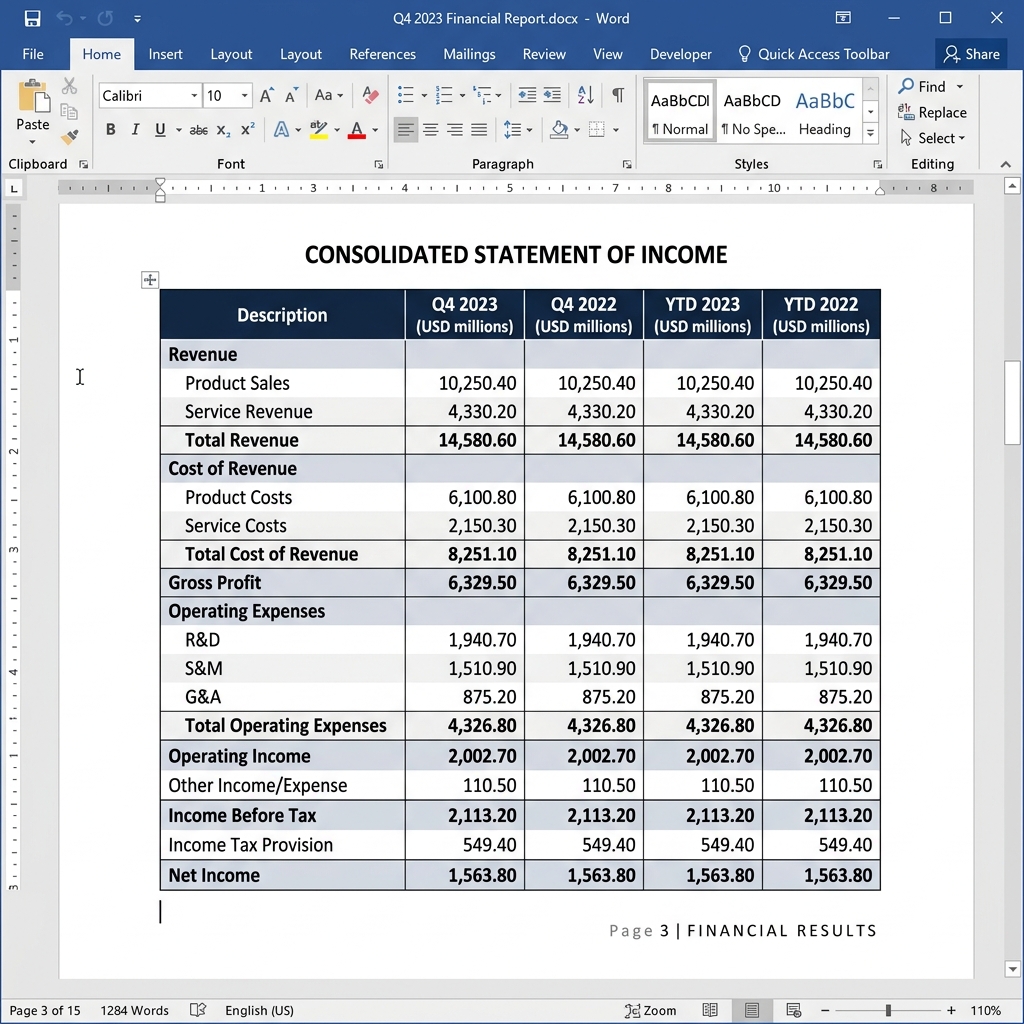
Fase 1 — Análisis estructural: El motor analiza el árbol de objetos internos del PDF para identificar todos los elementos: bloques de texto, imágenes embebidas, vectores gráficos, metadatos de página y cualquier anotación presente. Esta fase determina la jerarquía del documento: qué es un título, qué es un párrafo, qué es el contenido de una celda de tabla.
Fase 2 — Detección de estructura semántica: Usando análisis de proximidad espacial y patrones tipográficos, el motor identifica elementos compuestos: tablas, listas, columnas múltiples, encabezados y pies de página, notas al pie. Esta fase es la más exigente y la que más influye en la calidad del resultado.
Fase 3 — Reconstrucción del flujo de contenido: El contenido identificado se traduce a las estructuras nativas de Word: párrafos con estilos, tablas con celdas, listas con sangría, imágenes ancladas. Las fuentes del PDF se mapean a sus equivalentes en Word.
Fase 4 — Generación del archivo DOCX: Se produce un archivo Word (.docx) completamente compatible con Microsoft Word 2010+, LibreOffice Writer, Google Docs y cualquier aplicación que soporte el estándar OOXML.
Comparativa: PdfXpo frente a Adobe Acrobat, Smallpdf e iLovePDF
La diferencia clave es la privacidad: Adobe, Smallpdf e iLovePDF procesan tus documentos en servidores externos. PdfXpo usa WebAssembly para que la conversión ocurra completamente dentro de tu navegador. Tu archivo nunca sale de tu dispositivo.
Cómo convertir tu PDF a Word: guía paso a paso
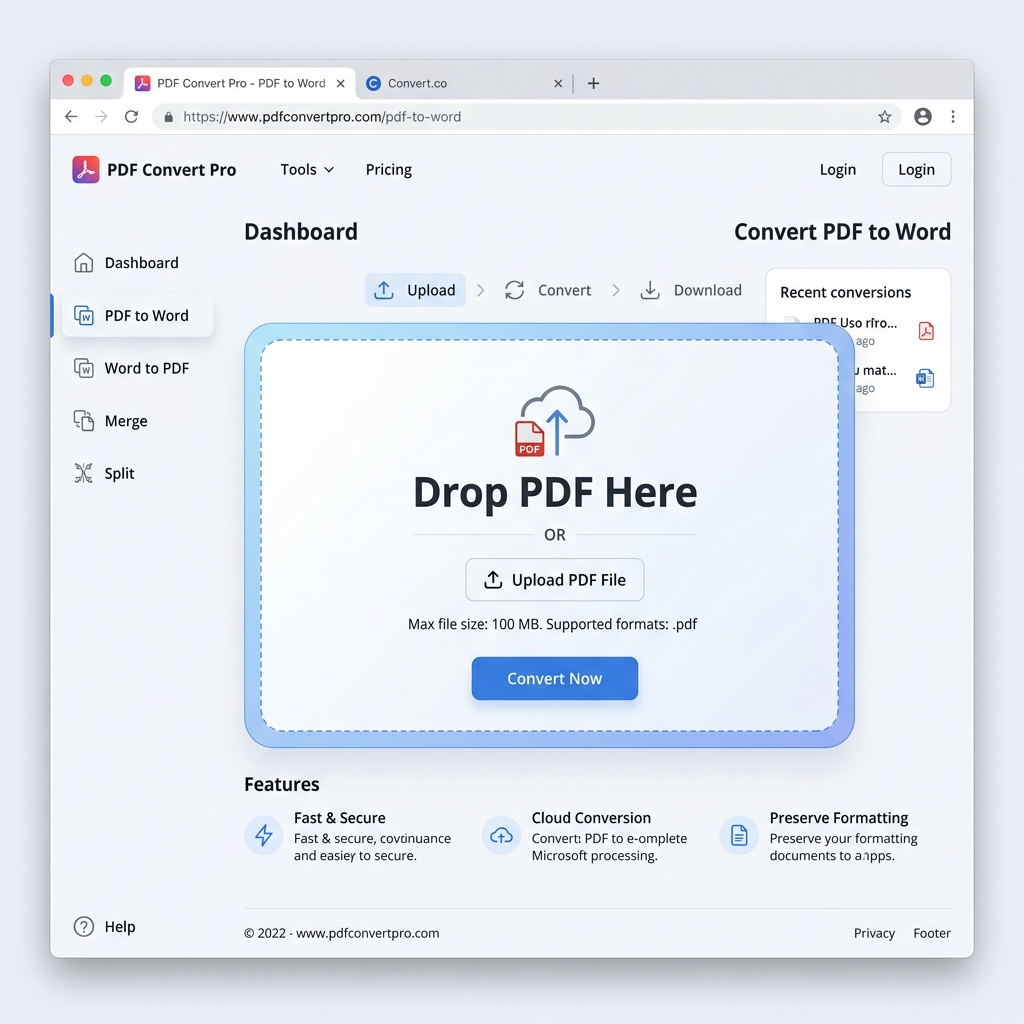
Paso 1 — Accede a PdfXpo: Abre tu navegador y ve a pdfxpo.com/pdf-to-word. No necesitas instalar ningún programa, crear ninguna cuenta ni facilitar ningún dato personal.
Paso 2 — Sube el PDF: Arrastra el archivo a la zona de carga o haz clic para seleccionarlo desde tu dispositivo. Los archivos de hasta 200 MB son compatibles. En móvil, puedes seleccionarlo desde la app de Archivos, iCloud, Google Drive o cualquier origen accesible.
Paso 3 — Espera la conversión local: El motor procesa el archivo en tu dispositivo usando WebAssembly. Un PDF de 10 páginas tarda entre 5 y 15 segundos. Uno de 100 páginas puede tardar entre 30 segundos y 2 minutos según la potencia del procesador.
Paso 4 — Descarga el archivo Word: Haz clic en "Descargar" para guardar el archivo .docx. Ábrelo en Microsoft Word, LibreOffice Writer o Google Docs para revisar el resultado y realizar los ajustes necesarios.
Privacidad: tu documento nunca abandona tu dispositivo
La tecnología WebAssembly garantiza que todo el procesamiento ocurre dentro del motor JavaScript de tu navegador, usando la memoria RAM de tu dispositivo. No existe ninguna petición de red que transmita el contenido del archivo a ningún servidor externo. Puedes verificarlo en las Herramientas de Desarrollador (F12 → pestaña Red): durante la conversión no verás ninguna solicitud que lleve los datos de tu documento.
Cuando cierras la pestaña del navegador, todos los datos del archivo procesado se eliminan automáticamente de la memoria. PdfXpo no guarda ninguna copia ni registro de los documentos procesados.
Conclusión
Convertir PDF a Word con precisión y privacidad ya no requiere suscripciones de pago. PdfXpo ofrece conversión ilimitada, completamente gratuita, con privacidad garantizada por diseño y compatible con todos los dispositivos y navegadores modernos. Sin registro. Sin marca de agua. Sin límite de archivos.
Privacidad 100% Local
Tus archivos nunca salen de tu ordenador
Potencia del Navegador Local
Procesamiento Instantáneo en el Navegador
Seguridad en el Cliente
Procesamiento seguro directo en el navegador
Cómo convertir PDF a Word en Mac – gratis — Paso a Paso
Abre PdfXpo en tu navegador: Ve a pdfxpo.com/pdf-to-word en cualquier navegador moderno. No necesitas instalar ningún programa ni crear ninguna cuenta.
Sube tu archivo PDF: Arrastra el PDF a la zona de carga o haz clic para seleccionarlo desde tu dispositivo, móvil o tablet.
Espera la conversión local: El motor de PdfXpo procesa el archivo en tu dispositivo usando WebAssembly. Un PDF de 10 páginas tarda entre 5 y 15 segundos.
Descarga el archivo Word: Haz clic en 'Descargar' para guardar el archivo .docx y ábrelo en Microsoft Word, LibreOffice o Google Docs.
¿Por qué elegir PdfXpo?
PdfXpo usa tecnología WebAssembly – tus archivos se convierten directamente en tu navegador, sin enviarlos a ningún servidor. 100% gratis, ilimitado, sin registro.
Preguntas Frecuentes
¿Por qué Vista Previa de Mac no puede convertir PDF a Word?
Vista Previa (Preview) puede anotar y mostrar PDFs, pero no incluye motor de conversión a .docx. Apple Pages puede abrir PDFs pero los trata como imágenes, no como texto editable. La única solución nativa de calidad en macOS era pagar Adobe Acrobat, hasta que PdfXpo ofrece la misma calidad de forma gratuita en el navegador.
¿Funciona PdfXpo en los Mac con chip Apple Silicon (M1, M2, M3)?
Sí, y con rendimiento excepcional. El motor WebAssembly de PdfXpo aprovecha los núcleos de eficiencia del chip Apple Silicon. Un PDF de 50 páginas con tablas e imágenes se convierte en menos de 20 segundos en un Mac con M2.
¿Son seguros mis documentos confidenciales cuando uso PdfXpo?
Tus archivos nunca abandonan tu dispositivo. PdfXpo usa WebAssembly para ejecutar el algoritmo en la memoria RAM de tu navegador. Puedes verificarlo abriendo las Herramientas de Desarrollador (F12 → pestaña Red) durante la conversión: no existe ninguna petición de red que transmita el contenido de tu documento. Ideal para contratos, documentos médicos, declaraciones fiscales y cualquier archivo confidencial.
¿Puedo arrastrar PDFs desde el Finder a PdfXpo?
Sí. Arrastra el PDF directamente desde cualquier carpeta del Finder a la ventana del navegador donde tienes abierto PdfXpo. La zona de carga acepta arrastrar y soltar desde cualquier ubicación del sistema de archivos, incluyendo iCloud Drive.
¿Es completamente gratuita y sin restricciones la conversión de PDF a Word en PdfXpo?
Sí, la conversión es 100 % gratuita y sin ninguna restricción en el número de archivos, el tamaño ni el número de páginas. Smallpdf limita su plan gratuito a dos archivos por día; Adobe Acrobat cuesta 23 €/mes; iLovePDF impone restricciones a los archivos grandes. PdfXpo rechaza ese modelo de negocio porque el procesamiento ocurre en tu dispositivo, eliminando los costes de servidor. No hay marca de agua, no hay límite de páginas y no hay conversiones 'premium' ocultas.