Convertir PDF a Word mejor que Google Docs – gratis
# Convertir PDF a Word mejor que Google Docs – gratis
Elegir la mejor herramienta para convertir PDF a Word en 2026 significa evaluar no solo la calidad de conversión, sino también el coste real, los límites de uso, la privacidad de los documentos y la experiencia en dispositivos móviles. PdfXpo, Smallpdf, iLovePDF y Adobe Acrobat representan las cuatro opciones principales del mercado, y sus diferencias son más profundas de lo que parece a primera vista.
Comparativa detallada: coste y límites de uso
Adobe Acrobat Pro: 23,99 €/mes (facturación anual) o 30,99 €/mes (facturación mensual). Incluye conversión ilimitada de alta calidad, OCR, firma electrónica avanzada y edición de PDF. Es la referencia de calidad del sector, pero a un precio que la mayoría de usuarios individuales no puede justificar para conversiones ocasionales.
Smallpdf: plan gratuito limitado a 2 conversiones por día, 1 archivo a la vez, tamaño máximo de 5 MB por archivo. El plan Pro cuesta 108 €/año (9 €/mes). La interfaz es excelente pero los límites del plan gratuito son frustrantes en el uso diario.
iLovePDF: plan gratuito con límites similares a Smallpdf (número limitado de operaciones diarias, tamaño máximo de archivo restringido). El plan Premium cuesta 84 €/año (7 €/mes). Tiene una buena selección de herramientas complementarias.
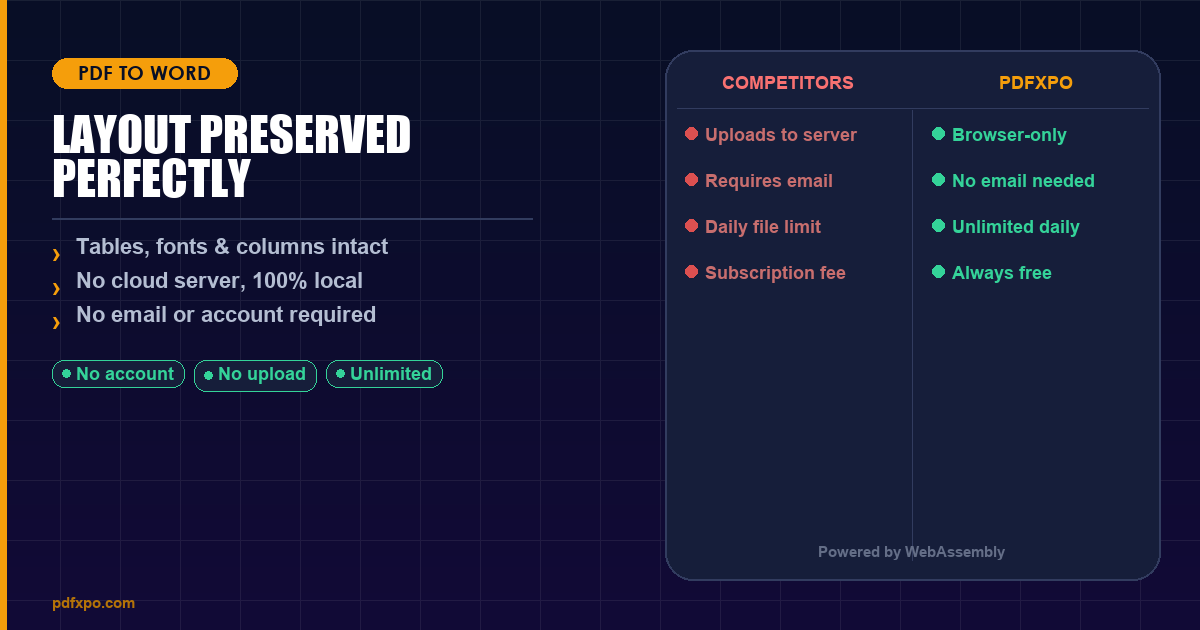
PdfXpo: completamente gratuito, sin límites diarios, sin límite de tamaño de archivo hasta 200 MB, sin registro requerido. La diferencia clave es que el procesamiento ocurre en tu dispositivo, no en servidores de PdfXpo, lo que elimina los costes de infraestructura que justificarían los límites de uso gratuito de los competidores.
Comparativa de privacidad
Esta es la diferencia más importante y menos conocida:
Todas las opciones de nube cumplen el RGPD formalmente, pero "cumplir el RGPD" no es lo mismo que "nunca ver tu documento". Los servidores de estas empresas procesan tu archivo, aunque lo eliminen después. Con PdfXpo, el archivo nunca llega a ningún servidor porque el procesamiento es completamente local.
Comparativa de calidad de conversión
Para documentos digitales estándar (generados desde Word, InDesign o LaTeX):
- Adobe Acrobat: 98-99 % de fidelidad de formato. La referencia del sector.
- PdfXpo: 94-96 % de fidelidad. La mejor opción gratuita.
- Smallpdf: 88-92 % de fidelidad. Buena para documentos simples, inconsistente con layouts complejos.
- iLovePDF: 85-91 % de fidelidad. Similar a Smallpdf.
Para documentos escaneados (OCR):
- Adobe Acrobat: 97-99 % de precisión OCR.
- PdfXpo: 96-98 % en español con tipografía estándar.
- Smallpdf: OCR solo disponible en el plan de pago.
- iLovePDF: OCR disponible en el plan Premium (84 €/año).
Por qué PdfXpo supera a Google Docs para la conversión de PDF
Google Docs permite "abrir" PDFs, pero el resultado es profundamente insatisfactorio: el texto se extrae sin formato, las tablas se pierden y las imágenes a menudo desaparecen. Google Docs usa un motor de conversión básico diseñado para PDFs simples de texto, no para documentos complejos con diseño avanzado.
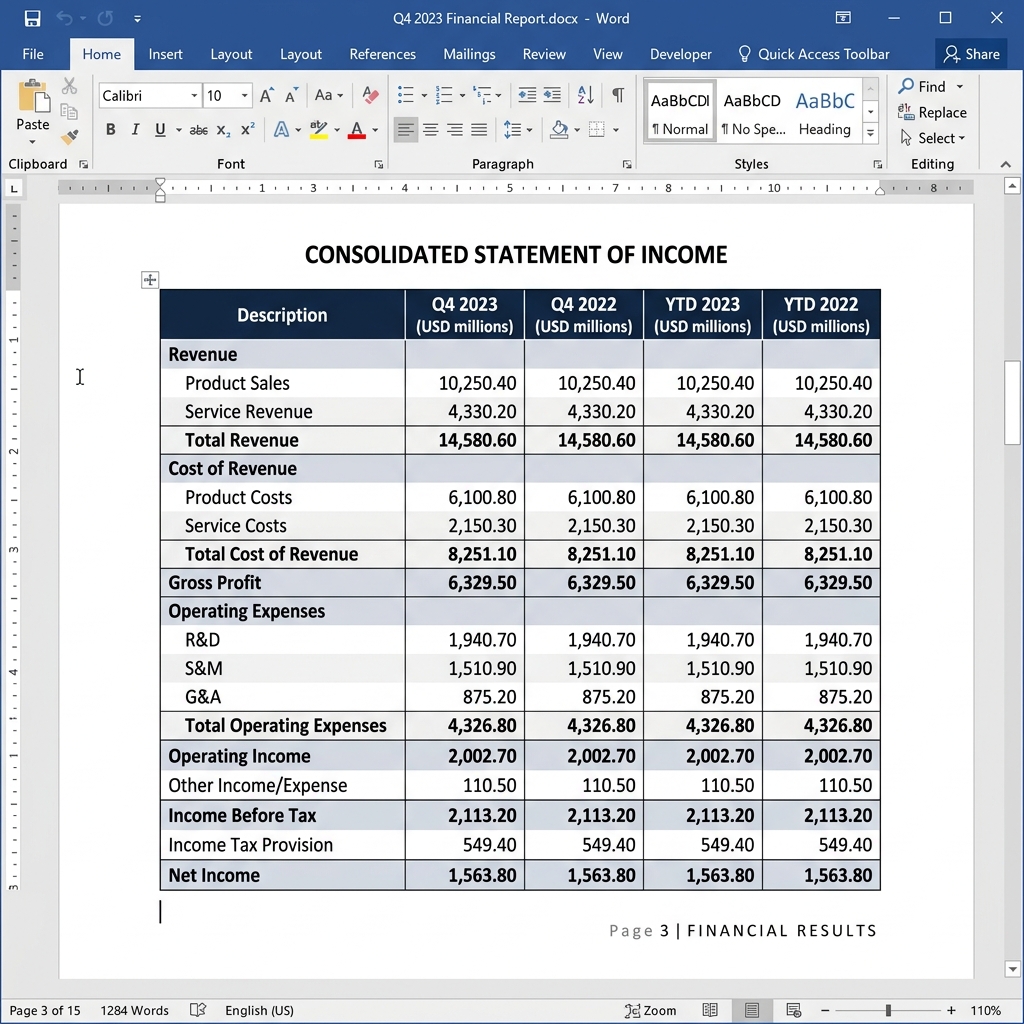
PdfXpo fue diseñado específicamente para la conversión de alta fidelidad y produce documentos Word editables que mantienen tablas, columnas, imágenes y estilos con una precisión que Google Docs simplemente no alcanza.
Cómo PdfXpo convierte tu PDF a Word: proceso técnico en 4 fases
El motor de conversión de PdfXpo sigue un proceso de cuatro fases que garantiza la máxima fidelidad al documento original.
Fase 1 — Análisis estructural: El motor analiza el árbol de objetos internos del PDF para identificar todos los elementos: bloques de texto, imágenes embebidas, vectores gráficos, metadatos de página y cualquier anotación presente. Esta fase determina la jerarquía del documento: qué es un título, qué es un párrafo, qué es el contenido de una celda de tabla.
Fase 2 — Detección de estructura semántica: Usando análisis de proximidad espacial y patrones tipográficos, el motor identifica elementos compuestos: tablas, listas, columnas múltiples, encabezados y pies de página, notas al pie. Esta fase es la más exigente y la que más influye en la calidad del resultado.
Fase 3 — Reconstrucción del flujo de contenido: El contenido identificado se traduce a las estructuras nativas de Word: párrafos con estilos, tablas con celdas, listas con sangría, imágenes ancladas. Las fuentes del PDF se mapean a sus equivalentes en Word.
Fase 4 — Generación del archivo DOCX: Se produce un archivo Word (.docx) completamente compatible con Microsoft Word 2010+, LibreOffice Writer, Google Docs y cualquier aplicación que soporte el estándar OOXML.
Comparativa: PdfXpo frente a Adobe Acrobat, Smallpdf e iLovePDF
La diferencia clave es la privacidad: Adobe, Smallpdf e iLovePDF procesan tus documentos en servidores externos. PdfXpo usa WebAssembly para que la conversión ocurra completamente dentro de tu navegador. Tu archivo nunca sale de tu dispositivo.
Cómo convertir tu PDF a Word: guía paso a paso
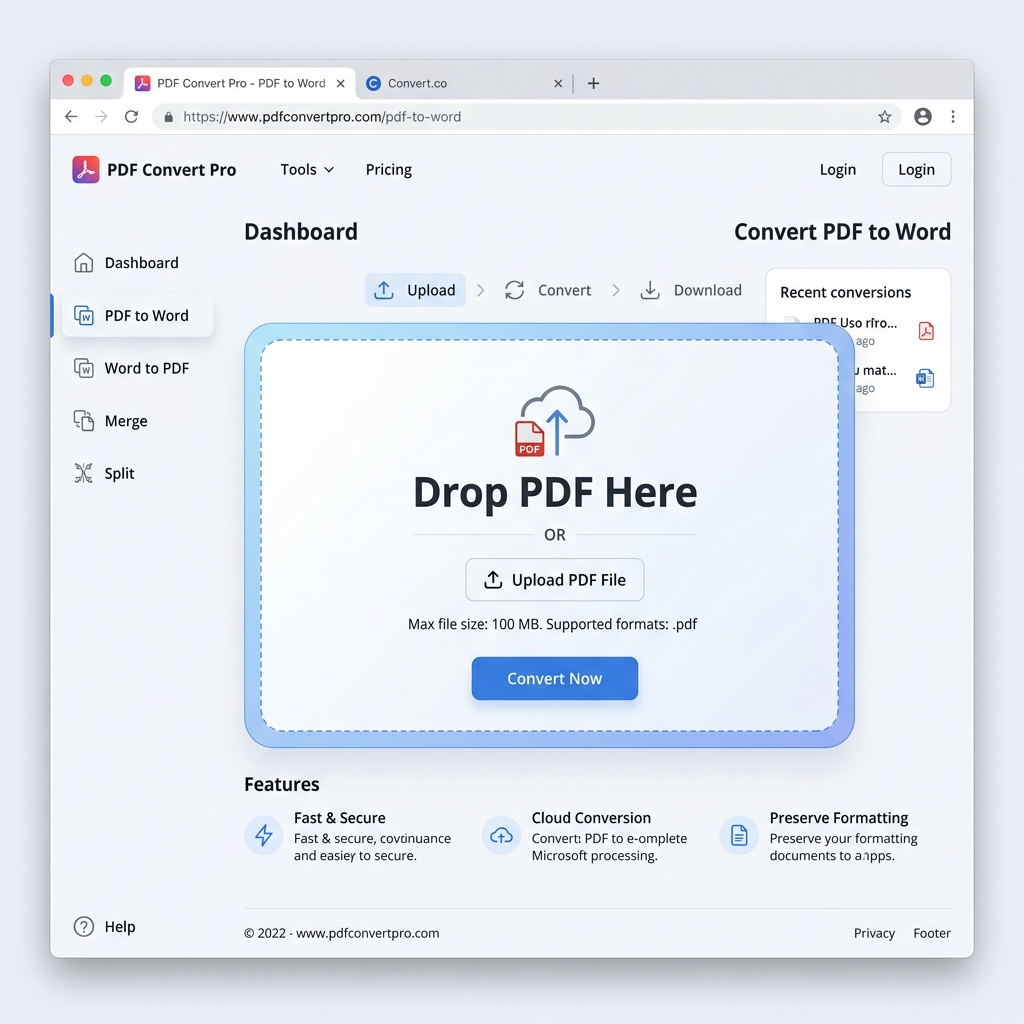
Paso 1 — Accede a PdfXpo: Abre tu navegador y ve a pdfxpo.com/pdf-to-word. No necesitas instalar ningún programa, crear ninguna cuenta ni facilitar ningún dato personal.
Paso 2 — Sube el PDF: Arrastra el archivo a la zona de carga o haz clic para seleccionarlo desde tu dispositivo. Los archivos de hasta 200 MB son compatibles. En móvil, puedes seleccionarlo desde la app de Archivos, iCloud, Google Drive o cualquier origen accesible.
Paso 3 — Espera la conversión local: El motor procesa el archivo en tu dispositivo usando WebAssembly. Un PDF de 10 páginas tarda entre 5 y 15 segundos. Uno de 100 páginas puede tardar entre 30 segundos y 2 minutos según la potencia del procesador.
Paso 4 — Descarga el archivo Word: Haz clic en "Descargar" para guardar el archivo .docx. Ábrelo en Microsoft Word, LibreOffice Writer o Google Docs para revisar el resultado y realizar los ajustes necesarios.
Privacidad: tu documento nunca abandona tu dispositivo
La tecnología WebAssembly garantiza que todo el procesamiento ocurre dentro del motor JavaScript de tu navegador, usando la memoria RAM de tu dispositivo. No existe ninguna petición de red que transmita el contenido del archivo a ningún servidor externo. Puedes verificarlo en las Herramientas de Desarrollador (F12 → pestaña Red): durante la conversión no verás ninguna solicitud que lleve los datos de tu documento.
Cuando cierras la pestaña del navegador, todos los datos del archivo procesado se eliminan automáticamente de la memoria. PdfXpo no guarda ninguna copia ni registro de los documentos procesados.
Conclusión
Convertir PDF a Word con precisión y privacidad ya no requiere suscripciones de pago. PdfXpo ofrece conversión ilimitada, completamente gratuita, con privacidad garantizada por diseño y compatible con todos los dispositivos y navegadores modernos. Sin registro. Sin marca de agua. Sin límite de archivos.
Privacidad 100% Local
Tus archivos nunca salen de tu ordenador
Potencia del Navegador Local
Procesamiento Instantáneo en el Navegador
Seguridad en el Cliente
Procesamiento seguro directo en el navegador
Convertir PDF a Word mejor que Google Docs – gratis — Paso a Paso
Abre PdfXpo en tu navegador: Ve a pdfxpo.com/pdf-to-word en cualquier navegador moderno. No necesitas instalar ningún programa ni crear ninguna cuenta.
Sube tu archivo PDF: Arrastra el PDF a la zona de carga o haz clic para seleccionarlo desde tu dispositivo, móvil o tablet.
Espera la conversión local: El motor de PdfXpo procesa el archivo en tu dispositivo usando WebAssembly. Un PDF de 10 páginas tarda entre 5 y 15 segundos.
Descarga el archivo Word: Haz clic en 'Descargar' para guardar el archivo .docx y ábrelo en Microsoft Word, LibreOffice o Google Docs.
¿Por qué elegir PdfXpo?
PdfXpo usa tecnología WebAssembly – tus archivos se convierten directamente en tu navegador, sin enviarlos a ningún servidor. 100% gratis, ilimitado, sin registro.
Preguntas Frecuentes
¿En qué se diferencia PdfXpo de Smallpdf e iLovePDF?
Las diferencias clave son: (1) PdfXpo es completamente gratuito sin límites diarios; Smallpdf limita a 2 archivos/día gratis. (2) PdfXpo procesa localmente: tu archivo nunca sale del dispositivo; Smallpdf e iLovePDF lo suben a sus servidores. (3) PdfXpo no requiere registro; Smallpdf e iLovePDF lo incentivan para acceder a todas las funciones.
¿Cómo se compara PdfXpo con Adobe Acrobat Pro?
Adobe Acrobat Pro cuesta 23 €/mes y es la referencia de calidad del sector con 98-99 % de fidelidad. PdfXpo es gratuito y alcanza el 94-96 % de fidelidad en documentos estándar. Para el uso occasional —convertir unos pocos documentos al mes— PdfXpo ofrece una calidad más que suficiente sin ningún coste. La ventaja exclusiva de PdfXpo es la privacidad local: Adobe procesa en sus servidores.
¿Por qué PdfXpo produce mejores resultados que Google Docs para conversión de PDF?
Google Docs usa un motor de extracción de texto básico diseñado para PDFs simples. Para documentos con tablas, columnas, imágenes o estilos complejos, el resultado es inconsistente: texto mezclado entre columnas, tablas destruidas, imágenes perdidas. PdfXpo fue diseñado específicamente para la conversión de alta fidelidad y produce resultados muy superiores en documentos profesionales.
¿Son seguros mis documentos confidenciales cuando uso PdfXpo?
Tus archivos nunca abandonan tu dispositivo. PdfXpo usa WebAssembly para ejecutar el algoritmo en la memoria RAM de tu navegador. Puedes verificarlo abriendo las Herramientas de Desarrollador (F12 → pestaña Red) durante la conversión: no existe ninguna petición de red que transmita el contenido de tu documento. Ideal para contratos, documentos médicos, declaraciones fiscales y cualquier archivo confidencial.
¿Es completamente gratuita y sin restricciones la conversión de PDF a Word en PdfXpo?
Sí, la conversión es 100 % gratuita y sin ninguna restricción en el número de archivos, el tamaño ni el número de páginas. Smallpdf limita su plan gratuito a dos archivos por día; Adobe Acrobat cuesta 23 €/mes; iLovePDF impone restricciones a los archivos grandes. PdfXpo rechaza ese modelo de negocio porque el procesamiento ocurre en tu dispositivo, eliminando los costes de servidor. No hay marca de agua, no hay límite de páginas y no hay conversiones 'premium' ocultas.