Convertir PDF a Word en Windows 11 – gratis
# Convertir PDF a Word en Windows 11 – gratis
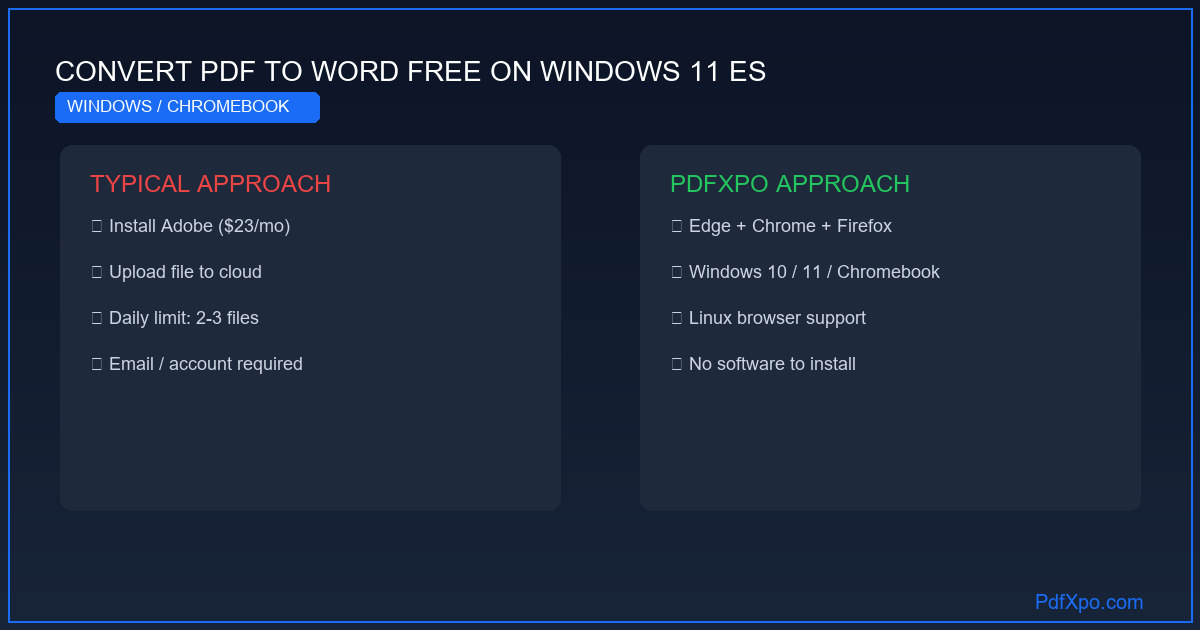
Convertir PDF a Word en Windows —ya sea Windows 10, Windows 11, en un portátil de cualquier marca o en un Chromebook con Linux— no debería requerir instalar software de pago ni depender de herramientas que limitan el uso gratuito. PdfXpo funciona directamente en Edge, Chrome o Firefox en Windows, sin instalación, sin registro y sin límites.
El problema con las soluciones de Windows para PDF a Word
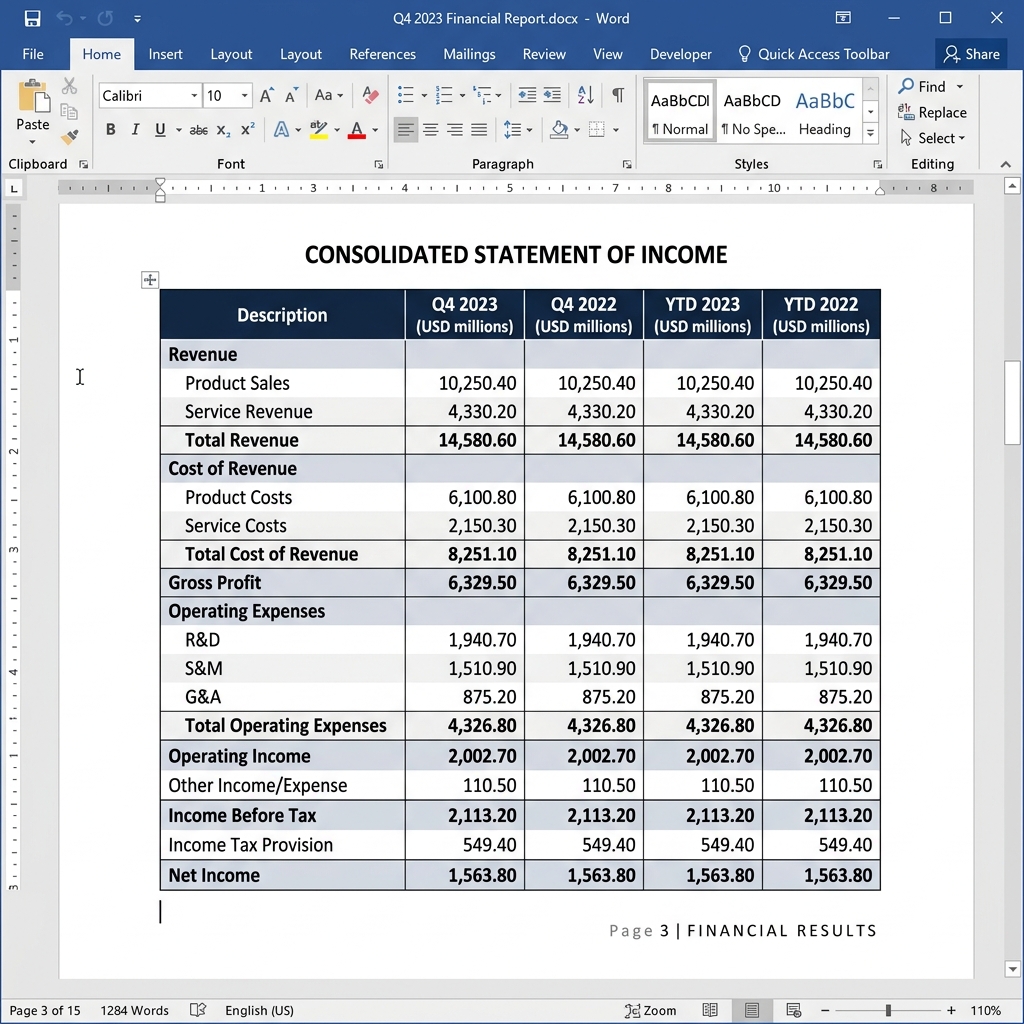
Microsoft Word 2013 y posterior: Word puede abrir archivos PDF directamente, pero el resultado es notoriamente inconsistente. Los documentos con tablas complejas, múltiples columnas o imágenes embebidas a menudo se desordenan por completo. Word convierte el PDF en una serie de cuadros de texto flotantes en lugar de párrafos continuos, lo que hace prácticamente imposible editar el documento sin rehacerlo desde cero.
Adobe Acrobat Reader DC: la versión gratuita no incluye conversión a Word. Es necesario pagar la versión Pro (23 €/mes o 239 €/año) para acceder a esa función.
WPS Office y similares: ofrecen conversión gratuita, pero con marcas de agua o límites estrictos de páginas en el plan gratuito.
Smallpdf y iLovePDF para Windows: funcionan en el navegador pero suben los archivos a sus servidores. Esto es especialmente problemático en entornos corporativos donde los documentos contienen información confidencial de la empresa.
PdfXpo en Windows: Edge y Chrome con WebAssembly nativo
Windows 10 con Edge 16 o posterior y Windows 11 con Edge nativo incluyen soporte completo para WebAssembly. Chrome 57+ y Firefox 53+ —disponibles para Windows desde 2017— también lo soportan plenamente.
Esto significa que en cualquier PC o portátil con Windows que tengas hoy puedes usar PdfXpo sin restricciones. El procesamiento ocurre en el procesador de tu equipo —Intel, AMD o ARM— usando la memoria RAM del sistema. Un PDF de 30 páginas tarda entre 10 y 30 segundos en un portátil estándar de oficina.
Conversión en Chromebook
Los Chromebooks ejecutan Chrome OS, que está basado en Linux y usa Chrome como sistema de escritorio. Chrome en Chromebook tiene pleno soporte para WebAssembly, por lo que PdfXpo funciona exactamente igual que en cualquier otro dispositivo. La limitación habitual de los Chromebooks —escasa potencia de procesamiento— apenas se nota porque WebAssembly es muy eficiente: incluso un Chromebook de gama baja puede convertir un PDF de 20 páginas en menos de un minuto.
Para acceder al PDF en un Chromebook, puedes cargarlo desde la app Archivos local, desde Google Drive (integrado nativamente en Chrome OS) o desde un USB.
Conversión en Linux
PdfXpo funciona en cualquier distribución de Linux (Ubuntu, Fedora, Debian, Arch) siempre que tengas Chrome, Firefox o cualquier navegador moderno instalado. No requiere dependencias adicionales, librerías del sistema ni permisos de superusuario. Simplemente abre el navegador, ve a `pdfxpo.com/pdf-to-word` y empieza a convertir.
Esta es una ventaja especialmente relevante para usuarios técnicos de Linux que habitualmente reciben contratos, facturas o documentación oficial en PDF y necesitan editarlos en LibreOffice Writer.
Privacidad en entornos corporativos Windows
En empresas que manejan documentos confidenciales bajo normativa GDPR, LOPD o regulaciones sectoriales, el uso de herramientas en la nube para convertir PDFs puede ser problemático. PdfXpo elimina ese riesgo porque el archivo nunca sale del equipo corporativo. Es compatible con políticas de seguridad que prohíben el envío de documentos a servicios externos, porque técnicamente no hay envío: todo el procesamiento ocurre dentro del navegador corporativo.
Cómo PdfXpo convierte tu PDF a Word: proceso técnico en 4 fases
El motor de conversión de PdfXpo sigue un proceso de cuatro fases que garantiza la máxima fidelidad al documento original.
Fase 1 — Análisis estructural: El motor analiza el árbol de objetos internos del PDF para identificar todos los elementos: bloques de texto, imágenes embebidas, vectores gráficos, metadatos de página y cualquier anotación presente. Esta fase determina la jerarquía del documento: qué es un título, qué es un párrafo, qué es el contenido de una celda de tabla.
Fase 2 — Detección de estructura semántica: Usando análisis de proximidad espacial y patrones tipográficos, el motor identifica elementos compuestos: tablas, listas, columnas múltiples, encabezados y pies de página, notas al pie. Esta fase es la más exigente y la que más influye en la calidad del resultado.
Fase 3 — Reconstrucción del flujo de contenido: El contenido identificado se traduce a las estructuras nativas de Word: párrafos con estilos, tablas con celdas, listas con sangría, imágenes ancladas. Las fuentes del PDF se mapean a sus equivalentes en Word.
Fase 4 — Generación del archivo DOCX: Se produce un archivo Word (.docx) completamente compatible con Microsoft Word 2010+, LibreOffice Writer, Google Docs y cualquier aplicación que soporte el estándar OOXML.
Comparativa: PdfXpo frente a Adobe Acrobat, Smallpdf e iLovePDF
La diferencia clave es la privacidad: Adobe, Smallpdf e iLovePDF procesan tus documentos en servidores externos. PdfXpo usa WebAssembly para que la conversión ocurra completamente dentro de tu navegador. Tu archivo nunca sale de tu dispositivo.
Cómo convertir tu PDF a Word: guía paso a paso
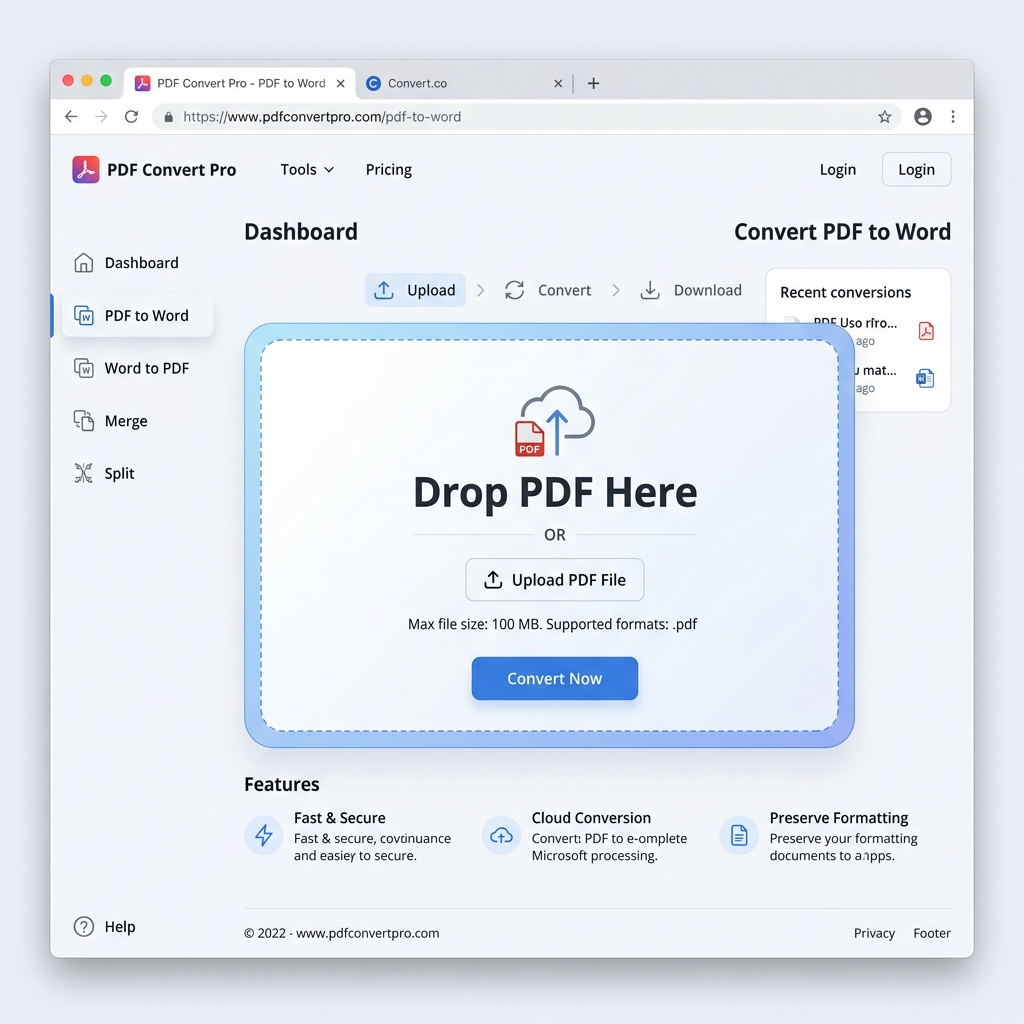
Paso 1 — Accede a PdfXpo: Abre tu navegador y ve a pdfxpo.com/pdf-to-word. No necesitas instalar ningún programa, crear ninguna cuenta ni facilitar ningún dato personal.
Paso 2 — Sube el PDF: Arrastra el archivo a la zona de carga o haz clic para seleccionarlo desde tu dispositivo. Los archivos de hasta 200 MB son compatibles. En móvil, puedes seleccionarlo desde la app de Archivos, iCloud, Google Drive o cualquier origen accesible.
Paso 3 — Espera la conversión local: El motor procesa el archivo en tu dispositivo usando WebAssembly. Un PDF de 10 páginas tarda entre 5 y 15 segundos. Uno de 100 páginas puede tardar entre 30 segundos y 2 minutos según la potencia del procesador.
Paso 4 — Descarga el archivo Word: Haz clic en "Descargar" para guardar el archivo .docx. Ábrelo en Microsoft Word, LibreOffice Writer o Google Docs para revisar el resultado y realizar los ajustes necesarios.
Privacidad: tu documento nunca abandona tu dispositivo
La tecnología WebAssembly garantiza que todo el procesamiento ocurre dentro del motor JavaScript de tu navegador, usando la memoria RAM de tu dispositivo. No existe ninguna petición de red que transmita el contenido del archivo a ningún servidor externo. Puedes verificarlo en las Herramientas de Desarrollador (F12 → pestaña Red): durante la conversión no verás ninguna solicitud que lleve los datos de tu documento.
Cuando cierras la pestaña del navegador, todos los datos del archivo procesado se eliminan automáticamente de la memoria. PdfXpo no guarda ninguna copia ni registro de los documentos procesados.
Conclusión
Convertir PDF a Word con precisión y privacidad ya no requiere suscripciones de pago. PdfXpo ofrece conversión ilimitada, completamente gratuita, con privacidad garantizada por diseño y compatible con todos los dispositivos y navegadores modernos. Sin registro. Sin marca de agua. Sin límite de archivos.
Privacidad 100% Local
Tus archivos nunca salen de tu ordenador
Potencia del Navegador Local
Procesamiento Instantáneo en el Navegador
Seguridad en el Cliente
Procesamiento seguro directo en el navegador
Convertir PDF a Word en Windows 11 – gratis — Paso a Paso
Abre PdfXpo en tu navegador: Ve a pdfxpo.com/pdf-to-word en cualquier navegador moderno. No necesitas instalar ningún programa ni crear ninguna cuenta.
Sube tu archivo PDF: Arrastra el PDF a la zona de carga o haz clic para seleccionarlo desde tu dispositivo, móvil o tablet.
Espera la conversión local: El motor de PdfXpo procesa el archivo en tu dispositivo usando WebAssembly. Un PDF de 10 páginas tarda entre 5 y 15 segundos.
Descarga el archivo Word: Haz clic en 'Descargar' para guardar el archivo .docx y ábrelo en Microsoft Word, LibreOffice o Google Docs.
¿Por qué elegir PdfXpo?
PdfXpo usa tecnología WebAssembly – tus archivos se convierten directamente en tu navegador, sin enviarlos a ningún servidor. 100% gratis, ilimitado, sin registro.
Preguntas Frecuentes
¿Por qué Microsoft Word no convierte bien los PDFs directamente?
Word puede abrir PDFs desde Word 2013, pero el resultado es inconsistente: el texto aparece en cuadros de texto flotantes en lugar de párrafos continuos, y las tablas se deshacen. Word usa un motor de conversión básico no diseñado para documentos con layout complejo. PdfXpo usa un motor específico de conversión de alta fidelidad que produce resultados significativamente superiores.
¿Funciona PdfXpo en Chromebook?
Sí, Chrome OS incluye Chrome con soporte completo para WebAssembly. PdfXpo funciona exactamente igual en un Chromebook que en un PC o Mac. Puedes cargar PDFs desde la app Archivos de Chrome OS, desde Google Drive (integrado nativamente) o desde un USB.
¿Son seguros mis documentos confidenciales cuando uso PdfXpo?
Tus archivos nunca abandonan tu dispositivo. PdfXpo usa WebAssembly para ejecutar el algoritmo en la memoria RAM de tu navegador. Puedes verificarlo abriendo las Herramientas de Desarrollador (F12 → pestaña Red) durante la conversión: no existe ninguna petición de red que transmita el contenido de tu documento. Ideal para contratos, documentos médicos, declaraciones fiscales y cualquier archivo confidencial.
¿Es compatible con políticas de seguridad corporativa que prohíben subir documentos a la nube?
Sí. PdfXpo no sube ningún documento a ningún servidor. Todo el procesamiento ocurre en el navegador corporativo. Es compatible con políticas GDPR, LOPD y normativas sectoriales que prohíben enviar documentos confidenciales a servicios externos.
¿Es completamente gratuita y sin restricciones la conversión de PDF a Word en PdfXpo?
Sí, la conversión es 100 % gratuita y sin ninguna restricción en el número de archivos, el tamaño ni el número de páginas. Smallpdf limita su plan gratuito a dos archivos por día; Adobe Acrobat cuesta 23 €/mes; iLovePDF impone restricciones a los archivos grandes. PdfXpo rechaza ese modelo de negocio porque el procesamiento ocurre en tu dispositivo, eliminando los costes de servidor. No hay marca de agua, no hay límite de páginas y no hay conversiones 'premium' ocultas.