Converter PDF para Word no Mac – grátis
Converter um PDF para Word no Mac, sem Adobe nem assinatura
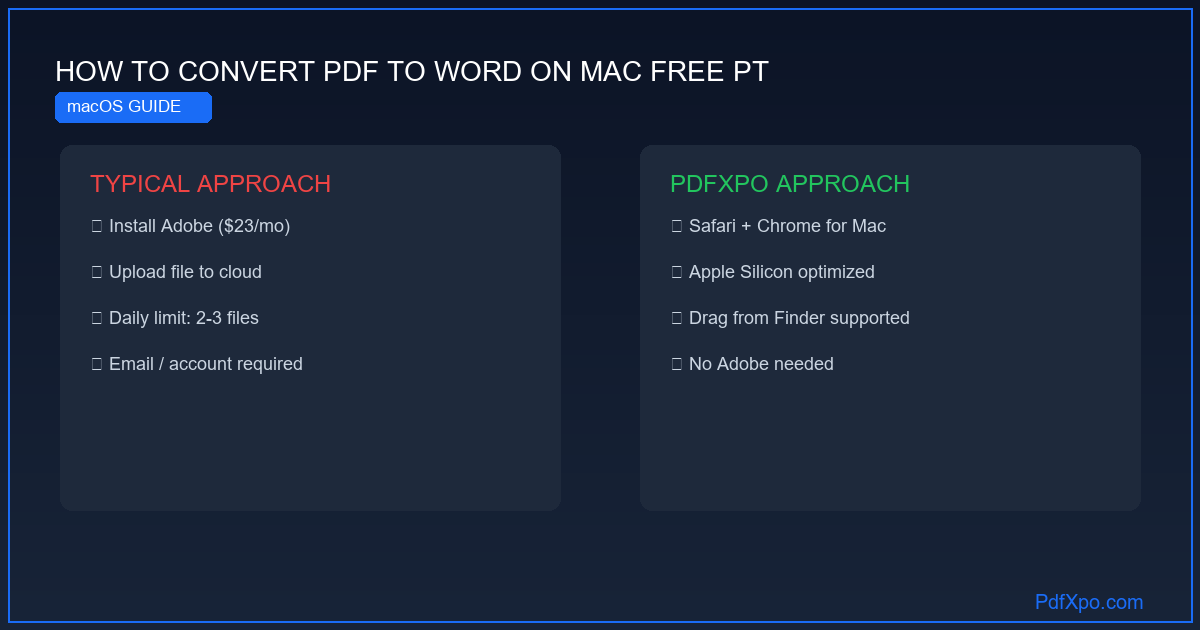
No Mac, o aplicativo Pré-Visualização (Preview) abre PDFs perfeitamente, mas não os converte para Word editável: ele exporta no máximo texto simples, perdendo tabelas, colunas e toda a formatação. Comprar o Adobe Acrobat Pro por R$ 130/mês só para isso é exagero. O PdfXpo oferece a conversão de PDF para Word gratuitamente, direto no Safari, Chrome ou Firefox no macOS.
A tecnologia WebAssembly aproveita a potência dos chips Apple Silicon (M1, M2, M3, M4): esses processadores convertem um PDF de 50 páginas com tabelas complexas em poucos segundos, com o processamento rodando nativamente no navegador, sem nenhuma instalação. Sem extensão, sem conta, sem baixar software.
Arrastar e soltar do Finder
Arraste um PDF direto do Finder para a área de envio do PdfXpo, ou clique para navegar pelas suas pastas, incluindo o iCloud Drive. O arquivo .docx vai para a pasta Downloads e abre imediatamente no Microsoft Word para Mac, no Pages (via importação) ou no LibreOffice.
Comparação de custos
O Microsoft 365 custa cerca de R$ 40/mês, o Adobe Acrobat Pro mais ainda. Para abrir, editar e reexportar um PDF, esse orçamento raramente se justifica num uso ocasional. O PdfXpo cobre a parte de conversão gratuitamente, e o .docx obtido continua editável em qualquer processador de texto.
Privacidade para profissionais
Advogados, médicos, contadores e consultores lidam com documentos confidenciais. Com o PdfXpo, a conversão ocorre inteiramente na memória do navegador: seus contratos e dossiês de clientes nunca são enviados. Verificável abrindo o console de desenvolvedor do Safari e observando a ausência de transferência de rede do conteúdo durante a conversão.
Fundamento técnico: por que converter PDF para Word é tão difícil
O formato PDF foi criado pela Adobe em 1993 com uma restrição fundamental do ponto de vista da edição: um PDF não armazena um documento estruturado, mas um conjunto de instruções de desenho. Cada elemento — cada letra, cada traço, cada imagem — tem coordenadas absolutas (x, y) na página. A palavra «contrato» não é uma palavra, mas oito glifos distintos, cada um com sua posição, cor e fonte.
Essa arquitetura torna o PDF ideal para impressão e exibição, mas problemático para conversão: não existe estrutura de «parágrafo», nem metadado de «tabela», nem hierarquia de «títulos». O que parece uma tabela ou um título precisa ser reconstruído por análise geométrica.
A arquitetura em 4 fases do PdfXpo
Fase 1 — Extração completa dos objetos do PDF : o analisador lê cada fluxo de conteúdo do arquivo e extrai todos os objetos de texto com seus atributos completos: coordenadas, nome da fonte, tamanho, espaçamento, cor. Em paralelo, os objetos gráficos (linhas, retângulos, traçados) são identificados, e as imagens extraídas com seus perfis de cor.
Fase 2 — Segmentação estrutural : o algoritmo agrupa os objetos de texto por proximidade espacial e características tipográficas em blocos lógicos. Um título é reconhecido por uma fonte maior, espaçamento superior e sua posição. As tabelas são identificadas pelos segmentos de linhas que se cruzam formando uma grade. Os layouts de várias colunas são detectados pela separação horizontal das colunas.
Fase 3 — Mapeamento semântico : cada bloco estrutural é associado a um elemento do Word: títulos → estilos Título 1/2/3; itens de lista → listas numeradas ou com marcadores do Word; tabelas → objetos de tabela nativos; notas de rodapé → objetos de nota OOXML corretamente ligados; imagens → objetos de imagem ancorados.
Fase 4 — Geração do documento OOXML : um arquivo .docx em conformidade com o padrão OOXML (ISO/IEC 29500) é produzido. As dimensões da página, margens, cabeçalhos e rodapés são herdados do original. As fontes indisponíveis são substituídas por fontes metricamente equivalentes.
Medições: o que o PdfXpo garante
PdfXpo frente às alternativas
A diferença decisiva: o PdfXpo não transmite nenhum dado de arquivo para servidores. Com Adobe, Smallpdf e iLovePDF, seus documentos saem do dispositivo — uma realidade jurídica relevante para documentos profissionais e pessoais sensíveis.
Passo a passo: converter um PDF para Word com o PdfXpo
Passo 1 — Abrir o navegador : acesse pdfxpo.com/pdf-to-word no Chrome, Edge, Firefox ou Safari. Sem instalação, sem conta, sem extensão.
Passo 2 — Carregar o arquivo : arraste o PDF para a área de envio ou clique em «Selecionar arquivo». Até 200 MB, sem limite diário.
Passo 3 — Aguardar a conversão : o processamento ocorre localmente. 10 páginas: 5–15 segundos. 50 páginas: 20–40 segundos. 200 páginas: 1–3 minutos. Páginas digitalizadas (OCR): 2 a 4 vezes mais.
Passo 4 — Baixar e abrir : o arquivo .docx é salvo nos seus downloads. Abra-o no Microsoft Word 2010+, no LibreOffice Writer ou no Google Docs.
Privacidade: uma garantia tecnicamente verificável
WebAssembly é um ambiente de execução no navegador que roda código nativo numa sandbox isolada. O algoritmo de conversão do PdfXpo é executado como um módulo WebAssembly diretamente na memória do seu navegador — nenhum servidor está envolvido.
Verificação em 30 segundos : abra as ferramentas de desenvolvedor (F12), aba «Rede», e carregue um PDF no PdfXpo. Durante a conversão, você verá o carregamento dos scripts e das folhas de estilo — mas nenhuma requisição HTTP transporta o conteúdo do seu arquivo. É a prova técnica: seu arquivo não sai do navegador.
Dicas para uma conversão bem-sucedida
Para obter o melhor resultado, prefira um PDF nativo (criado a partir de um software) a uma digitalização: a fidelidade é máxima. Se o documento for digitalizado, escaneie-o a pelo menos 200 DPI e cuide da iluminação uniforme para que o OCR reconheça corretamente cada caractere. Para documentos de várias colunas, confira a ordem das colunas após a conversão; para layouts muito gráficos, um pequeno ajuste manual pode ser necessário. Por fim, mantenha a aba aberta durante o processamento de arquivos grandes: a conversão avança localmente, e fechar a página interromperia a operação. Depois de obter o .docx, abra-o e percorra-o rapidamente para validar a formatação antes de usá-lo.
Compatível com qualquer editor de texto
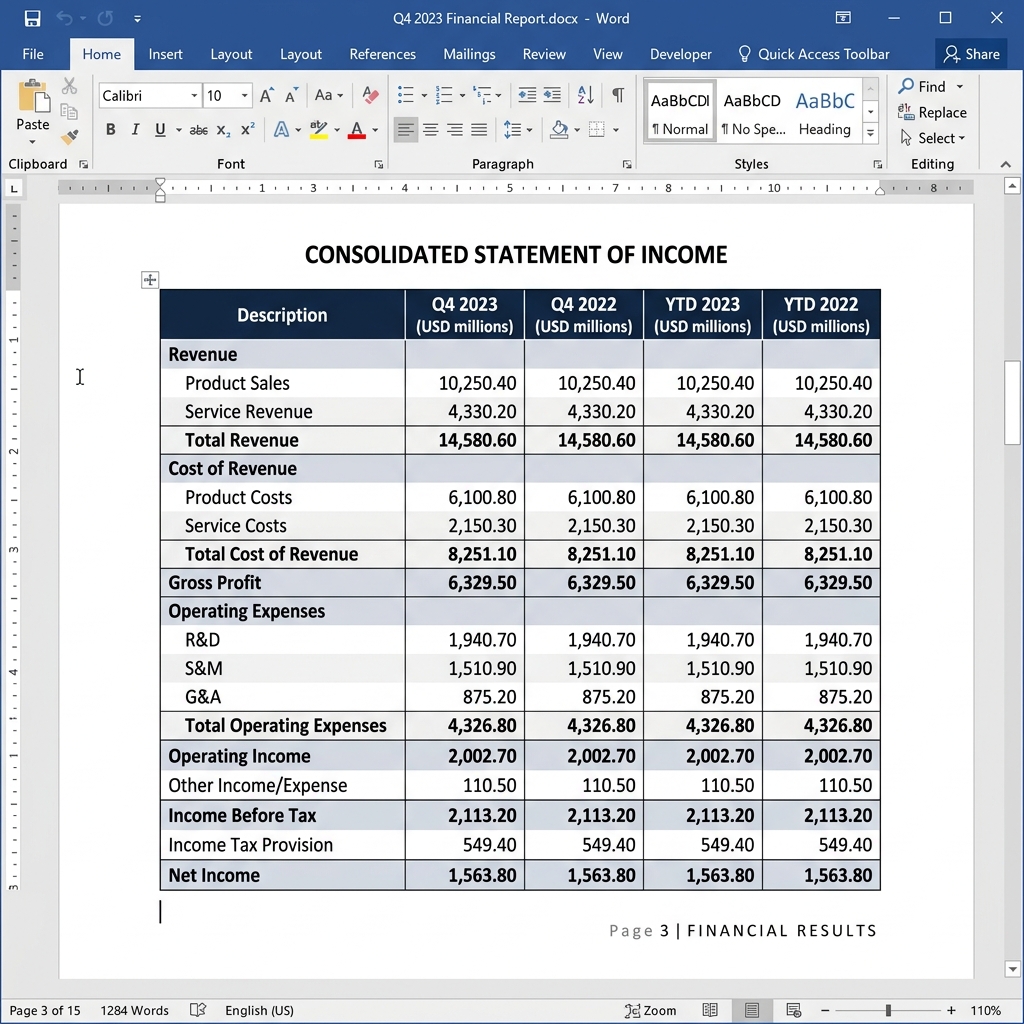
O arquivo .docx gerado segue o padrão OOXML e abre sem problemas no Microsoft Word (2010 em diante), no LibreOffice Writer, no Google Docs e no Apple Pages (via importação), tanto no Windows e no Mac quanto no Linux, no Android e no iOS. Você não fica preso a nenhum programa: edite onde for mais conveniente e reexporte para PDF quando terminar. Como a conversão não exige cadastro nem instalação, o fluxo de trabalho — abrir, converter, editar — leva poucos segundos do início ao fim.
Sem cadastro. Sem marca d'água. Sem limite de arquivo. Sem upload para a nuvem.
100% Local Privacy
Your files never leave your computer
Local Browser Power
Instant Processing in Browser
Secure Client-Side Processing
Data is handled entirely within your browser for maximum security
How to Converter PDF para Word no Mac – grátis — Passo a passo
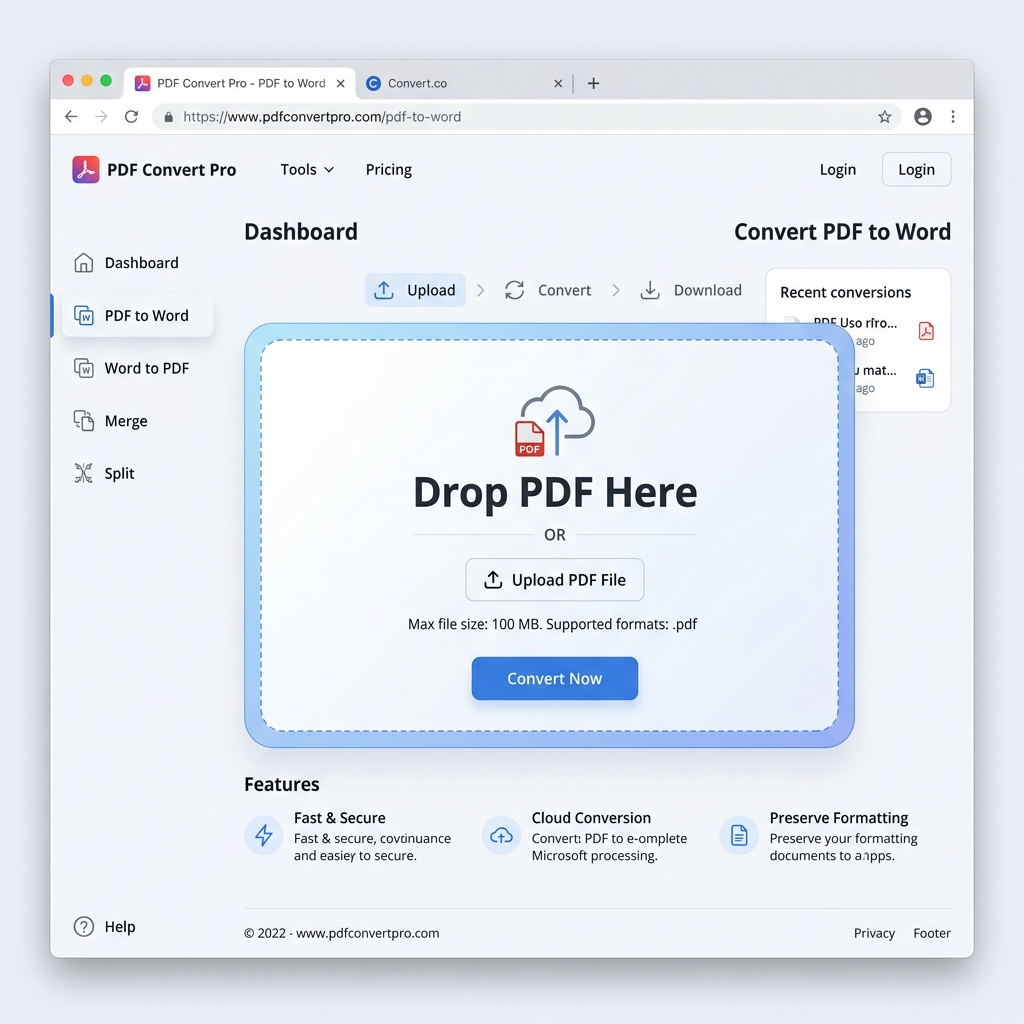
Abrir o PdfXpo: Acesse pdfxpo.com/pdf-to-word num navegador moderno — sem instalação, sem conta, funciona em todos os dispositivos.
Enviar o PDF: Arraste o PDF ou clique em 'Selecionar arquivo'. PDFs nativos e digitalizados são aceitos, até 200 MB.
Iniciar a conversão: A tecnologia WebAssembly processa o arquivo localmente no navegador — seus dados nunca saem do dispositivo.
Baixar o arquivo Word: Em segundos, o .docx fica pronto. Abra no Word, LibreOffice ou Google Docs e edite livremente.
Por que escolher o PdfXpo?
O PdfXpo usa a tecnologia WebAssembly – seus arquivos são processados diretamente no navegador, sem envio a um servidor. 100% grátis, ilimitado, sem cadastro.
Perguntas frequentes
Por que não usar só a Pré-Visualização no Mac?
A Pré-Visualização abre PDFs, mas não os converte para Word editável: exporta no máximo texto simples, perdendo tabelas, colunas e formatação. O PdfXpo reconstrói a estrutura completa em .docx, gratuitamente, direto no navegador.
O PdfXpo aproveita os chips Apple Silicon (M1/M2/M3)?
Sim. A conversão WebAssembly roda nativamente no processador do Mac. Os chips Apple Silicon convertem um PDF de 50 páginas com tabelas complexas em poucos segundos, sem instalação.
Posso arrastar um PDF do Finder?
Sim. Arraste o PDF do Finder direto para a área de envio, ou clique para navegar pelas pastas e iCloud Drive. O .docx vai para os Downloads e abre no Word para Mac, no Pages ou no LibreOffice.
É realmente grátis comparado ao Adobe no Mac?
Sim. O Adobe Acrobat Pro é pago mensalmente. O PdfXpo oferece a conversão de PDF para Word gratuitamente, sem assinatura nem cadastro, com qualidade comparável no uso cotidiano.
Meus documentos confidenciais ficam privados no Mac?
Sim. A conversão ocorre na memória do navegador: contratos e dossiês de clientes nunca são enviados. Verificável abrindo o console de desenvolvedor do Safari e constatando a ausência de transferência de rede do conteúdo.