Conversor de PDF para Word para estudantes – grátis
O conversor de PDF para Word pensado para estudantes
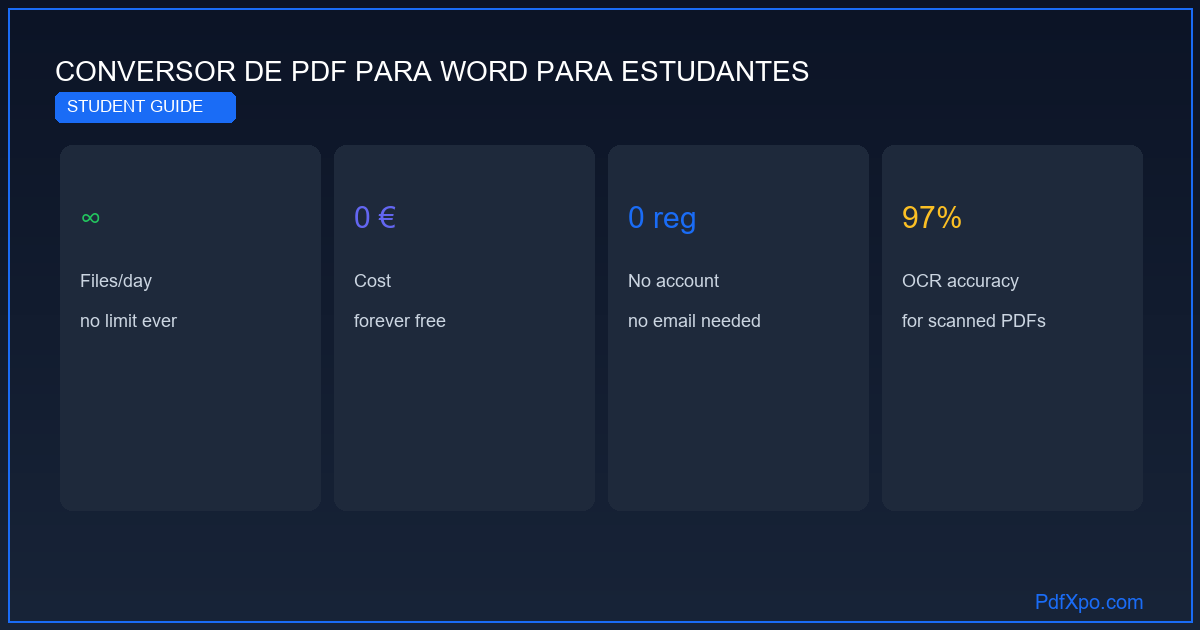
Para um estudante, converter PDFs para Word é uma necessidade diária: extrair citações de um artigo, reaproveitar um material de aula, anotar uma apostila ou recuperar o texto de uma tese para a própria bibliografia. Ferramentas pagas ou limitadas não combinam com o orçamento estudantil. O PdfXpo é grátis, ilimitado e sem cadastro.
Sem limite diário
Ao contrário do Smallpdf (2 arquivos/dia) ou do iLovePDF, o PdfXpo não limita o número de conversões. Em época de provas ou de redação de monografia, você pode converter quantos documentos precisar, sem a mensagem «limite atingido, assine o plano premium».
Nos computadores da biblioteca
Os computadores da universidade costumam ser bloqueados e não permitem instalar software. Como o PdfXpo funciona inteiramente no navegador, ele roda em qualquer computador — biblioteca, laboratório ou seu próprio notebook — sem direitos de administrador.
Preservação de notas e citações
Os artigos científicos têm muitas notas de rodapé e referências. O motor do PdfXpo as reconstrói em objetos nativos do Word, o que facilita a importação no Zotero ou no Mendeley e a formatação segundo as normas (ABNT, APA, Chicago).
Confidencialidade do seu trabalho
Sua monografia ou tese é um trabalho inédito. Enviá-lo a um serviço online é confiar uma cópia a terceiros — um risco real quanto a plágio e propriedade intelectual. O PdfXpo processa tudo localmente: sua pesquisa nunca sai do computador.
Casos de uso: transformar um PDF de aula em anotações editáveis, extrair uma tabela de dados de um artigo, converter um modelo de relatório ou reaproveitar um trabalho antigo. Tudo gratuitamente, sem e-mail nem cartão de crédito, no Windows, Mac, Linux, Chromebook, iPhone ou Android.
Fundamento técnico: por que converter PDF para Word é tão difícil
O formato PDF foi criado pela Adobe em 1993 com uma restrição fundamental do ponto de vista da edição: um PDF não armazena um documento estruturado, mas um conjunto de instruções de desenho. Cada elemento — cada letra, cada traço, cada imagem — tem coordenadas absolutas (x, y) na página. A palavra «contrato» não é uma palavra, mas oito glifos distintos, cada um com sua posição, cor e fonte.
Essa arquitetura torna o PDF ideal para impressão e exibição, mas problemático para conversão: não existe estrutura de «parágrafo», nem metadado de «tabela», nem hierarquia de «títulos». O que parece uma tabela ou um título precisa ser reconstruído por análise geométrica.
A arquitetura em 4 fases do PdfXpo
Fase 1 — Extração completa dos objetos do PDF : o analisador lê cada fluxo de conteúdo do arquivo e extrai todos os objetos de texto com seus atributos completos: coordenadas, nome da fonte, tamanho, espaçamento, cor. Em paralelo, os objetos gráficos (linhas, retângulos, traçados) são identificados, e as imagens extraídas com seus perfis de cor.
Fase 2 — Segmentação estrutural : o algoritmo agrupa os objetos de texto por proximidade espacial e características tipográficas em blocos lógicos. Um título é reconhecido por uma fonte maior, espaçamento superior e sua posição. As tabelas são identificadas pelos segmentos de linhas que se cruzam formando uma grade. Os layouts de várias colunas são detectados pela separação horizontal das colunas.
Fase 3 — Mapeamento semântico : cada bloco estrutural é associado a um elemento do Word: títulos → estilos Título 1/2/3; itens de lista → listas numeradas ou com marcadores do Word; tabelas → objetos de tabela nativos; notas de rodapé → objetos de nota OOXML corretamente ligados; imagens → objetos de imagem ancorados.
Fase 4 — Geração do documento OOXML : um arquivo .docx em conformidade com o padrão OOXML (ISO/IEC 29500) é produzido. As dimensões da página, margens, cabeçalhos e rodapés são herdados do original. As fontes indisponíveis são substituídas por fontes metricamente equivalentes.
Medições: o que o PdfXpo garante
PdfXpo frente às alternativas
A diferença decisiva: o PdfXpo não transmite nenhum dado de arquivo para servidores. Com Adobe, Smallpdf e iLovePDF, seus documentos saem do dispositivo — uma realidade jurídica relevante para documentos profissionais e pessoais sensíveis.
Passo a passo: converter um PDF para Word com o PdfXpo
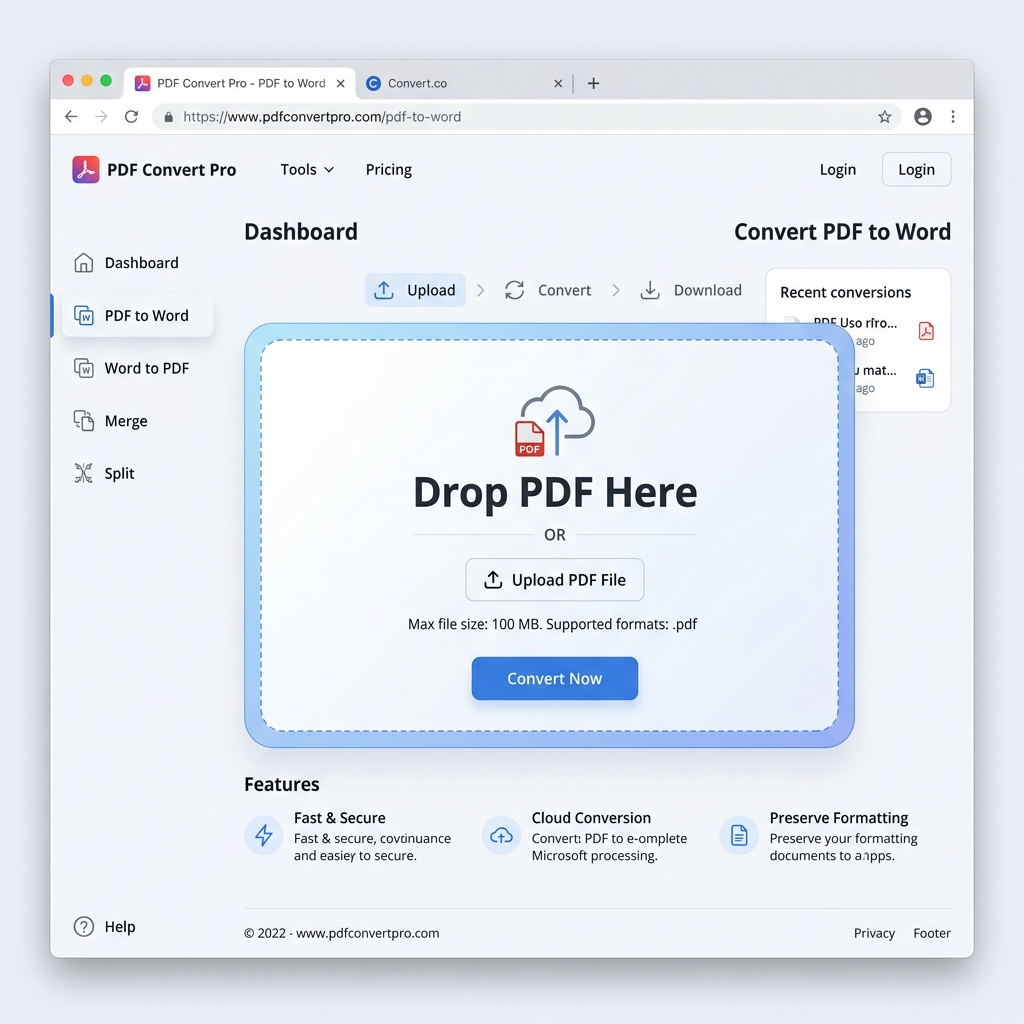
Passo 1 — Abrir o navegador : acesse pdfxpo.com/pdf-to-word no Chrome, Edge, Firefox ou Safari. Sem instalação, sem conta, sem extensão.
Passo 2 — Carregar o arquivo : arraste o PDF para a área de envio ou clique em «Selecionar arquivo». Até 200 MB, sem limite diário.
Passo 3 — Aguardar a conversão : o processamento ocorre localmente. 10 páginas: 5–15 segundos. 50 páginas: 20–40 segundos. 200 páginas: 1–3 minutos. Páginas digitalizadas (OCR): 2 a 4 vezes mais.
Passo 4 — Baixar e abrir : o arquivo .docx é salvo nos seus downloads. Abra-o no Microsoft Word 2010+, no LibreOffice Writer ou no Google Docs.
Privacidade: uma garantia tecnicamente verificável
WebAssembly é um ambiente de execução no navegador que roda código nativo numa sandbox isolada. O algoritmo de conversão do PdfXpo é executado como um módulo WebAssembly diretamente na memória do seu navegador — nenhum servidor está envolvido.
Verificação em 30 segundos : abra as ferramentas de desenvolvedor (F12), aba «Rede», e carregue um PDF no PdfXpo. Durante a conversão, você verá o carregamento dos scripts e das folhas de estilo — mas nenhuma requisição HTTP transporta o conteúdo do seu arquivo. É a prova técnica: seu arquivo não sai do navegador.
Dicas para uma conversão bem-sucedida
Para obter o melhor resultado, prefira um PDF nativo (criado a partir de um software) a uma digitalização: a fidelidade é máxima. Se o documento for digitalizado, escaneie-o a pelo menos 200 DPI e cuide da iluminação uniforme para que o OCR reconheça corretamente cada caractere. Para documentos de várias colunas, confira a ordem das colunas após a conversão; para layouts muito gráficos, um pequeno ajuste manual pode ser necessário. Por fim, mantenha a aba aberta durante o processamento de arquivos grandes: a conversão avança localmente, e fechar a página interromperia a operação. Depois de obter o .docx, abra-o e percorra-o rapidamente para validar a formatação antes de usá-lo.
Compatível com qualquer editor de texto
O arquivo .docx gerado segue o padrão OOXML e abre sem problemas no Microsoft Word (2010 em diante), no LibreOffice Writer, no Google Docs e no Apple Pages (via importação), tanto no Windows e no Mac quanto no Linux, no Android e no iOS. Você não fica preso a nenhum programa: edite onde for mais conveniente e reexporte para PDF quando terminar. Como a conversão não exige cadastro nem instalação, o fluxo de trabalho — abrir, converter, editar — leva poucos segundos do início ao fim.
Sem cadastro. Sem marca d'água. Sem limite de arquivo. Sem upload para a nuvem.
100% Local Privacy
Your files never leave your computer
Local Browser Power
Instant Processing in Browser
Secure Client-Side Processing
Data is handled entirely within your browser for maximum security
How to Conversor de PDF para Word para estudantes – grátis — Passo a passo
Abrir o PdfXpo: Acesse pdfxpo.com/pdf-to-word num navegador moderno — sem instalação, sem conta, funciona em todos os dispositivos.
Enviar o PDF: Arraste o PDF ou clique em 'Selecionar arquivo'. PDFs nativos e digitalizados são aceitos, até 200 MB.
Iniciar a conversão: A tecnologia WebAssembly processa o arquivo localmente no navegador — seus dados nunca saem do dispositivo.
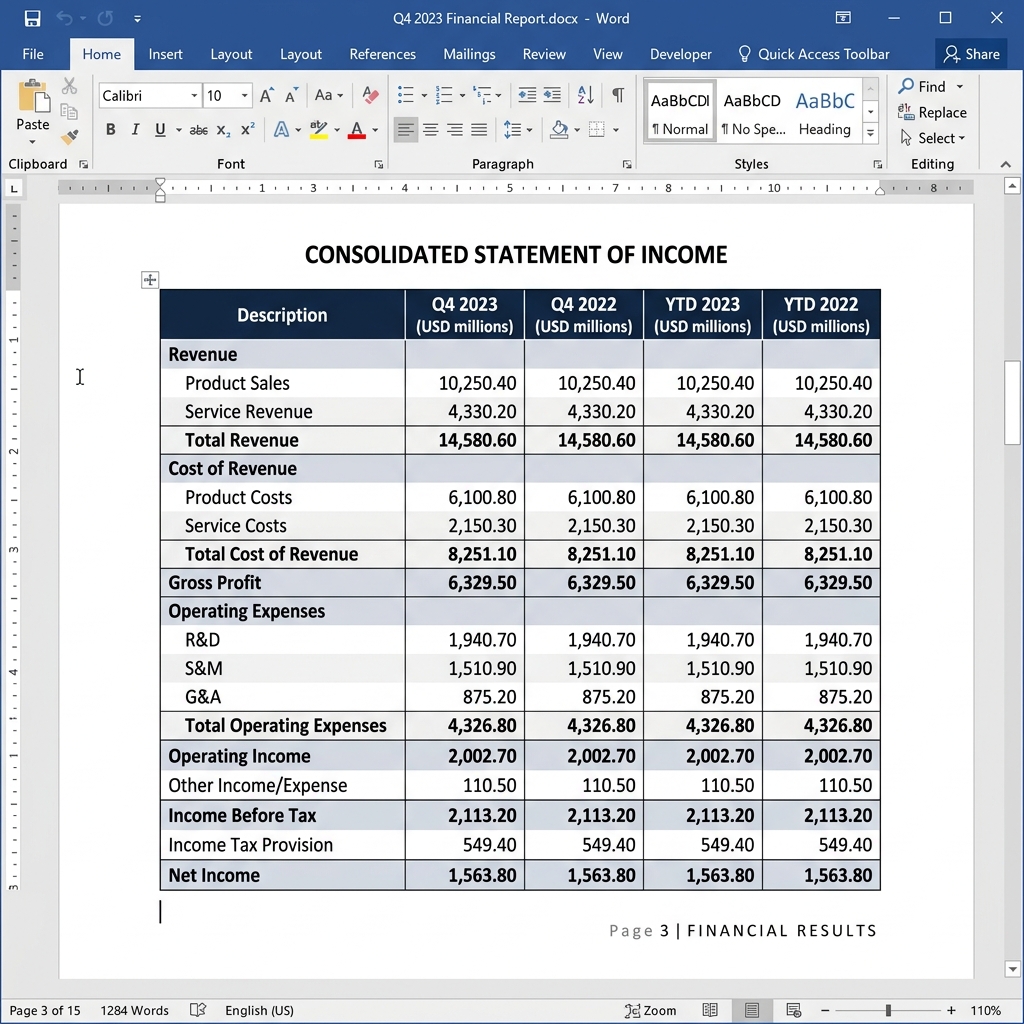
Baixar o arquivo Word: Em segundos, o .docx fica pronto. Abra no Word, LibreOffice ou Google Docs e edite livremente.
Por que escolher o PdfXpo?
O PdfXpo usa a tecnologia WebAssembly – seus arquivos são processados diretamente no navegador, sem envio a um servidor. 100% grátis, ilimitado, sem cadastro.
Perguntas frequentes
O PdfXpo é grátis e ilimitado para estudantes?
Sim. Ao contrário do Smallpdf (2 arquivos/dia) ou do iLovePDF, o PdfXpo não limita o número de conversões. Em época de provas ou monografia, converta quantos documentos precisar, sem mensagem de limite atingido.
Funciona nos computadores da biblioteca?
Sim. Como tudo acontece no navegador, o PdfXpo funciona em qualquer computador bloqueado — biblioteca, laboratório — sem instalação nem direitos de administrador.
As notas e citações dos artigos são preservadas?
Sim. As notas de rodapé são reconstruídas em objetos nativos do Word, facilitando a importação no Zotero ou Mendeley e a formatação segundo as normas ABNT, APA ou Chicago.
Minha monografia ou tese fica confidencial?
Sim. O processamento é local: seu trabalho inédito nunca sai do computador, eliminando riscos ligados ao envio a um serviço externo — importante para a propriedade intelectual.
Em quais dispositivos posso converter meus documentos de estudo?
Em todos: Windows, Mac, Linux, Chromebook, iPhone e Android, em qualquer navegador moderno, gratuitamente e sem e-mail nem cartão de crédito.