Convertir PDF escaneado grande a Word – gratis
# Convertir PDF escaneado grande a Word – gratis
Convertir un PDF escaneado a Word editable es fundamentalmente diferente a convertir un PDF digital. Un PDF escaneado es, técnicamente, una serie de fotografías de páginas en papel: el texto que ves en pantalla no son caracteres, son píxeles coloreados que forman patrones que el ojo humano reconoce como letras. Para convertirlo a Word editable, primero hay que extraer el texto real de esas imágenes mediante OCR (Reconocimiento Óptico de Caracteres).
Cómo funciona el OCR de PdfXpo
El motor OCR de PdfXpo usa modelos de aprendizaje automático entrenados con millones de páginas en más de 100 idiomas. El proceso tiene cuatro fases:
Fase 1 — Preprocesamiento de imagen: el motor corrige la inclinación del documento (si fue escaneado en ángulo), mejora el contraste, elimina el ruido de fondo y convierte la imagen a escala de grises para facilitar el reconocimiento de caracteres.
Fase 2 — Segmentación de regiones: la imagen se divide en regiones de texto, regiones de imagen y regiones de tabla. Cada tipo de región se procesa de forma diferente.
Fase 3 — Reconocimiento de caracteres: para cada región de texto, el modelo de OCR analiza la forma de cada carácter y lo mapea al código Unicode correspondiente. La precisión en español con tipografía estándar (Times New Roman, Arial, Calibri) supera el 98 %.
Fase 4 — Reconstrucción del flujo de texto: los caracteres reconocidos se organizan en palabras, las palabras en líneas y las líneas en párrafos, respetando la estructura original del documento.
Idiomas no latinos: árabe, hindi y otros
Los PDFs en árabe e hindi presentan un desafío adicional: el árabe se escribe de derecha a izquierda, y el hindi usa el alfabeto Devanagari, que tiene una lógica de composición diferente al alfabeto latino. El motor OCR de PdfXpo soporta ambos sistemas de escritura con modelos específicos entrenados para cada alfabeto.
Para PDFs en árabe, el motor detecta automáticamente la dirección de escritura RTL (right-to-left) y produce un documento Word con la dirección de texto correcta y el marcado `dir="rtl"` en el XML del archivo .docx.
Cuándo el OCR produce los mejores resultados
La calidad del OCR depende principalmente de la calidad del escáner original:
- Resolución mínima recomendada: 200 DPI para una precisión aceptable, 300 DPI para una precisión óptima.
- Contraste: texto negro sobre fondo blanco produce los mejores resultados. Los documentos con fondos de color o marcas de agua degradan la precisión.
- Tipografía: las fuentes serif y sans-serif estándar son las más fáciles de reconocer. Los documentos manuscritos tienen una precisión significativamente menor.
- Estado del papel: los documentos arrugados, rasgados o con manchas producen errores de OCR en las zonas afectadas.
Casos de uso frecuentes para OCR en español
Documentos médicos escaneados: informes de análisis, recetas, dictámenes de incapacidad. Los hospitales y clínicas aún distribuyen muchos documentos en papel que los pacientes necesitan digitalizar y editar.
Contratos antiguos: documentos firmados en papel que necesitan ser indexados y editables en el sistema de gestión documental de la empresa.
Documentos universitarios: trabajos entregados en papel, actas de examen, certificados académicos de universidades que no emiten PDF digital.
Documentos gubernamentales: resoluciones administrativas, licencias, permisos y otros documentos oficiales emitidos en papel por organismos que aún no han digitalizado sus procesos.
Cómo PdfXpo convierte tu PDF a Word: proceso técnico en 4 fases
El motor de conversión de PdfXpo sigue un proceso de cuatro fases que garantiza la máxima fidelidad al documento original.
Fase 1 — Análisis estructural: El motor analiza el árbol de objetos internos del PDF para identificar todos los elementos: bloques de texto, imágenes embebidas, vectores gráficos, metadatos de página y cualquier anotación presente. Esta fase determina la jerarquía del documento: qué es un título, qué es un párrafo, qué es el contenido de una celda de tabla.
Fase 2 — Detección de estructura semántica: Usando análisis de proximidad espacial y patrones tipográficos, el motor identifica elementos compuestos: tablas, listas, columnas múltiples, encabezados y pies de página, notas al pie. Esta fase es la más exigente y la que más influye en la calidad del resultado.
Fase 3 — Reconstrucción del flujo de contenido: El contenido identificado se traduce a las estructuras nativas de Word: párrafos con estilos, tablas con celdas, listas con sangría, imágenes ancladas. Las fuentes del PDF se mapean a sus equivalentes en Word.
Fase 4 — Generación del archivo DOCX: Se produce un archivo Word (.docx) completamente compatible con Microsoft Word 2010+, LibreOffice Writer, Google Docs y cualquier aplicación que soporte el estándar OOXML.
Comparativa: PdfXpo frente a Adobe Acrobat, Smallpdf e iLovePDF
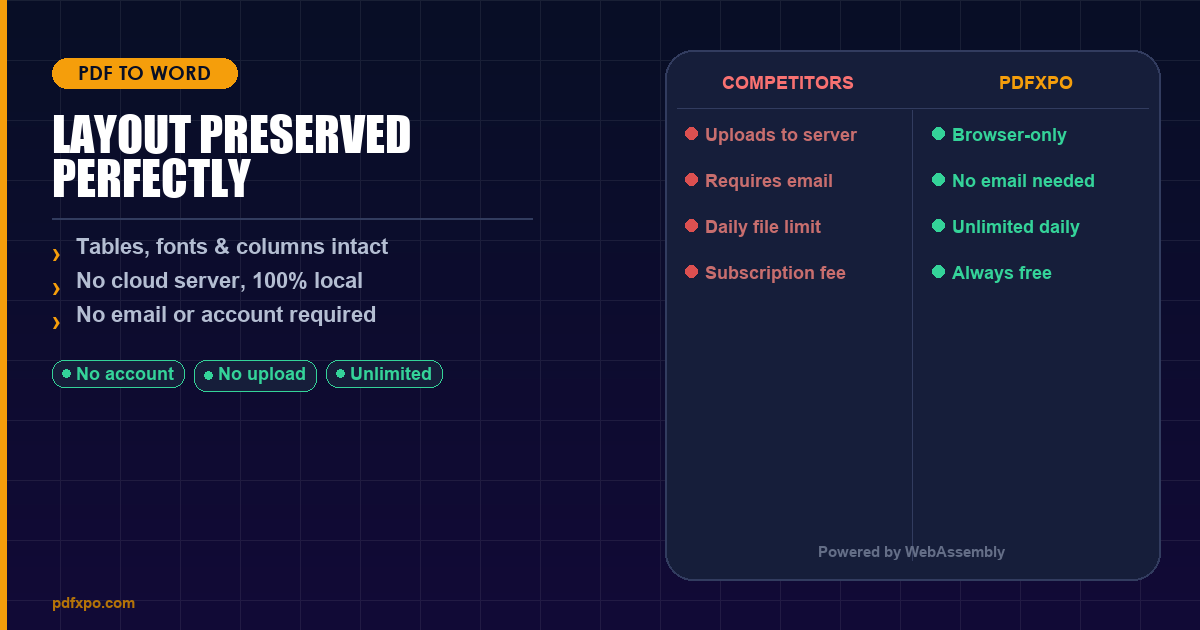
La diferencia clave es la privacidad: Adobe, Smallpdf e iLovePDF procesan tus documentos en servidores externos. PdfXpo usa WebAssembly para que la conversión ocurra completamente dentro de tu navegador. Tu archivo nunca sale de tu dispositivo.
Cómo convertir tu PDF a Word: guía paso a paso
Paso 1 — Accede a PdfXpo: Abre tu navegador y ve a pdfxpo.com/pdf-to-word. No necesitas instalar ningún programa, crear ninguna cuenta ni facilitar ningún dato personal.
Paso 2 — Sube el PDF: Arrastra el archivo a la zona de carga o haz clic para seleccionarlo desde tu dispositivo. Los archivos de hasta 200 MB son compatibles. En móvil, puedes seleccionarlo desde la app de Archivos, iCloud, Google Drive o cualquier origen accesible.
Paso 3 — Espera la conversión local: El motor procesa el archivo en tu dispositivo usando WebAssembly. Un PDF de 10 páginas tarda entre 5 y 15 segundos. Uno de 100 páginas puede tardar entre 30 segundos y 2 minutos según la potencia del procesador.
Paso 4 — Descarga el archivo Word: Haz clic en "Descargar" para guardar el archivo .docx. Ábrelo en Microsoft Word, LibreOffice Writer o Google Docs para revisar el resultado y realizar los ajustes necesarios.
Privacidad: tu documento nunca abandona tu dispositivo
La tecnología WebAssembly garantiza que todo el procesamiento ocurre dentro del motor JavaScript de tu navegador, usando la memoria RAM de tu dispositivo. No existe ninguna petición de red que transmita el contenido del archivo a ningún servidor externo. Puedes verificarlo en las Herramientas de Desarrollador (F12 → pestaña Red): durante la conversión no verás ninguna solicitud que lleve los datos de tu documento.
Cuando cierras la pestaña del navegador, todos los datos del archivo procesado se eliminan automáticamente de la memoria. PdfXpo no guarda ninguna copia ni registro de los documentos procesados.
Conclusión
Convertir PDF a Word con precisión y privacidad ya no requiere suscripciones de pago. PdfXpo ofrece conversión ilimitada, completamente gratuita, con privacidad garantizada por diseño y compatible con todos los dispositivos y navegadores modernos. Sin registro. Sin marca de agua. Sin límite de archivos.
Privacidad 100% Local
Tus archivos nunca salen de tu ordenador
Potencia del Navegador Local
Procesamiento Instantáneo en el Navegador
Seguridad en el Cliente
Procesamiento seguro directo en el navegador
Convertir PDF escaneado grande a Word – gratis — Paso a Paso
Abre PdfXpo en tu navegador: Ve a pdfxpo.com/pdf-to-word en cualquier navegador moderno. No necesitas instalar ningún programa ni crear ninguna cuenta.
Sube tu archivo PDF: Arrastra el PDF a la zona de carga o haz clic para seleccionarlo desde tu dispositivo, móvil o tablet.
Espera la conversión local: El motor de PdfXpo procesa el archivo en tu dispositivo usando WebAssembly. Un PDF de 10 páginas tarda entre 5 y 15 segundos.
Descarga el archivo Word: Haz clic en 'Descargar' para guardar el archivo .docx y ábrelo en Microsoft Word, LibreOffice o Google Docs.
¿Por qué elegir PdfXpo?
PdfXpo usa tecnología WebAssembly – tus archivos se convierten directamente en tu navegador, sin enviarlos a ningún servidor. 100% gratis, ilimitado, sin registro.
Preguntas Frecuentes
¿PdfXpo puede convertir un PDF escaneado (imagen) a texto editable?
Sí. PdfXpo detecta automáticamente cuando el PDF contiene imágenes en lugar de texto real y activa el motor OCR. El OCR analiza las imágenes de cada página, identifica los caracteres y reconstruye el texto editable. La precisión en español con tipografía estándar y resolución de 300 DPI supera el 97 %.
¿Funciona el OCR con PDFs en árabe, hindi u otros idiomas no latinos?
Sí. El motor OCR de PdfXpo soporta más de 100 idiomas, incluidos árabe, hindi (Devanagari), chino, japonés, coreano y docenas de alfabetos más. Para el árabe, el motor detecta automáticamente la dirección RTL y produce un documento Word con la dirección de texto correcta.
¿Qué resolución mínima necesita el escáner para un buen resultado OCR?
La resolución mínima recomendada es 200 DPI para una precisión aceptable y 300 DPI para resultados óptimos. Resoluciones inferiores a 150 DPI producen errores de reconocimiento significativos. La mayoría de escáneres de oficina y las apps de escaneo del móvil (Adobe Scan, Microsoft Lens) producen imágenes a 300 DPI por defecto.
¿Son seguros mis documentos confidenciales cuando uso PdfXpo?
Tus archivos nunca abandonan tu dispositivo. PdfXpo usa WebAssembly para ejecutar el algoritmo en la memoria RAM de tu navegador. Puedes verificarlo abriendo las Herramientas de Desarrollador (F12 → pestaña Red) durante la conversión: no existe ninguna petición de red que transmita el contenido de tu documento. Ideal para contratos, documentos médicos, declaraciones fiscales y cualquier archivo confidencial.
¿Es completamente gratuita y sin restricciones la conversión de PDF a Word en PdfXpo?
Sí, la conversión es 100 % gratuita y sin ninguna restricción en el número de archivos, el tamaño ni el número de páginas. Smallpdf limita su plan gratuito a dos archivos por día; Adobe Acrobat cuesta 23 €/mes; iLovePDF impone restricciones a los archivos grandes. PdfXpo rechaza ese modelo de negocio porque el procesamiento ocurre en tu dispositivo, eliminando los costes de servidor. No hay marca de agua, no hay límite de páginas y no hay conversiones 'premium' ocultas.