Convertir PDF a Word editable – gratis
# Convertir PDF a Word editable – gratis
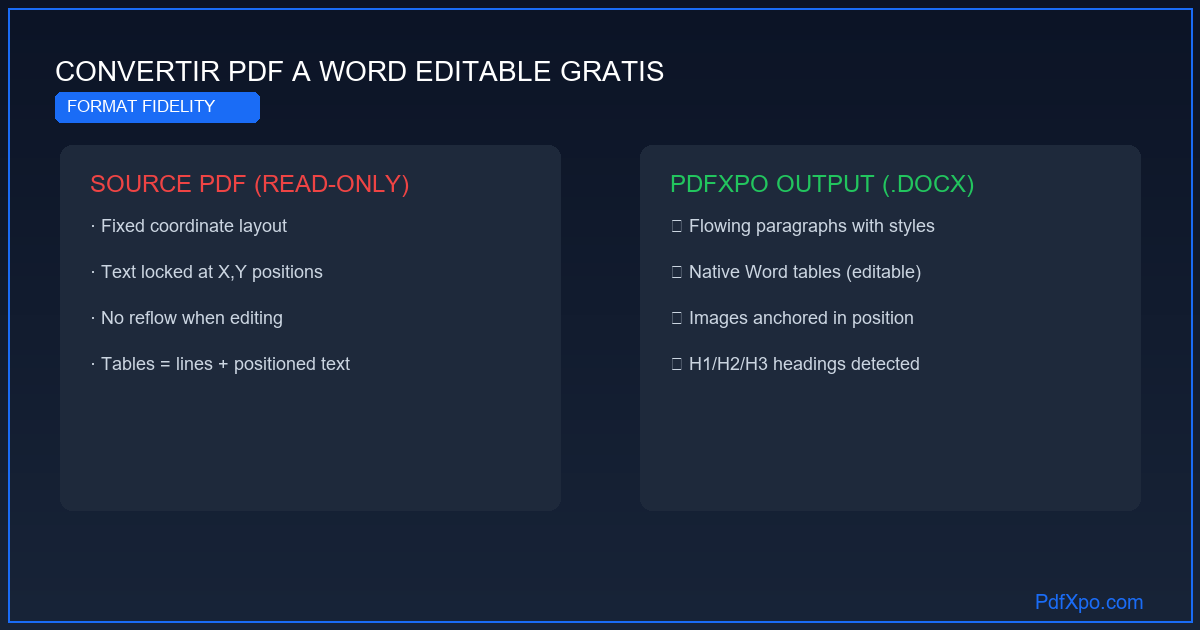
Convertir PDF a Word sin perder el formato original es el estándar mínimo que cualquier herramienta de conversión debería cumplir, pero en la práctica muy pocas lo alcanzan con consistencia. El formato —tipografías, márgenes, columnas, espaciado entre párrafos, estilos de encabezados, colores de texto, bordes de tabla— es lo que hace que un documento profesional transmita credibilidad. Un documento con el formato destruido tiene que rehacerse desde cero, lo que puede costar horas o días de trabajo.
Los fallos de formato más comunes en convertidores de baja calidad
Texto en cuadros de texto flotantes: en lugar de párrafos continuos que fluyen correctamente al editar, el texto aparece en decenas de cuadros de texto individuales posicionados con coordenadas absolutas. Añadir una línea al principio desplaza todo el resto del documento.
Fuentes sustituidas incorrectamente: cuando las fuentes del PDF no están disponibles en el sistema del usuario, el convertidor las sustituye por fuentes predeterminadas que tienen métricas de espaciado diferentes, lo que hace que el texto desborde columnas, tablas o cuadros.
Imágenes desplazadas: las imágenes aparecen en posiciones incorrectas, superpuestas al texto o fuera de los márgenes de la página.
Estilos de encabezado perdidos: los títulos y subtítulos (H1, H2, H3) aparecen como párrafos normales con tamaño de fuente grande en lugar de usar los estilos de encabezado nativos de Word, lo que rompe la generación automática de tabla de contenido y la navegación por el panel de estructura del documento.
Márgenes incorrectos: el documento Word resultante tiene márgenes predeterminados de Word (3,17 cm) en lugar de los márgenes originales del PDF, lo que cambia la maquetación completa del documento.
Cómo PdfXpo preserva el formato con precisión del 95 %
El motor de conversión de PdfXpo analiza el árbol de objetos interno del PDF para extraer no solo el texto, sino también la información de estilo asociada a cada elemento:
- Nombre y tamaño de fuente: se mapea a la fuente equivalente más cercana disponible en el sistema, y si no existe una equivalente, se usa la fuente de sustitución más adecuada con las mismas métricas de espaciado.
- Estilos de párrafo: el motor detecta los patrones de tamaño de fuente y posición para identificar los niveles jerárquicos del documento y asignarles los estilos de encabezado correspondientes de Word.
- Márgenes y dimensiones de página: las dimensiones y márgenes del PDF se transfieren directamente al documento Word, preservando el formato de página original.
- Colores de texto y fondo: los colores definidos en el PDF (en espacios de color RGB, CMYK o DeviceGray) se convierten a sus equivalentes RGB en Word.
- Alineación de texto: la alineación izquierda, derecha, centrada y justificada se preserva para cada párrafo.
Documentos donde la preservación de formato es crítica
Currículos y portfolios: el diseño visual de un currículum es parte de la presentación profesional. Un currículum convertido con formato destruido obliga a rediseñarlo desde cero.
Informes corporativos con identidad visual: los informes anuales, memorias de sostenibilidad y presentaciones ejecutivas tienen colores corporativos, logotipos y tipografías específicas que deben preservarse.
Manuales técnicos: los manuales de producto con numeración de secciones, notas a pie de página, tablas de especificaciones y llamadas de atención (warnings, cautions, notes) requieren que toda la estructura jerárquica se mantenga intacta.
Documentos académicos con formato específico: las revistas científicas y las universidades tienen plantillas de formato estricto (APA, MLA, Chicago, IEEE) que deben respetarse al editar el documento en Word.
Cómo PdfXpo convierte tu PDF a Word: proceso técnico en 4 fases
El motor de conversión de PdfXpo sigue un proceso de cuatro fases que garantiza la máxima fidelidad al documento original.
Fase 1 — Análisis estructural: El motor analiza el árbol de objetos internos del PDF para identificar todos los elementos: bloques de texto, imágenes embebidas, vectores gráficos, metadatos de página y cualquier anotación presente. Esta fase determina la jerarquía del documento: qué es un título, qué es un párrafo, qué es el contenido de una celda de tabla.
Fase 2 — Detección de estructura semántica: Usando análisis de proximidad espacial y patrones tipográficos, el motor identifica elementos compuestos: tablas, listas, columnas múltiples, encabezados y pies de página, notas al pie. Esta fase es la más exigente y la que más influye en la calidad del resultado.
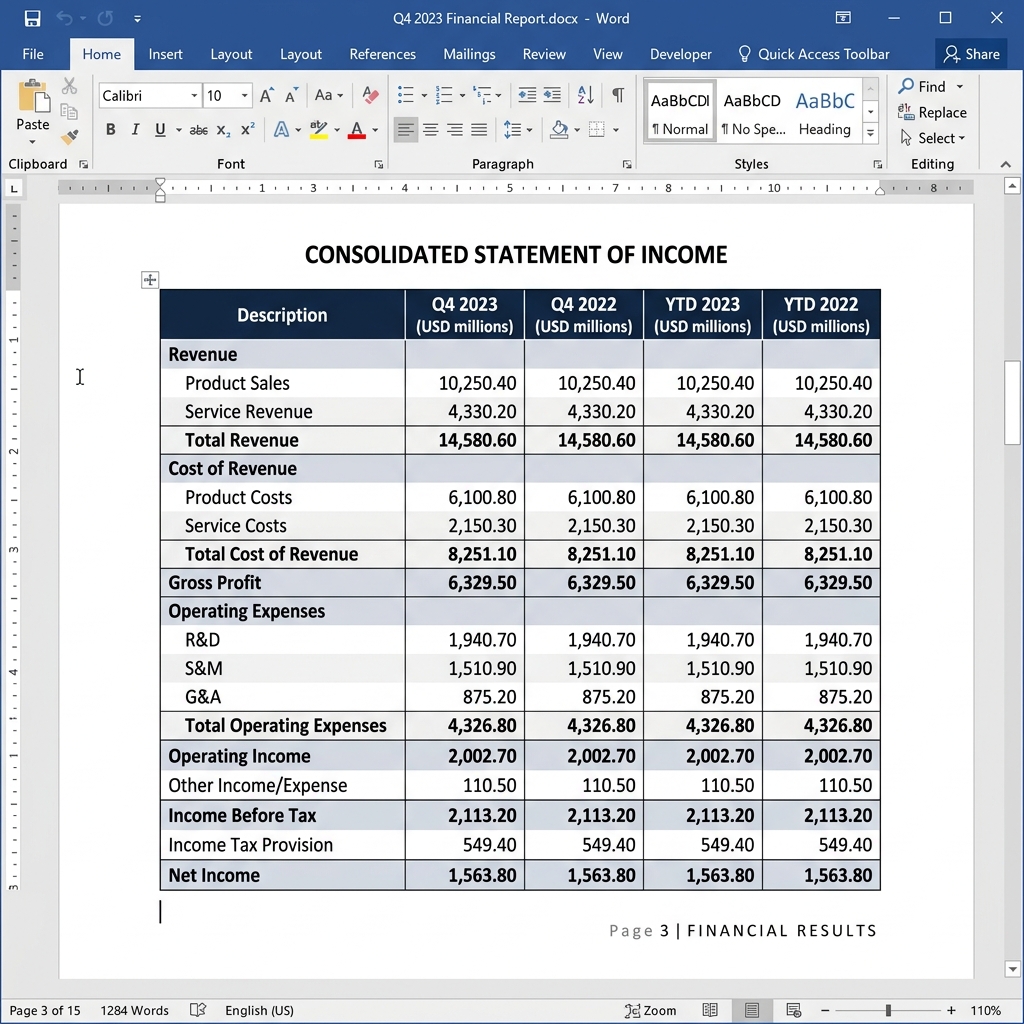
Fase 3 — Reconstrucción del flujo de contenido: El contenido identificado se traduce a las estructuras nativas de Word: párrafos con estilos, tablas con celdas, listas con sangría, imágenes ancladas. Las fuentes del PDF se mapean a sus equivalentes en Word.
Fase 4 — Generación del archivo DOCX: Se produce un archivo Word (.docx) completamente compatible con Microsoft Word 2010+, LibreOffice Writer, Google Docs y cualquier aplicación que soporte el estándar OOXML.
Comparativa: PdfXpo frente a Adobe Acrobat, Smallpdf e iLovePDF
La diferencia clave es la privacidad: Adobe, Smallpdf e iLovePDF procesan tus documentos en servidores externos. PdfXpo usa WebAssembly para que la conversión ocurra completamente dentro de tu navegador. Tu archivo nunca sale de tu dispositivo.
Cómo convertir tu PDF a Word: guía paso a paso
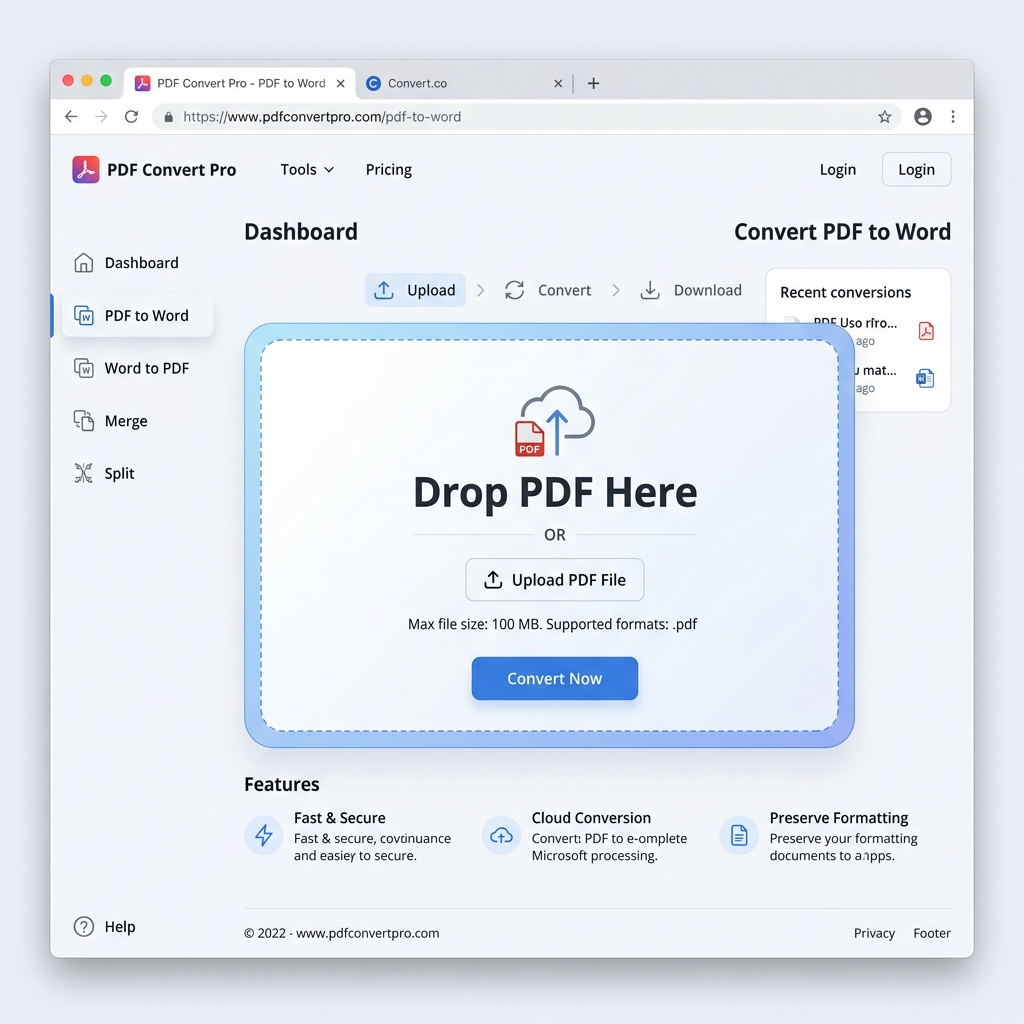
Paso 1 — Accede a PdfXpo: Abre tu navegador y ve a pdfxpo.com/pdf-to-word. No necesitas instalar ningún programa, crear ninguna cuenta ni facilitar ningún dato personal.
Paso 2 — Sube el PDF: Arrastra el archivo a la zona de carga o haz clic para seleccionarlo desde tu dispositivo. Los archivos de hasta 200 MB son compatibles. En móvil, puedes seleccionarlo desde la app de Archivos, iCloud, Google Drive o cualquier origen accesible.
Paso 3 — Espera la conversión local: El motor procesa el archivo en tu dispositivo usando WebAssembly. Un PDF de 10 páginas tarda entre 5 y 15 segundos. Uno de 100 páginas puede tardar entre 30 segundos y 2 minutos según la potencia del procesador.
Paso 4 — Descarga el archivo Word: Haz clic en "Descargar" para guardar el archivo .docx. Ábrelo en Microsoft Word, LibreOffice Writer o Google Docs para revisar el resultado y realizar los ajustes necesarios.
Privacidad: tu documento nunca abandona tu dispositivo
La tecnología WebAssembly garantiza que todo el procesamiento ocurre dentro del motor JavaScript de tu navegador, usando la memoria RAM de tu dispositivo. No existe ninguna petición de red que transmita el contenido del archivo a ningún servidor externo. Puedes verificarlo en las Herramientas de Desarrollador (F12 → pestaña Red): durante la conversión no verás ninguna solicitud que lleve los datos de tu documento.
Cuando cierras la pestaña del navegador, todos los datos del archivo procesado se eliminan automáticamente de la memoria. PdfXpo no guarda ninguna copia ni registro de los documentos procesados.
Conclusión
Convertir PDF a Word con precisión y privacidad ya no requiere suscripciones de pago. PdfXpo ofrece conversión ilimitada, completamente gratuita, con privacidad garantizada por diseño y compatible con todos los dispositivos y navegadores modernos. Sin registro. Sin marca de agua. Sin límite de archivos.
Privacidad 100% Local
Tus archivos nunca salen de tu ordenador
Potencia del Navegador Local
Procesamiento Instantáneo en el Navegador
Seguridad en el Cliente
Procesamiento seguro directo en el navegador
Convertir PDF a Word editable – gratis — Paso a Paso
Abre PdfXpo en tu navegador: Ve a pdfxpo.com/pdf-to-word en cualquier navegador moderno. No necesitas instalar ningún programa ni crear ninguna cuenta.
Sube tu archivo PDF: Arrastra el PDF a la zona de carga o haz clic para seleccionarlo desde tu dispositivo, móvil o tablet.
Espera la conversión local: El motor de PdfXpo procesa el archivo en tu dispositivo usando WebAssembly. Un PDF de 10 páginas tarda entre 5 y 15 segundos.
Descarga el archivo Word: Haz clic en 'Descargar' para guardar el archivo .docx y ábrelo en Microsoft Word, LibreOffice o Google Docs.
¿Por qué elegir PdfXpo?
PdfXpo usa tecnología WebAssembly – tus archivos se convierten directamente en tu navegador, sin enviarlos a ningún servidor. 100% gratis, ilimitado, sin registro.
Preguntas Frecuentes
¿Es completamente gratuita y sin restricciones la conversión de PDF a Word en PdfXpo?
Sí, la conversión es 100 % gratuita y sin ninguna restricción en el número de archivos, el tamaño ni el número de páginas. Smallpdf limita su plan gratuito a dos archivos por día; Adobe Acrobat cuesta 23 €/mes; iLovePDF impone restricciones a los archivos grandes. PdfXpo rechaza ese modelo de negocio porque el procesamiento ocurre en tu dispositivo, eliminando los costes de servidor. No hay marca de agua, no hay límite de páginas y no hay conversiones 'premium' ocultas.
¿Son seguros mis documentos confidenciales cuando uso PdfXpo?
Tus archivos nunca abandonan tu dispositivo. PdfXpo usa WebAssembly para ejecutar el algoritmo en la memoria RAM de tu navegador. Puedes verificarlo abriendo las Herramientas de Desarrollador (F12 → pestaña Red) durante la conversión: no existe ninguna petición de red que transmita el contenido de tu documento. Ideal para contratos, documentos médicos, declaraciones fiscales y cualquier archivo confidencial.
¿Con qué precisión se preserva el formato original?
PdfXpo preserva el formato con una precisión del 95 % en documentos estándar: tablas, imágenes, fuentes, márgenes y niveles de encabezados. Para el mejor resultado, el PDF debe contener texto real seleccionable. Los PDFs escaneados requieren OCR, con precisión del 97 % en español con tipografía estándar. Las tablas con celdas combinadas pueden requerir ajustes manuales menores.
¿Cuánto tarda la conversión?
Un PDF de 10 páginas tarda entre 5 y 15 segundos; uno de 50 páginas entre 20 y 45 segundos; uno de 200 páginas aproximadamente un minuto. La velocidad depende del procesador de tu dispositivo, no de la conexión a Internet. Los PDFs escaneados tardan más porque el OCR analiza imágenes en lugar de extraer texto directamente.
¿Necesito instalar software, crear una cuenta o dar mi correo electrónico?
No. Abre pdfxpo.com/pdf-to-word en cualquier navegador moderno —Chrome, Safari, Edge, Firefox— en cualquier dispositivo y comienza de inmediato. Sin instalación, sin cuenta, sin correo electrónico, sin tarjeta de crédito. El navegador es suficiente.