PDF-zu-Word-Konverter für Windows – kein Download nötig
# PDF-zu-Word-Konverter für Windows – kein Download nötig
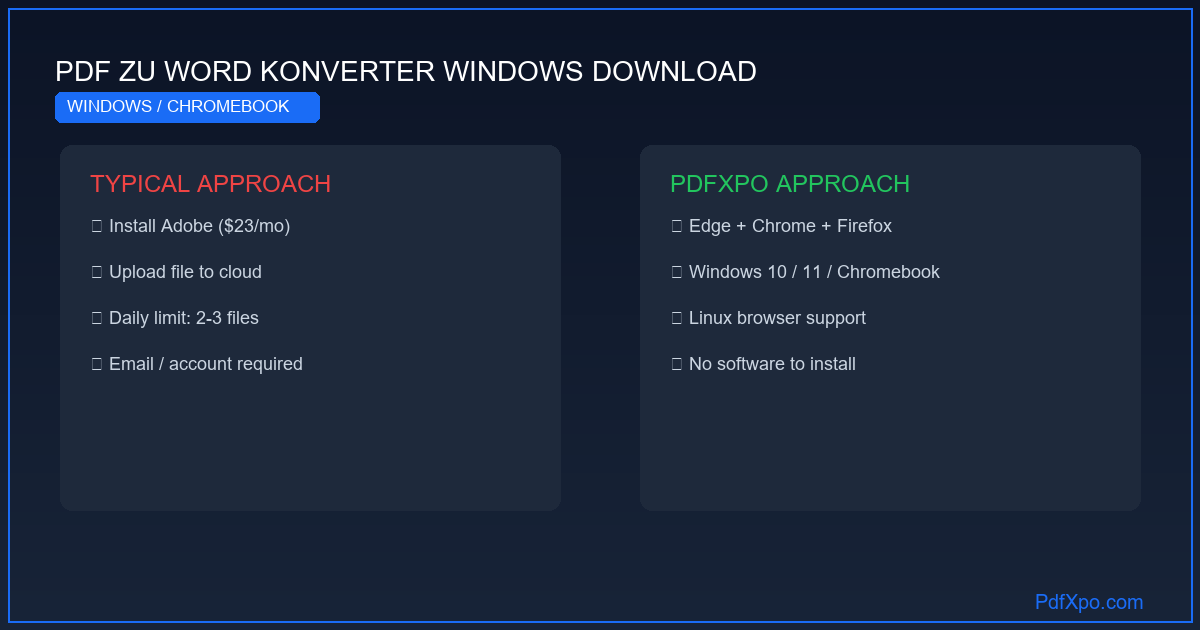
PDF in Word umwandeln unter Windows – ob Windows 10, Windows 11, auf einem Laptop beliebiger Marke oder auf einem Chromebook – ohne kostenpflichtige Software, ohne Installation, direkt im Browser. PdfXpo funktioniert in Edge, Chrome und Firefox auf allen Windows-Versionen ab Windows 8.
Warum Microsoft Word PDFs schlecht konvertiert
Microsoft Word kann seit Version 2013 PDFs direkt öffnen. Wer es ausprobiert hat, kennt das Ergebnis: Der Text landet in Dutzenden von separaten Textrahmen statt in fließenden Absätzen, Tabellen werden zu chaotischem Text, und Bilder erscheinen an falschen Stellen. Word verwendet einen einfachen Textextraktions-Ansatz, der für komplexe Layouts ungeeignet ist.
PdfXpo verwendet einen spezialisierten Vier-Phasen-Algorithmus, der die Dokumentstruktur semantisch analysiert – nicht nur Text extrahiert. Das Ergebnis: 95% Formatierungstreue bei Standard-Dokumenten.
PdfXpo in Microsoft Edge (Standard-Browser unter Windows 11)
Edge 16 und höher unterstützt WebAssembly vollständig. Unter Windows 11 ist Edge der vorinstallierte Standardbrowser – PdfXpo funktioniert dort ohne jede weitere Konfiguration. Öffnen Sie Edge, navigieren Sie zu pdfxpo.com/pdf-to-word, laden Sie die PDF-Datei hoch und warten Sie 10–30 Sekunden.
Edge-spezifischer Tipp: Edge hat eine integrierte PDF-Ansicht. Wenn Sie eine PDF-Datei in Edge öffnen, können Sie sie direkt aus der Adressleiste per Drag-and-Drop in die PdfXpo-Upload-Zone ziehen – ohne die Datei erst lokal zu speichern.
Konvertierung auf dem Chromebook
Chrome OS basiert auf Linux und verwendet Chrome als Desktop-Browser. Chrome auf Chromebooks unterstützt WebAssembly vollständig. PdfXpo funktioniert auf Chromebooks genauso wie auf Windows oder Mac – mit einer praktischen Ergänzung: Google Drive ist nativ in Chrome OS integriert. PDF-Dateien aus Drive lassen sich direkt über den Chrome-OS-Dateiauswähler in PdfXpo laden, ohne sie erst herunterladen zu müssen.
Auf Low-End-Chromebooks (Intel Celeron N3350, 4 GB RAM) dauert die Konvertierung eines 20-seitigen PDFs etwa 45–90 Sekunden. Für die tägliche Büroarbeit vollkommen akzeptabel.
Konvertierung unter Linux
PdfXpo funktioniert unter allen gängigen Linux-Distributionen (Ubuntu, Fedora, Debian, Arch, openSUSE) mit Chrome, Firefox oder Chromium. Keine Abhängigkeiten, keine Root-Berechtigungen, keine Konfiguration. Für Linux-Nutzer, die regelmäßig Behördendokumente oder Verträge im PDF-Format erhalten, ist PdfXpo die praktischste kostenlose Lösung ohne proprietäre Software.
Datenschutz in Unternehmensumgebungen unter Windows
In deutschen Unternehmen mit DSGVO-konformen IT-Richtlinien ist das Hochladen von Geschäftsdokumenten auf externe Cloud-Server oft explizit verboten. PdfXpo ist die einzige kostenlose Lösung, die vollständig lokal im Browser verarbeitet – kein Netzwerk-Request mit Dokumentinhalt, nachweisbar über die Entwicklertools (F12 → Netzwerk). Diese Eigenschaft macht PdfXpo kompatibel mit den striktesten IT-Sicherheitsrichtlinien.
Leistung auf Windows-Geräten
- Intel Core i7 (12. Generation): 20-seitiges PDF in 8–12 Sekunden
- Intel Core i5 (10. Generation): Gleiche Datei in 12–20 Sekunden
- AMD Ryzen 5: Vergleichbar mit Core i5-Ergebnissen
- ARM-basierte Windows-Geräte (Snapdragon X): Gut optimiert durch WebAssembly-ARM-Unterstützung in Edge/Chrome
Technische Grundlage: Warum PDF-zu-Word konvertieren so schwierig ist
Das PDF-Format wurde 1993 von Adobe entwickelt und hat einen grundlegenden Konstruktionsfehler aus der Perspektive der Bearbeitbarkeit: PDFs speichern kein strukturiertes Dokument, sondern eine Menge von Zeichenanweisungen. Jedes Element — jeder Buchstabe, jede Linie, jedes Bild — hat absolute Koordinaten (x, y) auf der Seite. Das Wort "Vertrag" ist nicht ein Wort, sondern acht einzelne Glyphen, jede mit eigener Position, Farbe und Schrift.
Diese Architektur macht PDFs ideal für das Drucken und Anzeigen, aber problematisch für die Konvertierung: Es gibt keine "Absatz"-Struktur, keine "Tabellen"-Metadaten und keine "Überschriften"-Hierarchie. Was als Tabelle oder Überschrift erscheint, muss durch geometrische Analyse rekonstruiert werden.
Die 4-Phasen-Architektur von PdfXpo
Phase 1 — Vollständige PDF-Objektextraktion: Der Parser liest jeden Inhaltsstream der PDF-Datei und extrahiert alle Textobjekte mit ihren vollständigen Attributen: Koordinaten, Schriftname, Schriftgröße, Zeichenabstand, Farbe und Transformation. Gleichzeitig werden alle grafischen Objekte (Linien, Rechtecke, Pfade) identifiziert und ihre geometrischen Parameter gespeichert. Bilder werden mit ihren eingebetteten Farbprofilen und Kompressionsparametern extrahiert.
Phase 2 — Strukturelle Segmentierung: Der Algorithmus gruppiert Textobjekte nach räumlicher Nähe und typografischen Merkmalen zu logischen Textblöcken. Eine Überschrift wird erkannt durch: größere Schrift als der Umgebungstext, vertikalen Abstand oberhalb des Blocks, Fettdruck und Position relativ zu Seitenrändern. Tabellen werden durch horizontale und vertikale Liniensegmente identifiziert, die sich an Kreuzungspunkten überschneiden und ein Gitter bilden. Mehrspaltige Layouts werden durch die horizontale Trennung unabhängiger Textspalten erkannt.
Phase 3 — Semantische Zuordnung: Jeder erkannte Strukturblock wird einem Word-Strukturelement zugeordnet: Überschriften → H1, H2, H3 im Word-Absatzstil; Listenelemente → nummerierte oder unnummerierte Word-Listen; Tabellen → native Word-Tabellenobjekte mit Zelleigenschaften; Fußnoten → OOXML-Fußnotenobjekte mit korrekter Verknüpfung; Bilder → eingebettete Word-Bildobjekte mit Ankerposition.
Phase 4 — OOXML-Dokumentgenerierung: Eine .docx-Datei nach dem OOXML-Standard (ISO/IEC 29500) wird erzeugt. Die Seitenabmessungen, Seitenränder, Kopf- und Fußzeilen werden vom PDF-Original übernommen. Schriften werden durch metrisch äquivalente System-Schriften substituiert, wenn die Original-Schrift nicht verfügbar ist.
Messwerte: Was PdfXpo garantiert
PdfXpo vs. Alternativen: vollständiger Vergleich
Der entscheidende Unterschied: PdfXpo überträgt keine Dateidaten an Server. Bei Adobe, Smallpdf und iLovePDF verlassen Ihre Dokumente das Gerät — eine datenschutzrechtliche Realität, die für sensible Geschäfts- und Personaldokumente relevant ist.
Schritt-für-Schritt: PDF in Word umwandeln mit PdfXpo
Schritt 1 — Browser öffnen: Navigieren Sie zu pdfxpo.com/pdf-to-word in Chrome, Edge, Firefox oder Safari. Keine Installation, kein Konto, keine Erweiterung erforderlich.
Schritt 2 — Datei laden: Ziehen Sie die PDF-Datei per Drag-and-Drop in die Upload-Zone oder klicken Sie auf "Datei auswählen". Unterstützt bis zu 200 MB, unbegrenzt viele Dateien pro Tag.
Schritt 3 — Konvertierung abwarten: Die Konvertierung läuft lokal auf Ihrem Gerät. 10 Seiten: 5–15 Sekunden. 50 Seiten: 20–40 Sekunden. 200 Seiten: 1–3 Minuten. Gescannte Seiten (OCR): 2–4× länger.
Schritt 4 — Herunterladen und öffnen: Das .docx-Dokument wird automatisch in Ihren Downloads-Ordner gespeichert. Öffnen Sie es in Microsoft Word 2010+, LibreOffice Writer oder laden Sie es in Google Docs hoch.
Datenschutz: technisch verifiable Garantie
WebAssembly ist eine Laufzeitumgebung im Browser, die nativen Code in einer isolierten Sandbox ausführt. Der PdfXpo-Konvertierungsalgorithmus läuft als WebAssembly-Modul direkt im Arbeitsspeicher Ihres Browsers — kein Server ist involviert.
Überprüfung in 30 Sekunden: Öffnen Sie die Entwicklertools (F12), wechseln Sie zum Netzwerk-Tab und laden Sie eine PDF-Datei in PdfXpo hoch. Während der Konvertierung sehen Sie: JavaScript-Skripte und CSS werden geladen — aber kein HTTP-Request überträgt Ihren Dateiinhalt. Das ist der technische Beweis: Ihre Datei verlässt den Browser nicht.
Ohne Registrierung. Ohne Wasserzeichen. Ohne Dateilimit. Ohne Cloud-Upload.
100% lokale Privatsphäre
Ihre Dateien verlassen niemals Ihren Computer
Lokale Browser-Power
Sofortige Verarbeitung im Browser
Client-seitige Sicherheit
Sichere Datenverarbeitung direkt im Browser
PDF-zu-Word-Konverter für Windows – kein Download nötig — Schritt für Schritt
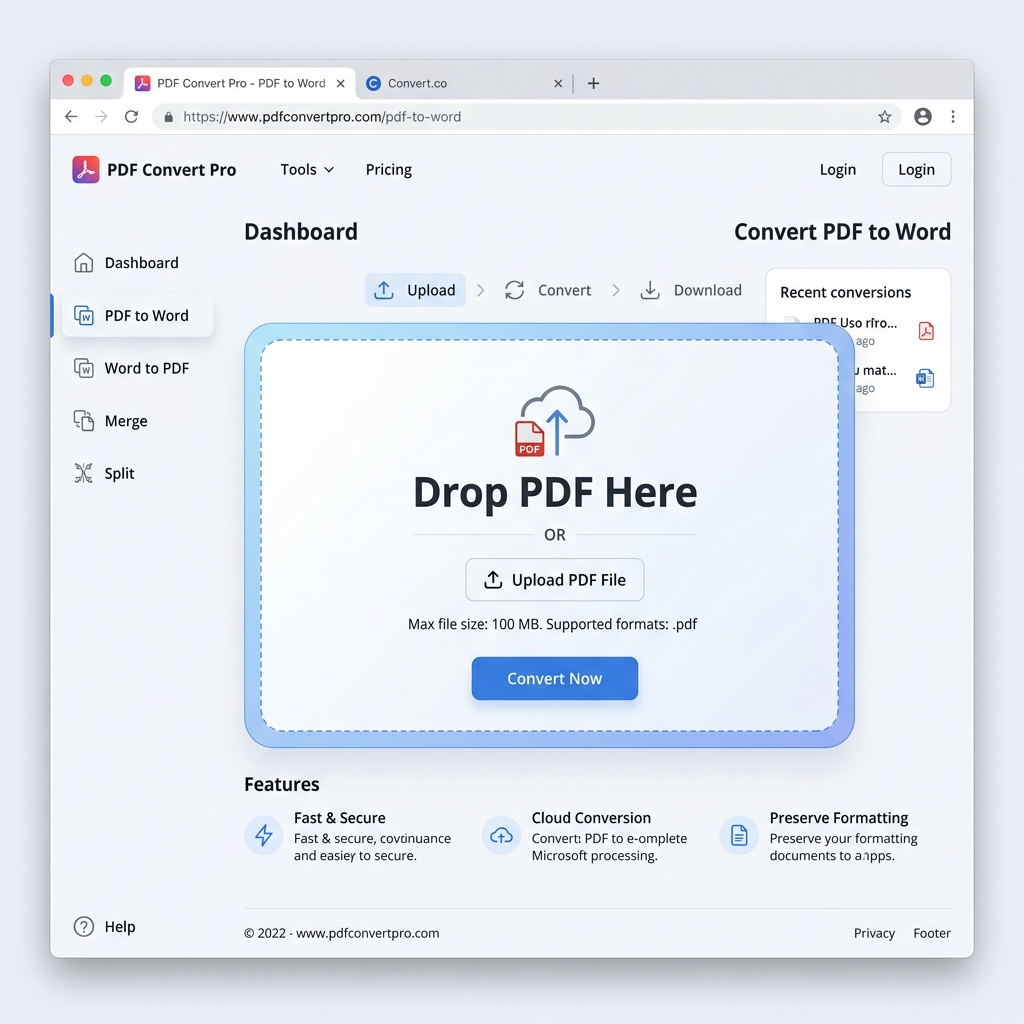
PdfXpo öffnen: Öffnen Sie pdfxpo.com/pdf-to-word in einem modernen Browser – keine Installation, kein Konto, funktioniert auf allen Geräten
PDF hochladen: Laden Sie Ihre PDF-Datei per Drag & Drop hoch oder wählen Sie sie von Ihrem Computer, Smartphone oder Tablet aus
Konvertierung starten: Die lokale WebAssembly-Technologie verarbeitet Ihre Datei direkt im Browser – Ihre Daten verlassen Ihr Gerät nicht
Word-Datei herunterladen: Laden Sie die fertige .docx-Datei herunter und öffnen Sie sie in Microsoft Word, LibreOffice oder Google Docs zur sofortigen Bearbeitung
Warum PdfXpo die beste Wahl ist
PdfXpo nutzt WebAssembly-Technologie – Ihre Dateien werden direkt im Browser verarbeitet, ohne Serverupload. 100% kostenlos, unbegrenzt nutzbar, keine Registrierung.
Häufig gestellte Fragen
Warum öffnet Microsoft Word PDFs schlecht – mit kaputten Tabellen und Textrahmen?
Word verwendet beim PDF-Öffnen eine einfache Textextraktion ohne semantische Strukturanalyse. Text landet in separaten schwebenden Textrahmen statt in fließenden Absätzen, Tabellen werden nicht als solche erkannt. PdfXpo analysiert die vollständige Dokumentstruktur in vier Phasen und erreicht 95% Formatierungstreue.
Funktioniert PdfXpo in Microsoft Edge ohne Konfiguration?
Ja, Edge 16 und höher (Standard-Browser in Windows 11) unterstützt WebAssembly vollständig. Öffnen Sie einfach pdfxpo.com/pdf-to-word in Edge und beginnen Sie sofort. Edge-Tipp: PDFs, die in Edge angezeigt werden, können per Drag-and-Drop direkt in die PdfXpo-Upload-Zone gezogen werden.
Funktioniert PdfXpo auf einem Chromebook ohne Windows?
Ja, Chrome OS unterstützt WebAssembly vollständig. PdfXpo läuft auf jedem Chromebook in Chrome ohne Einschränkungen. Google Drive ist nativ in Chrome OS integriert und erscheint direkt im Dateiauswähler, wenn Sie eine Datei in PdfXpo laden möchten.
Darf ich dienstliche Dokumente auf Windows über PdfXpo konvertieren?
Ja – PdfXpo ist die datenschutzrechtlich korrekteste Option für Unternehmensumgebungen. Da keine Daten das Gerät verlassen, gibt es keine Übermittlung an externe Server. Überprüfbar über Entwicklertools (F12 → Netzwerk): Kein Netzwerk-Request überträgt Dateiinhalt. Kompatibel mit DSGVO-konformen IT-Richtlinien.
Funktioniert PdfXpo auch unter Linux?
Ja, PdfXpo funktioniert unter Ubuntu, Fedora, Debian, Arch und allen anderen gängigen Distributionen mit Chrome, Firefox oder Chromium. Keine Abhängigkeiten, keine Root-Rechte, keine Konfiguration. Besonders nützlich für Linux-Nutzer, die regelmäßig Behörden- oder Vertragsdokumente im PDF-Format erhalten.