Bester PDF-zu-Word-Konverter mit OCR – kostenlos online
# Bester PDF-zu-Word-Konverter mit OCR – kostenlos online
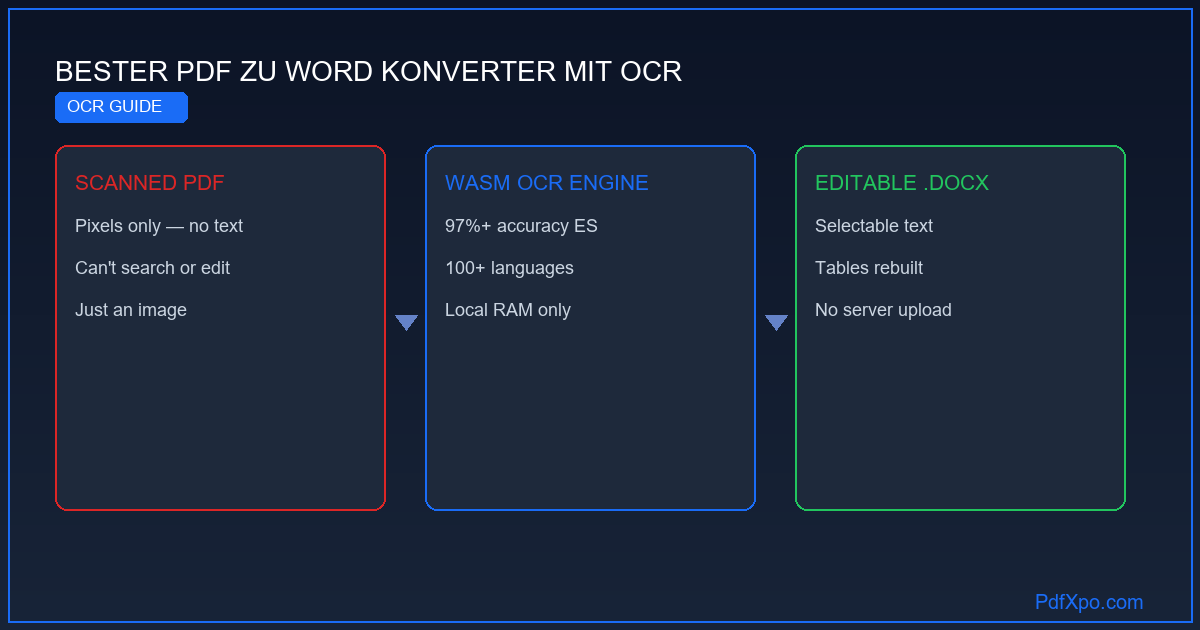
Ein eingescanntes PDF in ein bearbeitbares Word-Dokument umwandeln ist technisch anspruchsvoller als die Konvertierung eines digitalen PDFs. Der Grund: Ein gescanntes PDF enthält keine echten Textdaten – es ist eine Folge von Fotos der Seiten. Das Wort "Hallo" im Scan ist nicht der Buchstabe "H" gefolgt von "a", "l", "l", "o" – es ist ein Muster von Pixeln, das wie diese Buchstaben aussieht.
Wie OCR bei PdfXpo funktioniert
OCR steht für Optical Character Recognition – Optische Zeichenerkennung. Der Prozess umfasst vier Phasen:
Phase 1 – Bildvorverarbeitung: Das Bild jeder Seite wird auf eine einheitliche Auflösung normalisiert, der Kontrast wird erhöht, Hintergrundrauschen wird reduziert, und eine etwaige Neigung des Scans wird korrigiert. Dokumente, die schief eingescannt wurden, werden automatisch begradigt.
Phase 2 – Regionsidentifikation: Das OCR-System teilt die Seite in Bereiche auf: Textregionen, Bildbereiche, Tabellenbereiche. Jede Region wird separat verarbeitet.
Phase 3 – Zeichenerkennung: Für jede Textregion analysiert ein Modell des maschinellen Lernens die Form jedes Zeichens und ordnet es dem korrekten Unicode-Zeichen zu. Das Modell wurde auf Millionen von Seiten in über 100 Sprachen trainiert.
Phase 4 – Textrekonstruktion: Die erkannten Zeichen werden zu Wörtern zusammengesetzt, Wörter zu Zeilen, Zeilen zu Absätzen – unter Beibehaltung der ursprünglichen Dokumentstruktur.
OCR-Genauigkeit für deutschsprachige Dokumente
Bei deutschen Texten mit Standardschriften (Times New Roman, Arial, Calibri) und einer Scan-Auflösung von mindestens 300 DPI erreicht PdfXpo eine OCR-Genauigkeit von über 97 %. Das bedeutet: In einem 1.000-Wörter-Dokument können statistisch 2–3 Wörter einen Erkennungsfehler enthalten. Für praktische Zwecke ist dies bei den meisten Dokumenttypen vollständig ausreichend.
Problematische Sonderfälle:
- Handschriftliche Dokumente: Genauigkeit 50–80 % je nach Handschrift
- Sehr alte Dokumente (vor 1950) mit verblasster Tinte: 60–85 %
- Dokumente mit komplexem Hintergrundmuster: 70–90 %
- Sehr kleiner Text unter 8pt: Reduzierte Genauigkeit
Arabische, Hindi und andere nicht-lateinische Schriften
PDFs in arabischer Schrift oder in Devanagari (Hindi) erfordern besondere Behandlung:
Arabisch (RTL-Schrift): PdfXpo erkennt die Rechts-nach-links-Schreibrichtung automatisch und erstellt ein Word-Dokument mit korrekt gesetzter RTL-Ausrichtung. Arabische Buchstaben verbinden sich je nach Position im Wort unterschiedlich – das OCR-Modell ist für diese Verbindungsregeln trainiert.
Hindi/Devanagari: Die Devanagari-Schrift hat Verbindungslinien ("Matra") oberhalb der Zeichen und Verbindungszeichen zwischen Buchstaben. Das PdfXpo-OCR-Modell erkennt diese Strukturen mit einer Genauigkeit von über 95 % bei klaren Druckdokumenten.
Mindestanforderungen für gute OCR-Ergebnisse
- Auflösung: Mindestens 200 DPI für akzeptable Ergebnisse, 300 DPI für optimale Qualität
- Kontrast: Schwarzer Text auf weißem Hintergrund erzielt die besten Ergebnisse
- Seiten-Neigung: Scans bis etwa 5° Neigung werden automatisch korrigiert; stärkere Neigungen sollten vor der Konvertierung manuell begradigt werden
- Papierzustand: Knicke, Risse und Flecken reduzieren die Erkennungsgenauigkeit in den betroffenen Bereichen
Empfohlene Scanner-Apps für Mobile OCR-Vorbereitung
Wenn Sie Dokumente mit dem Smartphone scannen, empfehlen sich: Microsoft Lens oder Adobe Scan (beide kostenlos). Diese Apps korrigieren automatisch die Perspektive, optimieren den Kontrast und speichern als durchsuchbares PDF – optimale Ausgangsbasis für die OCR-Verarbeitung in PdfXpo.
Technische Grundlage: Warum PDF-zu-Word konvertieren so schwierig ist
Das PDF-Format wurde 1993 von Adobe entwickelt und hat einen grundlegenden Konstruktionsfehler aus der Perspektive der Bearbeitbarkeit: PDFs speichern kein strukturiertes Dokument, sondern eine Menge von Zeichenanweisungen. Jedes Element — jeder Buchstabe, jede Linie, jedes Bild — hat absolute Koordinaten (x, y) auf der Seite. Das Wort "Vertrag" ist nicht ein Wort, sondern acht einzelne Glyphen, jede mit eigener Position, Farbe und Schrift.
Diese Architektur macht PDFs ideal für das Drucken und Anzeigen, aber problematisch für die Konvertierung: Es gibt keine "Absatz"-Struktur, keine "Tabellen"-Metadaten und keine "Überschriften"-Hierarchie. Was als Tabelle oder Überschrift erscheint, muss durch geometrische Analyse rekonstruiert werden.
Die 4-Phasen-Architektur von PdfXpo
Phase 1 — Vollständige PDF-Objektextraktion: Der Parser liest jeden Inhaltsstream der PDF-Datei und extrahiert alle Textobjekte mit ihren vollständigen Attributen: Koordinaten, Schriftname, Schriftgröße, Zeichenabstand, Farbe und Transformation. Gleichzeitig werden alle grafischen Objekte (Linien, Rechtecke, Pfade) identifiziert und ihre geometrischen Parameter gespeichert. Bilder werden mit ihren eingebetteten Farbprofilen und Kompressionsparametern extrahiert.
Phase 2 — Strukturelle Segmentierung: Der Algorithmus gruppiert Textobjekte nach räumlicher Nähe und typografischen Merkmalen zu logischen Textblöcken. Eine Überschrift wird erkannt durch: größere Schrift als der Umgebungstext, vertikalen Abstand oberhalb des Blocks, Fettdruck und Position relativ zu Seitenrändern. Tabellen werden durch horizontale und vertikale Liniensegmente identifiziert, die sich an Kreuzungspunkten überschneiden und ein Gitter bilden. Mehrspaltige Layouts werden durch die horizontale Trennung unabhängiger Textspalten erkannt.
Phase 3 — Semantische Zuordnung: Jeder erkannte Strukturblock wird einem Word-Strukturelement zugeordnet: Überschriften → H1, H2, H3 im Word-Absatzstil; Listenelemente → nummerierte oder unnummerierte Word-Listen; Tabellen → native Word-Tabellenobjekte mit Zelleigenschaften; Fußnoten → OOXML-Fußnotenobjekte mit korrekter Verknüpfung; Bilder → eingebettete Word-Bildobjekte mit Ankerposition.
Phase 4 — OOXML-Dokumentgenerierung: Eine .docx-Datei nach dem OOXML-Standard (ISO/IEC 29500) wird erzeugt. Die Seitenabmessungen, Seitenränder, Kopf- und Fußzeilen werden vom PDF-Original übernommen. Schriften werden durch metrisch äquivalente System-Schriften substituiert, wenn die Original-Schrift nicht verfügbar ist.
Messwerte: Was PdfXpo garantiert
PdfXpo vs. Alternativen: vollständiger Vergleich
Der entscheidende Unterschied: PdfXpo überträgt keine Dateidaten an Server. Bei Adobe, Smallpdf und iLovePDF verlassen Ihre Dokumente das Gerät — eine datenschutzrechtliche Realität, die für sensible Geschäfts- und Personaldokumente relevant ist.
Schritt-für-Schritt: PDF in Word umwandeln mit PdfXpo
Schritt 1 — Browser öffnen: Navigieren Sie zu pdfxpo.com/pdf-to-word in Chrome, Edge, Firefox oder Safari. Keine Installation, kein Konto, keine Erweiterung erforderlich.
Schritt 2 — Datei laden: Ziehen Sie die PDF-Datei per Drag-and-Drop in die Upload-Zone oder klicken Sie auf "Datei auswählen". Unterstützt bis zu 200 MB, unbegrenzt viele Dateien pro Tag.
Schritt 3 — Konvertierung abwarten: Die Konvertierung läuft lokal auf Ihrem Gerät. 10 Seiten: 5–15 Sekunden. 50 Seiten: 20–40 Sekunden. 200 Seiten: 1–3 Minuten. Gescannte Seiten (OCR): 2–4× länger.
Schritt 4 — Herunterladen und öffnen: Das .docx-Dokument wird automatisch in Ihren Downloads-Ordner gespeichert. Öffnen Sie es in Microsoft Word 2010+, LibreOffice Writer oder laden Sie es in Google Docs hoch.
Datenschutz: technisch verifiable Garantie
WebAssembly ist eine Laufzeitumgebung im Browser, die nativen Code in einer isolierten Sandbox ausführt. Der PdfXpo-Konvertierungsalgorithmus läuft als WebAssembly-Modul direkt im Arbeitsspeicher Ihres Browsers — kein Server ist involviert.
Überprüfung in 30 Sekunden: Öffnen Sie die Entwicklertools (F12), wechseln Sie zum Netzwerk-Tab und laden Sie eine PDF-Datei in PdfXpo hoch. Während der Konvertierung sehen Sie: JavaScript-Skripte und CSS werden geladen — aber kein HTTP-Request überträgt Ihren Dateiinhalt. Das ist der technische Beweis: Ihre Datei verlässt den Browser nicht.
Ohne Registrierung. Ohne Wasserzeichen. Ohne Dateilimit. Ohne Cloud-Upload.
100% lokale Privatsphäre
Ihre Dateien verlassen niemals Ihren Computer
Lokale Browser-Power
Sofortige Verarbeitung im Browser
Client-seitige Sicherheit
Sichere Datenverarbeitung direkt im Browser
Bester PDF-zu-Word-Konverter mit OCR – kostenlos online — Schritt für Schritt
PdfXpo öffnen: Öffnen Sie pdfxpo.com/pdf-to-word in einem modernen Browser – keine Installation, kein Konto, funktioniert auf allen Geräten
PDF hochladen: Laden Sie Ihre PDF-Datei per Drag & Drop hoch oder wählen Sie sie von Ihrem Computer, Smartphone oder Tablet aus
Konvertierung starten: Die lokale WebAssembly-Technologie verarbeitet Ihre Datei direkt im Browser – Ihre Daten verlassen Ihr Gerät nicht
Word-Datei herunterladen: Laden Sie die fertige .docx-Datei herunter und öffnen Sie sie in Microsoft Word, LibreOffice oder Google Docs zur sofortigen Bearbeitung
Warum PdfXpo die beste Wahl ist
PdfXpo nutzt WebAssembly-Technologie – Ihre Dateien werden direkt im Browser verarbeitet, ohne Serverupload. 100% kostenlos, unbegrenzt nutzbar, keine Registrierung.
Häufig gestellte Fragen
Wie erkenne ich, ob meine PDF-Datei gescannt ist und OCR benötigt?
Versuchen Sie, Text in der PDF-Datei mit dem Cursor zu markieren (in Ihrem PDF-Viewer). Wenn keine Textauswahl möglich ist, enthält das PDF keine echten Textdaten und benötigt OCR. PdfXpo erkennt dies automatisch und aktiviert den OCR-Modus ohne manuelle Einstellung.
Welche Mindestauflösung benötigt der Scan für gute OCR-Ergebnisse?
Für akzeptable Ergebnisse: mindestens 200 DPI. Für optimale Genauigkeit (über 97 %): 300 DPI. Scans unter 150 DPI können unscharfe Zeichen produzieren, die nicht korrekt erkannt werden. Wenn Sie mit dem Smartphone scannen, verwenden Sie Microsoft Lens oder Adobe Scan – beide optimieren die Auflösung automatisch.
Unterstützt PdfXpo OCR für arabische und hindi Texte?
Ja. Arabische Texte werden mit korrekt gesetzter RTL-Ausrichtung in Word konvertiert. Hindi/Devanagari wird mit den Matra-Verbindungszeichen korrekt erkannt. Die OCR-Genauigkeit liegt bei über 95 % für klare Druckdokumente in beiden Schriften. Das macht PdfXpo besonders nützlich für mehrsprachige Dokumente.
Warum dauert die Konvertierung gescannter PDFs länger als bei digitalen?
Gescannte PDFs erfordern OCR als zusätzliche Verarbeitungsphase: Jede Seite wird als Bild analysiert, Schriftzeichen werden erkannt und in Text umgewandelt – bevor die eigentliche Strukturanalyse beginnen kann. Ein 20-seitiger Scan benötigt typischerweise 2–4× länger als ein digitales 20-seitiges PDF.
Was passiert bei Scans mit schiefer Ausrichtung oder Knicken im Papier?
PdfXpo korrigiert automatisch Seitenneigungen bis etwa 5°. Bei stärkerer Neigung (z.B. Dokument deutlich schief gescannt) sinkt die OCR-Genauigkeit. Empfehlung: Verwenden Sie vor der Konvertierung eine Scanner-App wie Microsoft Lens, die Perspektive und Neigung automatisch korrigiert.