PDF in Word umwandeln auf iPhone – kostenlos ohne App
# PDF in Word umwandeln auf iPhone – kostenlos ohne App
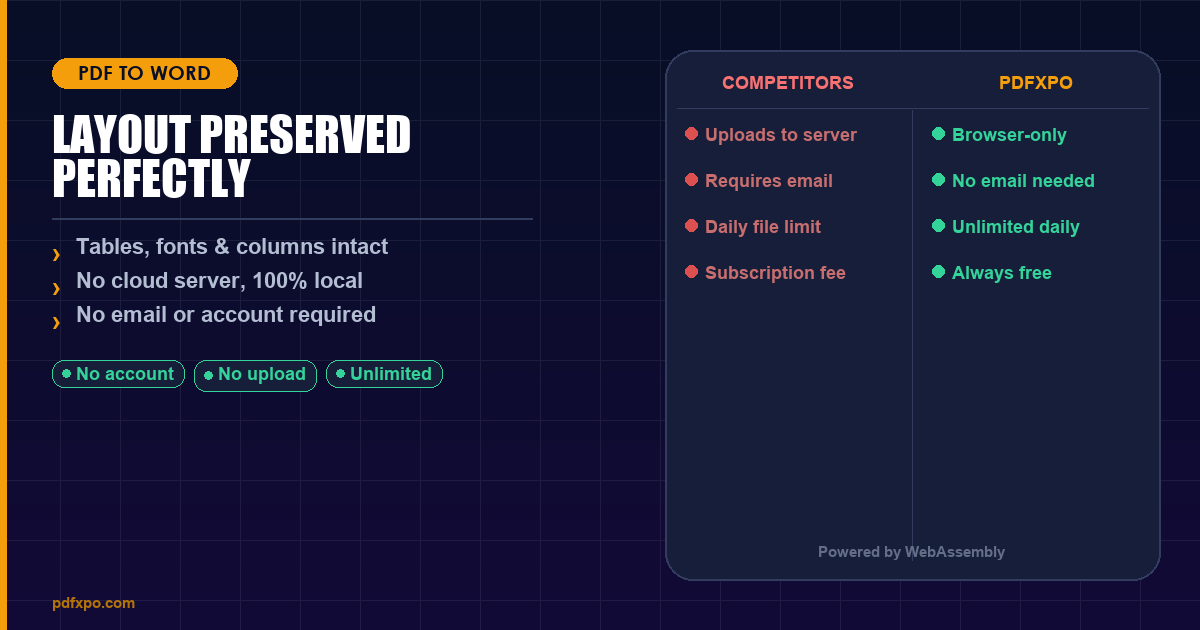
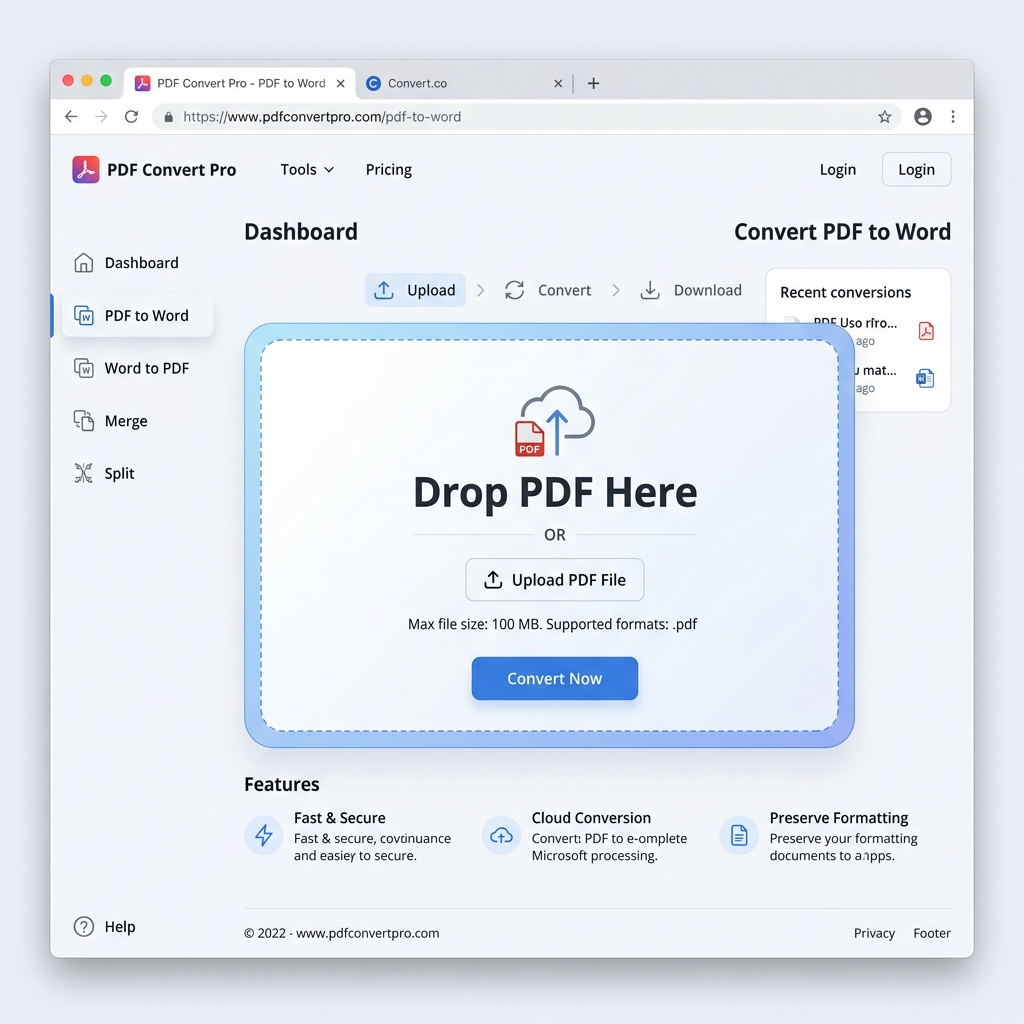
PDF in Word umwandeln auf dem iPhone – das klingt einfach, aber wer es mit den falschen Werkzeugen versucht, wird schnell enttäuscht. Die meisten iPhone-Apps für die PDF-zu-Word-Konvertierung haben einen entscheidenden Nachteil: Sie laden Ihre Datei auf einen fremden Server hoch, verarbeiten sie dort und schicken das Ergebnis zurück. Das bedeutet Wartezeit, Datenschutzprobleme und nicht selten ein schlechtes Ergebnis bei komplex formatierten PDFs.
PdfXpo funktioniert anders. Die Konvertierung läuft vollständig im Safari-Browser Ihres iPhones oder iPads – dank WebAssembly-Technologie wird kein Server benötigt. Ihre Datei verlässt das Gerät nie.
Warum Safari auf dem iPhone ideal für PdfXpo ist
Apple hat WebAssembly seit iOS 11 (2017) in Safari integriert. Das bedeutet: Auf jedem iPhone, das iOS 14 oder neuer läuft, funktioniert PdfXpo ohne Einschränkungen. Kein App-Download, kein App-Store, keine In-App-Käufe. Öffnen Sie einfach Safari, navigieren Sie zu pdfxpo.com/pdf-to-word und beginnen Sie sofort mit der Konvertierung.
Ein praktischer Vorteil: Sie können PdfXpo als Lesezeichen in der Safari-Lesezeichenleiste oder als App-Symbol auf dem Homescreen speichern. Damit ist es genauso schnell zugänglich wie eine echte App – aber ohne Datenschutzrisiko und ohne Kosten.
PDF-Dateien aus iCloud, Google Drive oder WhatsApp öffnen
Wenn Sie in Safari auf die Upload-Zone von PdfXpo tippen, öffnet iOS seinen nativen Dateiauswähler. Von dort aus können Sie auf alle gespeicherten PDFs zugreifen:
- iCloud Drive: Dokumente, die Sie in der Dateien-App gespeichert haben oder die über Ihr Apple-Gerät synchronisiert wurden
- Google Drive, OneDrive, Dropbox: Alle Cloud-Speicher, die ihre iOS-App installiert haben, erscheinen im Dateiauswähler
- WhatsApp: Speichern Sie das empfangene PDF zunächst in der Dateien-App, dann können Sie es auswählen
- E-Mail: Tippen Sie auf den Anhang in Mail, dann auf "Teilen" und wählen Sie "In Dateien sichern" – danach ist es im Dateiauswähler verfügbar
Konvertierungsgeschwindigkeit auf dem iPhone
Die Konvertierungsgeschwindigkeit hängt vom Chip ab, nicht von der Internetverbindung:
- iPhone 15 Pro (A17 Pro): Ein 20-seitiges PDF mit Tabellen und Bildern in 8–12 Sekunden
- iPhone 13 (A15 Bionic): Gleiche Datei in 12–18 Sekunden
- iPhone 11 (A13 Bionic): In 20–30 Sekunden
- ältere iPhones (A12 und darunter): 30–60 Sekunden je nach Datei
Diese Geschwindigkeiten sind vergleichbar mit Desktop-Computern von vor 5 Jahren – weit schneller als die meisten Cloud-Dienste, die erst Netzwerklatenz und Serverwarteschlangen überwinden müssen.
Ergebnis direkt in Word für iOS öffnen
Nach der Konvertierung lädt das .docx-Dokument automatisch in Ihren Download-Ordner (Safari) herunter. Von dort können Sie es direkt in Microsoft Word für iOS öffnen, in Pages bearbeiten oder per AirDrop, Mail oder iMessage an jemanden weiterleiten.
Die vollständige iPhone-Workflow-Sequenz lautet: PDF-Datei öffnen → PdfXpo in Safari aufrufen → Datei hochladen → konvertieren → .docx in Word öffnen → bearbeiten → per Mail oder PDF zurückexportieren. Alles in weniger als zwei Minuten, ohne das iPhone zu verlassen, ohne Abo und ohne Cloud-Speicher.
Datenschutz – besonders wichtig auf dem Smartphone
Auf dem Smartphone verwalten wir häufig besonders persönliche Dokumente: Behördenbriefe, medizinische Befunde, Gehaltsabrechnungen, Steuerunterlagen. Diese Dateien sollten unter keinen Umständen auf fremde Server hochgeladen werden. PdfXpo verarbeitet sie ausschließlich im Arbeitsspeicher des iPhones – technisch überprüfbar über die Entwicklertools in Safari. Nach dem Schließen des Tabs werden alle Daten automatisch gelöscht.
iPhone als primäres Arbeitsgerät: PdfXpo im Alltag
Für viele Berufstätige ist das iPhone inzwischen das wichtigste Produktivitätsgerät. Verträge, Behördenbriefe und Arbeitsdokumente werden per E-Mail oder WhatsApp als PDF empfangen und müssen unmittelbar bearbeitet werden. PdfXpo macht das iPhone zur vollwertigen Arbeitsplattform für PDF-Bearbeitung: Dokument empfangen, in Word konvertieren, in Microsoft Word für iOS bearbeiten, als PDF zurückexportieren. Dieser komplette Workflow ist auf dem iPhone ohne Desktop-Computer möglich — und ohne monatliche Abokosten.
Technische Grundlage: Warum PDF-zu-Word konvertieren so schwierig ist
Das PDF-Format wurde 1993 von Adobe entwickelt und hat einen grundlegenden Konstruktionsfehler aus der Perspektive der Bearbeitbarkeit: PDFs speichern kein strukturiertes Dokument, sondern eine Menge von Zeichenanweisungen. Jedes Element — jeder Buchstabe, jede Linie, jedes Bild — hat absolute Koordinaten (x, y) auf der Seite. Das Wort "Vertrag" ist nicht ein Wort, sondern acht einzelne Glyphen, jede mit eigener Position, Farbe und Schrift.
Diese Architektur macht PDFs ideal für das Drucken und Anzeigen, aber problematisch für die Konvertierung: Es gibt keine "Absatz"-Struktur, keine "Tabellen"-Metadaten und keine "Überschriften"-Hierarchie. Was als Tabelle oder Überschrift erscheint, muss durch geometrische Analyse rekonstruiert werden.
Die 4-Phasen-Architektur von PdfXpo
Phase 1 — Vollständige PDF-Objektextraktion: Der Parser liest jeden Inhaltsstream der PDF-Datei und extrahiert alle Textobjekte mit ihren vollständigen Attributen: Koordinaten, Schriftname, Schriftgröße, Zeichenabstand, Farbe und Transformation. Gleichzeitig werden alle grafischen Objekte (Linien, Rechtecke, Pfade) identifiziert und ihre geometrischen Parameter gespeichert. Bilder werden mit ihren eingebetteten Farbprofilen und Kompressionsparametern extrahiert.
Phase 2 — Strukturelle Segmentierung: Der Algorithmus gruppiert Textobjekte nach räumlicher Nähe und typografischen Merkmalen zu logischen Textblöcken. Eine Überschrift wird erkannt durch: größere Schrift als der Umgebungstext, vertikalen Abstand oberhalb des Blocks, Fettdruck und Position relativ zu Seitenrändern. Tabellen werden durch horizontale und vertikale Liniensegmente identifiziert, die sich an Kreuzungspunkten überschneiden und ein Gitter bilden. Mehrspaltige Layouts werden durch die horizontale Trennung unabhängiger Textspalten erkannt.
Phase 3 — Semantische Zuordnung: Jeder erkannte Strukturblock wird einem Word-Strukturelement zugeordnet: Überschriften → H1, H2, H3 im Word-Absatzstil; Listenelemente → nummerierte oder unnummerierte Word-Listen; Tabellen → native Word-Tabellenobjekte mit Zelleigenschaften; Fußnoten → OOXML-Fußnotenobjekte mit korrekter Verknüpfung; Bilder → eingebettete Word-Bildobjekte mit Ankerposition.
Phase 4 — OOXML-Dokumentgenerierung: Eine .docx-Datei nach dem OOXML-Standard (ISO/IEC 29500) wird erzeugt. Die Seitenabmessungen, Seitenränder, Kopf- und Fußzeilen werden vom PDF-Original übernommen. Schriften werden durch metrisch äquivalente System-Schriften substituiert, wenn die Original-Schrift nicht verfügbar ist.
Messwerte: Was PdfXpo garantiert
PdfXpo vs. Alternativen: vollständiger Vergleich
Der entscheidende Unterschied: PdfXpo überträgt keine Dateidaten an Server. Bei Adobe, Smallpdf und iLovePDF verlassen Ihre Dokumente das Gerät — eine datenschutzrechtliche Realität, die für sensible Geschäfts- und Personaldokumente relevant ist.
Schritt-für-Schritt: PDF in Word umwandeln mit PdfXpo
Schritt 1 — Browser öffnen: Navigieren Sie zu pdfxpo.com/pdf-to-word in Chrome, Edge, Firefox oder Safari. Keine Installation, kein Konto, keine Erweiterung erforderlich.
Schritt 2 — Datei laden: Ziehen Sie die PDF-Datei per Drag-and-Drop in die Upload-Zone oder klicken Sie auf "Datei auswählen". Unterstützt bis zu 200 MB, unbegrenzt viele Dateien pro Tag.
Schritt 3 — Konvertierung abwarten: Die Konvertierung läuft lokal auf Ihrem Gerät. 10 Seiten: 5–15 Sekunden. 50 Seiten: 20–40 Sekunden. 200 Seiten: 1–3 Minuten. Gescannte Seiten (OCR): 2–4× länger.
Schritt 4 — Herunterladen und öffnen: Das .docx-Dokument wird automatisch in Ihren Downloads-Ordner gespeichert. Öffnen Sie es in Microsoft Word 2010+, LibreOffice Writer oder laden Sie es in Google Docs hoch.
Datenschutz: technisch verifiable Garantie
WebAssembly ist eine Laufzeitumgebung im Browser, die nativen Code in einer isolierten Sandbox ausführt. Der PdfXpo-Konvertierungsalgorithmus läuft als WebAssembly-Modul direkt im Arbeitsspeicher Ihres Browsers — kein Server ist involviert.
Überprüfung in 30 Sekunden: Öffnen Sie die Entwicklertools (F12), wechseln Sie zum Netzwerk-Tab und laden Sie eine PDF-Datei in PdfXpo hoch. Während der Konvertierung sehen Sie: JavaScript-Skripte und CSS werden geladen — aber kein HTTP-Request überträgt Ihren Dateiinhalt. Das ist der technische Beweis: Ihre Datei verlässt den Browser nicht.
Ohne Registrierung. Ohne Wasserzeichen. Ohne Dateilimit. Ohne Cloud-Upload.
100% lokale Privatsphäre
Ihre Dateien verlassen niemals Ihren Computer
Lokale Browser-Power
Sofortige Verarbeitung im Browser
Client-seitige Sicherheit
Sichere Datenverarbeitung direkt im Browser
PDF in Word umwandeln auf iPhone – kostenlos ohne App — Schritt für Schritt
PdfXpo öffnen: Öffnen Sie pdfxpo.com/pdf-to-word in einem modernen Browser – keine Installation, kein Konto, funktioniert auf allen Geräten
PDF hochladen: Laden Sie Ihre PDF-Datei per Drag & Drop hoch oder wählen Sie sie von Ihrem Computer, Smartphone oder Tablet aus
Konvertierung starten: Die lokale WebAssembly-Technologie verarbeitet Ihre Datei direkt im Browser – Ihre Daten verlassen Ihr Gerät nicht
Word-Datei herunterladen: Laden Sie die fertige .docx-Datei herunter und öffnen Sie sie in Microsoft Word, LibreOffice oder Google Docs zur sofortigen Bearbeitung
Warum PdfXpo die beste Wahl ist
PdfXpo nutzt WebAssembly-Technologie – Ihre Dateien werden direkt im Browser verarbeitet, ohne Serverupload. 100% kostenlos, unbegrenzt nutzbar, keine Registrierung.
Häufig gestellte Fragen
Funktioniert PdfXpo in Safari auf dem iPhone ohne App-Download?
Ja, PdfXpo funktioniert vollständig in Safari auf dem iPhone – keine App, kein App-Store, kein Download. Die WebAssembly-Technologie läuft direkt im Safari-Browser ab iOS 14. Öffnen Sie einfach pdfxpo.com/pdf-to-word in Safari und konvertieren Sie sofort.
Wie öffne ich PDFs aus iCloud Drive in PdfXpo auf dem iPhone?
Tippen Sie auf die Upload-Zone auf pdfxpo.com/pdf-to-word in Safari. iOS öffnet automatisch den nativen Dateiauswähler, in dem iCloud Drive als erste Option erscheint. Von dort wählen Sie die PDF-Datei aus – kein manuelles Herunterladen auf das Gerät nötig.
Wo wird die konvertierte .docx-Datei auf dem iPhone gespeichert?
Die .docx-Datei wird in den Safari-Downloads-Ordner gespeichert (zugänglich über das Download-Symbol in Safari). Von dort können Sie sie direkt in Microsoft Word für iOS, in Pages öffnen oder per AirDrop, Mail oder iMessage weiterleiten.
Verlässt meine PDF-Datei das iPhone während der Konvertierung?
Nein. Die gesamte Konvertierung läuft im Safari-Browser-Arbeitsspeicher des iPhones. Kein Byte des Dateiinhalts wird an externe Server übertragen. Das ist technisch überprüfbar – tippen Sie auf AA in Safari → Entwicklertools aktivieren und beobachten Sie den Netzwerkverkehr.
Wie schnell konvertiert PdfXpo auf einem iPhone 14?
Ein iPhone 14 (A15 Bionic) konvertiert ein 20-seitiges PDF mit Tabellen in etwa 10–15 Sekunden. Die Geschwindigkeit hängt vom Chip ab, nicht von der WLAN-Verbindung, weil keine Netzwerkübertragung stattfindet. iPhone 15 Pro (A17 Pro) ist etwa 25% schneller.