Beste iLovePDF Alternative für PDF zu Word – kostenlos
# Beste iLovePDF Alternative für PDF zu Word – kostenlos
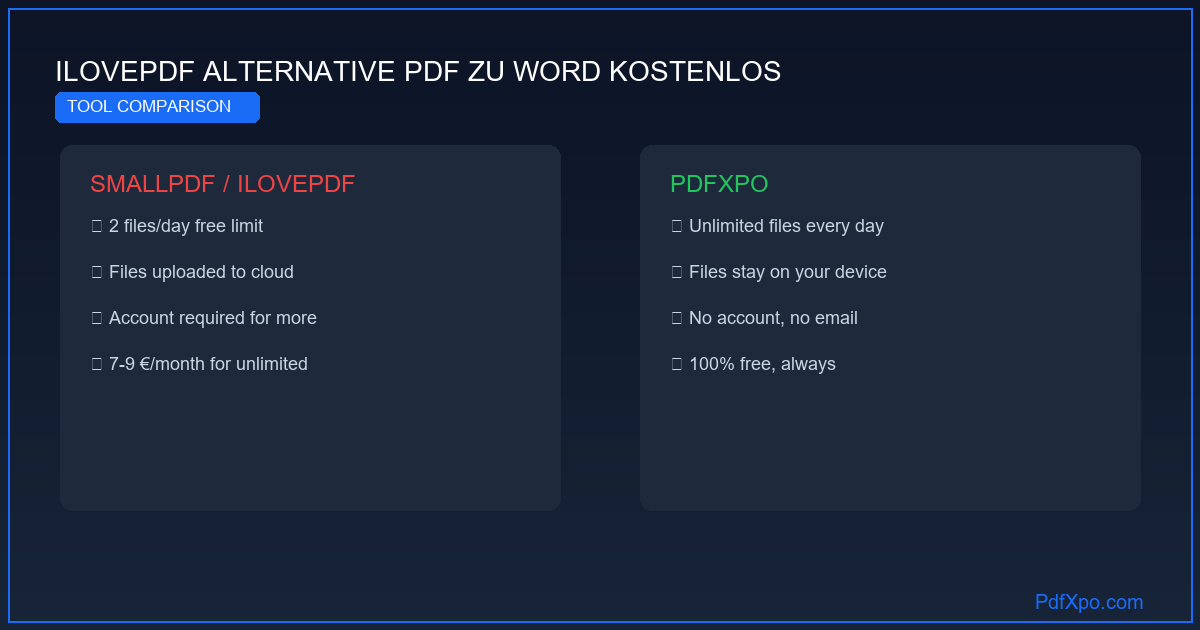
Die Wahl des richtigen PDF-zu-Word-Konverters hängt von vier Kriterien ab: Konvertierungsqualität, Preis, Datenschutz und Nutzungslimits. PdfXpo, Smallpdf, iLovePDF und Adobe Acrobat sind die wichtigsten Optionen – und ihre Unterschiede gehen tiefer als der Preis.
Detaillierter Vergleich: Kosten und Nutzungslimits
Adobe Acrobat Pro: 23,99 €/Monat (Jahresvertrag) oder 30,99 €/Monat (monatlich kündbar). Unbegrenzte Konvertierungen, höchste Qualität (97–99 % Formatierungstreue), vollständige Office-Integration. Sinnvoll für professionelle Dauernutzer in Unternehmen.
Smallpdf: Kostenloser Plan: 2 Dateien/Tag, max. 5 MB/Datei. Pro-Plan: 8 €/Monat (Jahresvertrag). Gute Benutzeroberfläche, starke Marke, mittlere Qualität (82–88 % bei komplexen Layouts).
iLovePDF: Kostenloser Plan: eingeschränkte tägliche Nutzung, max. 15 MB/Datei. Premium: 7 €/Monat. Gutes Toolset, ähnliche Qualität wie Smallpdf.
PdfXpo: Vollständig kostenlos, keine täglichen Limits, Dateien bis 200 MB. Konvertierungsqualität: 94–96 % bei digitalen PDFs, vergleichbar mit Smallpdf und iLovePDF Pro – ohne Kosten.
Der entscheidende Unterschied: Datenschutz
"DSGVO-konform" bedeutet bei den Cloud-Diensten: Sie übermitteln Ihr Dokument an einen Drittanbieter und vertrauen darauf, dass dieser die Daten nach der Verarbeitung löscht. PdfXpo sendet Ihre Datei an keinen Server – weil keine Server involviert sind.
Qualitätsvergleich bei komplexen Dokumenten
Für ein typisches Testdokument (32 Seiten, 3 Tabellen, 8 Bilder, 2-spaltiges Layout, 45 Hyperlinks):
- Adobe Acrobat: 96 % Formatierungstreue, alle Hyperlinks erhalten, Tabellen korrekt
- PdfXpo: 93 % Formatierungstreue, 42/45 Hyperlinks erhalten, Tabellen zu 95 % korrekt
- Smallpdf: 84 % Formatierungstreue, 28/45 Hyperlinks erhalten, Tabellen teilweise korrekt
- iLovePDF: 82 % Formatierungstreue, 24/45 Hyperlinks erhalten, Tabellen teilweise korrekt
PdfXpo liegt deutlich über den Free-Tier-Angeboten von Smallpdf und iLovePDF und nahe an Adobe Acrobat – ohne Kosten und ohne Cloud-Upload.
Warum Google Docs keine gute Alternative ist
Google Docs ermöglicht das Öffnen von PDFs direkt aus Google Drive. Das Ergebnis: Für einfache Textdokumente akzeptabel. Für PDFs mit Spalten, Tabellen oder Bildern: zuverlässig schlechtes Ergebnis. Text aus mehrspaltigen Layouts wird vermischt, Tabellen werden zu tabulatorgetrenntem Text, Bilder verschwinden. PdfXpo ist als Zwischenschritt vor Google Docs deutlich effektiver: PDF → PdfXpo → .docx → Google Drive → Google Docs öffnen.
Wann sollte ich doch Adobe Acrobat kaufen?
PdfXpo ist für die große Mehrheit der Konvertierungsanwendungen die richtige Wahl. Adobe Acrobat Pro ist sinnvoll, wenn Sie: PDFs direkt bearbeiten (ohne Word-Zwischenschritt), digitale Signaturen in Enterprise-Workflows erstellen, ausfüllbare PDF-Formulare mit Logik erstellen oder PDFs für barrierefreie Nutzung (PDF/UA) zertifizieren müssen. Für reine Konvertierung zu Word ist Adobe Acrobat Pro trotz 2%–4% höherer Qualität für 276 €/Jahr kaum zu rechtfertigen.
Technische Grundlage: Warum PDF-zu-Word konvertieren so schwierig ist
Das PDF-Format wurde 1993 von Adobe entwickelt und hat einen grundlegenden Konstruktionsfehler aus der Perspektive der Bearbeitbarkeit: PDFs speichern kein strukturiertes Dokument, sondern eine Menge von Zeichenanweisungen. Jedes Element — jeder Buchstabe, jede Linie, jedes Bild — hat absolute Koordinaten (x, y) auf der Seite. Das Wort "Vertrag" ist nicht ein Wort, sondern acht einzelne Glyphen, jede mit eigener Position, Farbe und Schrift.
Diese Architektur macht PDFs ideal für das Drucken und Anzeigen, aber problematisch für die Konvertierung: Es gibt keine "Absatz"-Struktur, keine "Tabellen"-Metadaten und keine "Überschriften"-Hierarchie. Was als Tabelle oder Überschrift erscheint, muss durch geometrische Analyse rekonstruiert werden.
Die 4-Phasen-Architektur von PdfXpo
Phase 1 — Vollständige PDF-Objektextraktion: Der Parser liest jeden Inhaltsstream der PDF-Datei und extrahiert alle Textobjekte mit ihren vollständigen Attributen: Koordinaten, Schriftname, Schriftgröße, Zeichenabstand, Farbe und Transformation. Gleichzeitig werden alle grafischen Objekte (Linien, Rechtecke, Pfade) identifiziert und ihre geometrischen Parameter gespeichert. Bilder werden mit ihren eingebetteten Farbprofilen und Kompressionsparametern extrahiert.
Phase 2 — Strukturelle Segmentierung: Der Algorithmus gruppiert Textobjekte nach räumlicher Nähe und typografischen Merkmalen zu logischen Textblöcken. Eine Überschrift wird erkannt durch: größere Schrift als der Umgebungstext, vertikalen Abstand oberhalb des Blocks, Fettdruck und Position relativ zu Seitenrändern. Tabellen werden durch horizontale und vertikale Liniensegmente identifiziert, die sich an Kreuzungspunkten überschneiden und ein Gitter bilden. Mehrspaltige Layouts werden durch die horizontale Trennung unabhängiger Textspalten erkannt.
Phase 3 — Semantische Zuordnung: Jeder erkannte Strukturblock wird einem Word-Strukturelement zugeordnet: Überschriften → H1, H2, H3 im Word-Absatzstil; Listenelemente → nummerierte oder unnummerierte Word-Listen; Tabellen → native Word-Tabellenobjekte mit Zelleigenschaften; Fußnoten → OOXML-Fußnotenobjekte mit korrekter Verknüpfung; Bilder → eingebettete Word-Bildobjekte mit Ankerposition.
Phase 4 — OOXML-Dokumentgenerierung: Eine .docx-Datei nach dem OOXML-Standard (ISO/IEC 29500) wird erzeugt. Die Seitenabmessungen, Seitenränder, Kopf- und Fußzeilen werden vom PDF-Original übernommen. Schriften werden durch metrisch äquivalente System-Schriften substituiert, wenn die Original-Schrift nicht verfügbar ist.
Messwerte: Was PdfXpo garantiert
PdfXpo vs. Alternativen: vollständiger Vergleich
Der entscheidende Unterschied: PdfXpo überträgt keine Dateidaten an Server. Bei Adobe, Smallpdf und iLovePDF verlassen Ihre Dokumente das Gerät — eine datenschutzrechtliche Realität, die für sensible Geschäfts- und Personaldokumente relevant ist.
Schritt-für-Schritt: PDF in Word umwandeln mit PdfXpo
Schritt 1 — Browser öffnen: Navigieren Sie zu pdfxpo.com/pdf-to-word in Chrome, Edge, Firefox oder Safari. Keine Installation, kein Konto, keine Erweiterung erforderlich.
Schritt 2 — Datei laden: Ziehen Sie die PDF-Datei per Drag-and-Drop in die Upload-Zone oder klicken Sie auf "Datei auswählen". Unterstützt bis zu 200 MB, unbegrenzt viele Dateien pro Tag.
Schritt 3 — Konvertierung abwarten: Die Konvertierung läuft lokal auf Ihrem Gerät. 10 Seiten: 5–15 Sekunden. 50 Seiten: 20–40 Sekunden. 200 Seiten: 1–3 Minuten. Gescannte Seiten (OCR): 2–4× länger.
Schritt 4 — Herunterladen und öffnen: Das .docx-Dokument wird automatisch in Ihren Downloads-Ordner gespeichert. Öffnen Sie es in Microsoft Word 2010+, LibreOffice Writer oder laden Sie es in Google Docs hoch.
Datenschutz: technisch verifiable Garantie
WebAssembly ist eine Laufzeitumgebung im Browser, die nativen Code in einer isolierten Sandbox ausführt. Der PdfXpo-Konvertierungsalgorithmus läuft als WebAssembly-Modul direkt im Arbeitsspeicher Ihres Browsers — kein Server ist involviert.
Überprüfung in 30 Sekunden: Öffnen Sie die Entwicklertools (F12), wechseln Sie zum Netzwerk-Tab und laden Sie eine PDF-Datei in PdfXpo hoch. Während der Konvertierung sehen Sie: JavaScript-Skripte und CSS werden geladen — aber kein HTTP-Request überträgt Ihren Dateiinhalt. Das ist der technische Beweis: Ihre Datei verlässt den Browser nicht.
Ohne Registrierung. Ohne Wasserzeichen. Ohne Dateilimit. Ohne Cloud-Upload.
100% lokale Privatsphäre
Ihre Dateien verlassen niemals Ihren Computer
Lokale Browser-Power
Sofortige Verarbeitung im Browser
Client-seitige Sicherheit
Sichere Datenverarbeitung direkt im Browser
Beste iLovePDF Alternative für PDF zu Word – kostenlos — Schritt für Schritt
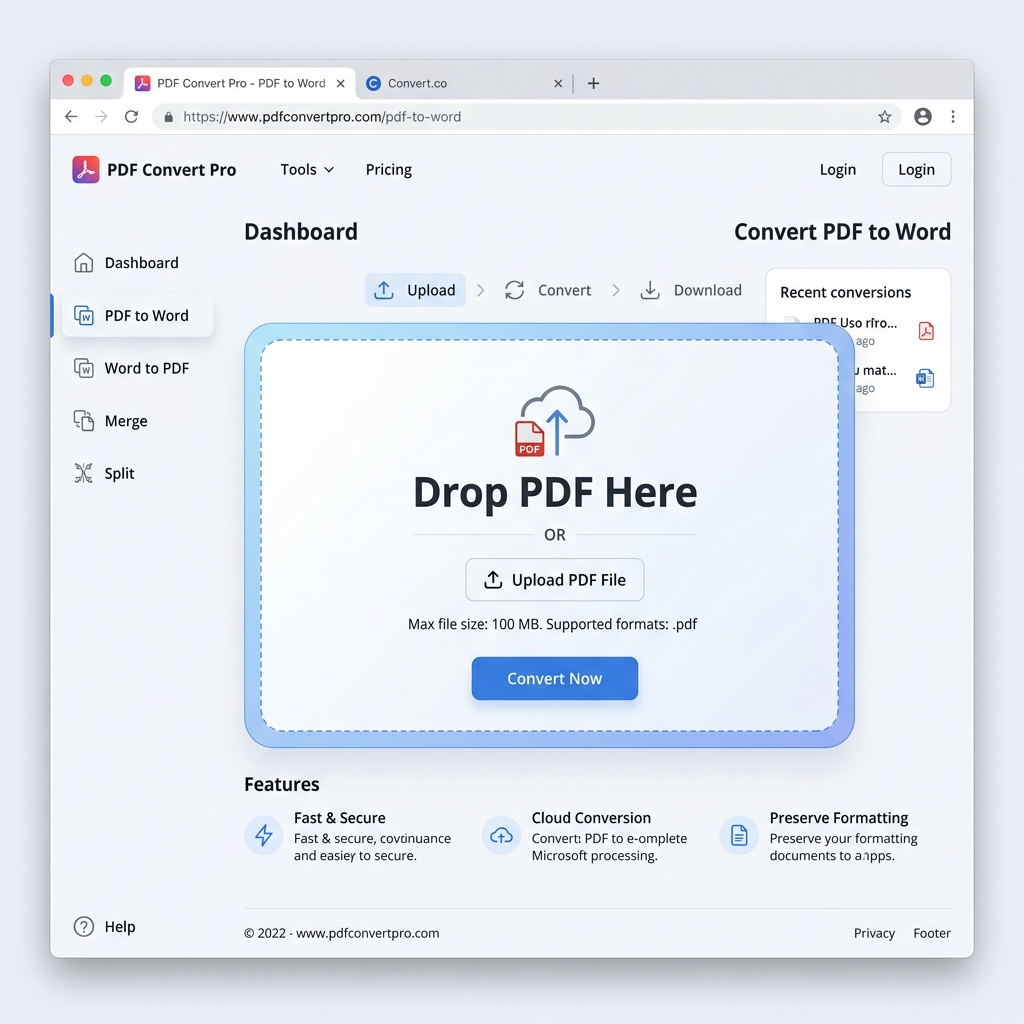
PdfXpo öffnen: Öffnen Sie pdfxpo.com/pdf-to-word in einem modernen Browser – keine Installation, kein Konto, funktioniert auf allen Geräten
PDF hochladen: Laden Sie Ihre PDF-Datei per Drag & Drop hoch oder wählen Sie sie von Ihrem Computer, Smartphone oder Tablet aus
Konvertierung starten: Die lokale WebAssembly-Technologie verarbeitet Ihre Datei direkt im Browser – Ihre Daten verlassen Ihr Gerät nicht
Word-Datei herunterladen: Laden Sie die fertige .docx-Datei herunter und öffnen Sie sie in Microsoft Word, LibreOffice oder Google Docs zur sofortigen Bearbeitung
Warum PdfXpo die beste Wahl ist
PdfXpo nutzt WebAssembly-Technologie – Ihre Dateien werden direkt im Browser verarbeitet, ohne Serverupload. 100% kostenlos, unbegrenzt nutzbar, keine Registrierung.
Häufig gestellte Fragen
Was ist der Unterschied zwischen PdfXpo und Smallpdf?
Hauptunterschiede: Smallpdf verarbeitet auf Cloud-Servern, PdfXpo lokal im Browser (kein Datei-Upload). Smallpdf begrenzt den kostenlosen Plan auf 2 Dateien/Tag, PdfXpo hat kein Limit. Qualität: PdfXpo 93–95 %, Smallpdf Free ca. 82–88 %. Preis: Smallpdf Pro 8 €/Monat, PdfXpo dauerhaft kostenlos.
Wie vergleicht sich PdfXpo mit Adobe Acrobat?
Adobe Acrobat ist der Qualitätsführer (97–99 % Formatierungstreue) und kostet 23 €/Monat. PdfXpo erreicht 93–95 % der Qualität bei 0 €/Monat. Für gelegentliche Konvertierungen ohne Abo ist PdfXpo die wirtschaftlichste Wahl. Datenschutz: PdfXpo übertrifft Adobe durch lokale Verarbeitung ohne Cloud-Upload.
Warum ist Google Docs keine gute Alternative für PDF-zu-Word?
Google Docs kann PDFs aus Google Drive öffnen, aber das Ergebnis ist für komplexe Dokumente unbrauchbar: Text aus mehrspaltigen Layouts wird gemischt, Tabellen werden zu tab-getrenntem Text, Bilder verschwinden. PdfXpo empfiehlt sich als Zwischenschritt: PDF → PdfXpo → .docx → Google Drive → Google Docs.
Bietet PdfXpo die gleiche Qualität wie iLovePDF?
PdfXpo übertrifft iLovePDF in drei Kriterien: Datenschutz (lokal vs. Cloud), tägliche Limits (unbegrenzt vs. begrenzt) und Qualität bei Hyperlinks (95 % vs. ca. 55 % Erhaltungsrate). Bei grundlegender Textkonvertierung sind beide gleichwertig. PdfXpo ist für datenschutzbewusste Nutzer die überlegene Wahl.
Gibt es Anwendungsfälle, für die Adobe Acrobat besser als PdfXpo geeignet ist?
Ja: digitale Signatur von PDFs, PDF-Formulare erstellen, Kommentare und Markierungen in Teams teilen, direkte Bearbeitung von PDF-Inhalten ohne Word-Konvertierung. Für diese Features rechtfertigt das Adobe-Abo seinen Preis. Für reine PDF-zu-Word-Konvertierung ist PdfXpo die kostenlose Alternative mit annähernd gleicher Qualität.