PDF zu Word auf Mac konvertieren – kostenlos und einfach
# PDF zu Word auf Mac konvertieren – kostenlos und einfach
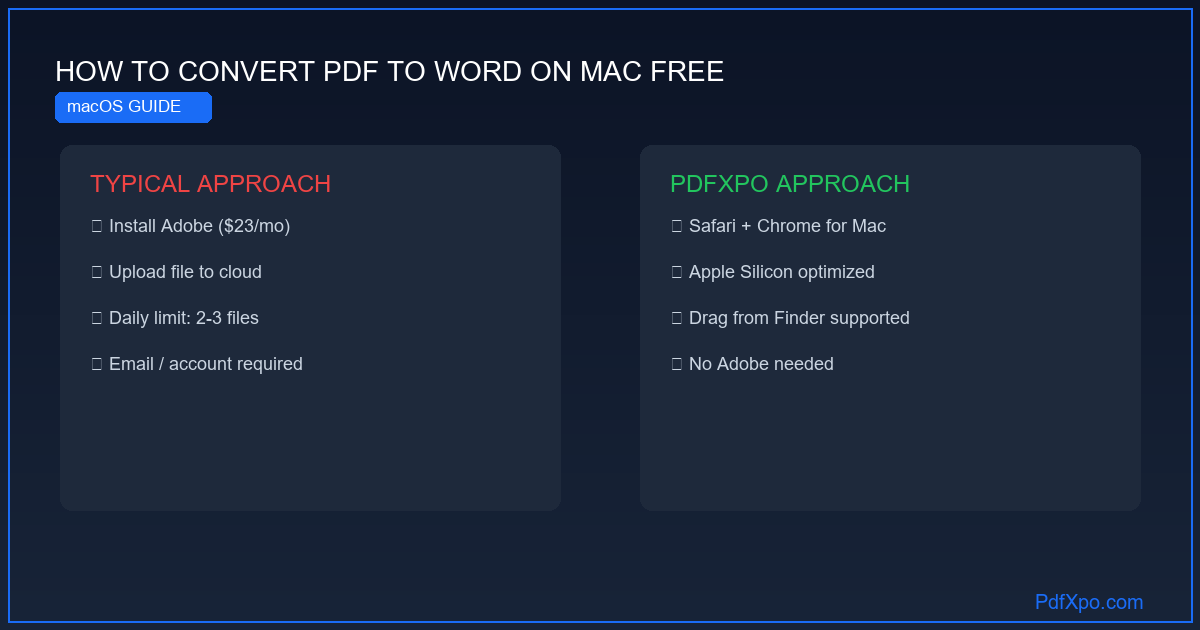
PDF in Word umwandeln auf dem Mac – ohne Adobe Acrobat, ohne monatliche Kosten, direkt im Browser. PdfXpo funktioniert in Safari und Chrome auf jedem Mac ab macOS Mojave (2018), inklusive aller Apple-Silicon-Macs (M1, M2, M3, M4).
Warum macOS-Bordmittel für die PDF-zu-Word-Konvertierung unzureichend sind
Vorschau (Preview): Kann PDFs anzeigen, kommentieren und als andere Formate exportieren – aber nicht als .docx. Eine "In Word exportieren"-Option existiert in der Vorschau nicht.
Pages: Pages kann PDFs öffnen, behandelt sie aber als eingescannte Bilder. Der Inhalt ist nicht als Text bearbeitbar. Das Ergebnis ist ein Pages-Dokument mit einem Bild, das wie Text aussieht – vollständig unbrauchbar für echte Bearbeitung.
Microsoft Word für Mac (ab Version 2013): Word kann PDFs direkt öffnen, aber die Qualität ist inkonsistent. Besonders bei mehrspaltigen Layouts, Tabellen und eingebetteten Bildern entstehen häufig kaputte Formatierungen. Der Haupttext erscheint oft in separaten Textrahmen statt in fließenden Absätzen.
Adobe Acrobat: Die Referenz für Qualität, aber zu einem Preis von 23 €/Monat für gelegentliche Konvertierungen nicht vertretbar.
PdfXpo auf dem Mac: Browser-basiert, keine Installation
PdfXpo läuft vollständig im Browser. Öffnen Sie Safari oder Chrome, navigieren Sie zu pdfxpo.com/pdf-to-word, und beginnen Sie sofort mit der Konvertierung. Die WebAssembly-Technologie ist in Safari ab macOS Mojave und in Chrome ab Version 57 voll unterstützt.
Apple Silicon (M1–M4): Die Effizienz-Kerne des Apple Silicon nutzt PdfXpo für die WebAssembly-Verarbeitung besonders gut. Ein 50-seitiges PDF mit Tabellen und Bildern konvertiert auf einem Mac mini M2 in unter 15 Sekunden – schneller als viele Cloud-Dienste trotz Netzwerklatenz.
Drag-and-Drop aus dem Finder
Eine besonders komfortable Methode auf dem Mac: Ziehen Sie die PDF-Datei direkt aus einem Finder-Fenster in die Upload-Zone von PdfXpo im Browser. Das funktioniert aus allen lokalen Ordnern, aus iCloud Drive und aus externen Laufwerken. Kein Klicken auf "Datei auswählen" nötig.
Für Nutzer mit größeren Dokumentenmengen empfiehlt sich: PdfXpo-Tab im Browser geöffnet lassen, Finder im Split-View daneben – PDFs nacheinander per Drag-and-Drop konvertieren, .docx-Dateien direkt in den Zielordner herunterladen.
Integration in den Mac-Workflow
Das konvertierte .docx-Dokument wird automatisch in den Downloads-Ordner gespeichert. Von dort lässt es sich direkt in Microsoft Word für Mac, in LibreOffice (kostenlos) oder in Pages öffnen. Für Google-Workspace-Nutzer: .docx-Datei in Google Drive hochladen, Google Docs konvertiert es automatisch – mit vollständig erhaltener Formatierung.
Datenschutz im Mac-Umfeld: Unternehmen und Selbstständige
Viele Mac-Nutzer in Deutschland und der Schweiz arbeiten in regulierten Branchen: Anwaltskanzleien, Steuerberatungen, Arztpraxen, Unternehmensberatungen. In diesen Bereichen ist das Hochladen von Mandanten- oder Patientendaten auf fremde Cloud-Server oft explizit verboten oder rechtlich problematisch. PdfXpo ist die einzige kostenlose Lösung, die vollständig lokal auf dem Mac verarbeitet – ohne Server-Upload, ohne Datenschutzrisiko.
Kostenvergleich für Mac-Nutzer in Freiberufler und KMU
Adobe Acrobat Pro kostet 23 €/Monat pro Lizenz. Bei drei Mitarbeitern in einer kleinen Kanzlei oder Praxis sind das 828 €/Jahr allein für die PDF-Konvertierung. LibreOffice kann PDFs öffnen, aber mit erheblichen Qualitätsproblemen bei komplexen Layouts. PdfXpo ist die einzige kostenlose Lösung mit professioneller Qualität, die direkt im Standardbrowser des Macs läuft — ohne Installation, ohne Konfiguration, ohne laufende Kosten.
Technische Grundlage: Warum PDF-zu-Word konvertieren so schwierig ist
Das PDF-Format wurde 1993 von Adobe entwickelt und hat einen grundlegenden Konstruktionsfehler aus der Perspektive der Bearbeitbarkeit: PDFs speichern kein strukturiertes Dokument, sondern eine Menge von Zeichenanweisungen. Jedes Element — jeder Buchstabe, jede Linie, jedes Bild — hat absolute Koordinaten (x, y) auf der Seite. Das Wort "Vertrag" ist nicht ein Wort, sondern acht einzelne Glyphen, jede mit eigener Position, Farbe und Schrift.
Diese Architektur macht PDFs ideal für das Drucken und Anzeigen, aber problematisch für die Konvertierung: Es gibt keine "Absatz"-Struktur, keine "Tabellen"-Metadaten und keine "Überschriften"-Hierarchie. Was als Tabelle oder Überschrift erscheint, muss durch geometrische Analyse rekonstruiert werden.
Die 4-Phasen-Architektur von PdfXpo
Phase 1 — Vollständige PDF-Objektextraktion: Der Parser liest jeden Inhaltsstream der PDF-Datei und extrahiert alle Textobjekte mit ihren vollständigen Attributen: Koordinaten, Schriftname, Schriftgröße, Zeichenabstand, Farbe und Transformation. Gleichzeitig werden alle grafischen Objekte (Linien, Rechtecke, Pfade) identifiziert und ihre geometrischen Parameter gespeichert. Bilder werden mit ihren eingebetteten Farbprofilen und Kompressionsparametern extrahiert.
Phase 2 — Strukturelle Segmentierung: Der Algorithmus gruppiert Textobjekte nach räumlicher Nähe und typografischen Merkmalen zu logischen Textblöcken. Eine Überschrift wird erkannt durch: größere Schrift als der Umgebungstext, vertikalen Abstand oberhalb des Blocks, Fettdruck und Position relativ zu Seitenrändern. Tabellen werden durch horizontale und vertikale Liniensegmente identifiziert, die sich an Kreuzungspunkten überschneiden und ein Gitter bilden. Mehrspaltige Layouts werden durch die horizontale Trennung unabhängiger Textspalten erkannt.
Phase 3 — Semantische Zuordnung: Jeder erkannte Strukturblock wird einem Word-Strukturelement zugeordnet: Überschriften → H1, H2, H3 im Word-Absatzstil; Listenelemente → nummerierte oder unnummerierte Word-Listen; Tabellen → native Word-Tabellenobjekte mit Zelleigenschaften; Fußnoten → OOXML-Fußnotenobjekte mit korrekter Verknüpfung; Bilder → eingebettete Word-Bildobjekte mit Ankerposition.
Phase 4 — OOXML-Dokumentgenerierung: Eine .docx-Datei nach dem OOXML-Standard (ISO/IEC 29500) wird erzeugt. Die Seitenabmessungen, Seitenränder, Kopf- und Fußzeilen werden vom PDF-Original übernommen. Schriften werden durch metrisch äquivalente System-Schriften substituiert, wenn die Original-Schrift nicht verfügbar ist.
Messwerte: Was PdfXpo garantiert
PdfXpo vs. Alternativen: vollständiger Vergleich
Der entscheidende Unterschied: PdfXpo überträgt keine Dateidaten an Server. Bei Adobe, Smallpdf und iLovePDF verlassen Ihre Dokumente das Gerät — eine datenschutzrechtliche Realität, die für sensible Geschäfts- und Personaldokumente relevant ist.
Schritt-für-Schritt: PDF in Word umwandeln mit PdfXpo
Schritt 1 — Browser öffnen: Navigieren Sie zu pdfxpo.com/pdf-to-word in Chrome, Edge, Firefox oder Safari. Keine Installation, kein Konto, keine Erweiterung erforderlich.
Schritt 2 — Datei laden: Ziehen Sie die PDF-Datei per Drag-and-Drop in die Upload-Zone oder klicken Sie auf "Datei auswählen". Unterstützt bis zu 200 MB, unbegrenzt viele Dateien pro Tag.
Schritt 3 — Konvertierung abwarten: Die Konvertierung läuft lokal auf Ihrem Gerät. 10 Seiten: 5–15 Sekunden. 50 Seiten: 20–40 Sekunden. 200 Seiten: 1–3 Minuten. Gescannte Seiten (OCR): 2–4× länger.
Schritt 4 — Herunterladen und öffnen: Das .docx-Dokument wird automatisch in Ihren Downloads-Ordner gespeichert. Öffnen Sie es in Microsoft Word 2010+, LibreOffice Writer oder laden Sie es in Google Docs hoch.
Datenschutz: technisch verifiable Garantie
WebAssembly ist eine Laufzeitumgebung im Browser, die nativen Code in einer isolierten Sandbox ausführt. Der PdfXpo-Konvertierungsalgorithmus läuft als WebAssembly-Modul direkt im Arbeitsspeicher Ihres Browsers — kein Server ist involviert.
Überprüfung in 30 Sekunden: Öffnen Sie die Entwicklertools (F12), wechseln Sie zum Netzwerk-Tab und laden Sie eine PDF-Datei in PdfXpo hoch. Während der Konvertierung sehen Sie: JavaScript-Skripte und CSS werden geladen — aber kein HTTP-Request überträgt Ihren Dateiinhalt. Das ist der technische Beweis: Ihre Datei verlässt den Browser nicht.
Ohne Registrierung. Ohne Wasserzeichen. Ohne Dateilimit. Ohne Cloud-Upload.
100% lokale Privatsphäre
Ihre Dateien verlassen niemals Ihren Computer
Lokale Browser-Power
Sofortige Verarbeitung im Browser
Client-seitige Sicherheit
Sichere Datenverarbeitung direkt im Browser
PDF zu Word auf Mac konvertieren – kostenlos und einfach — Schritt für Schritt
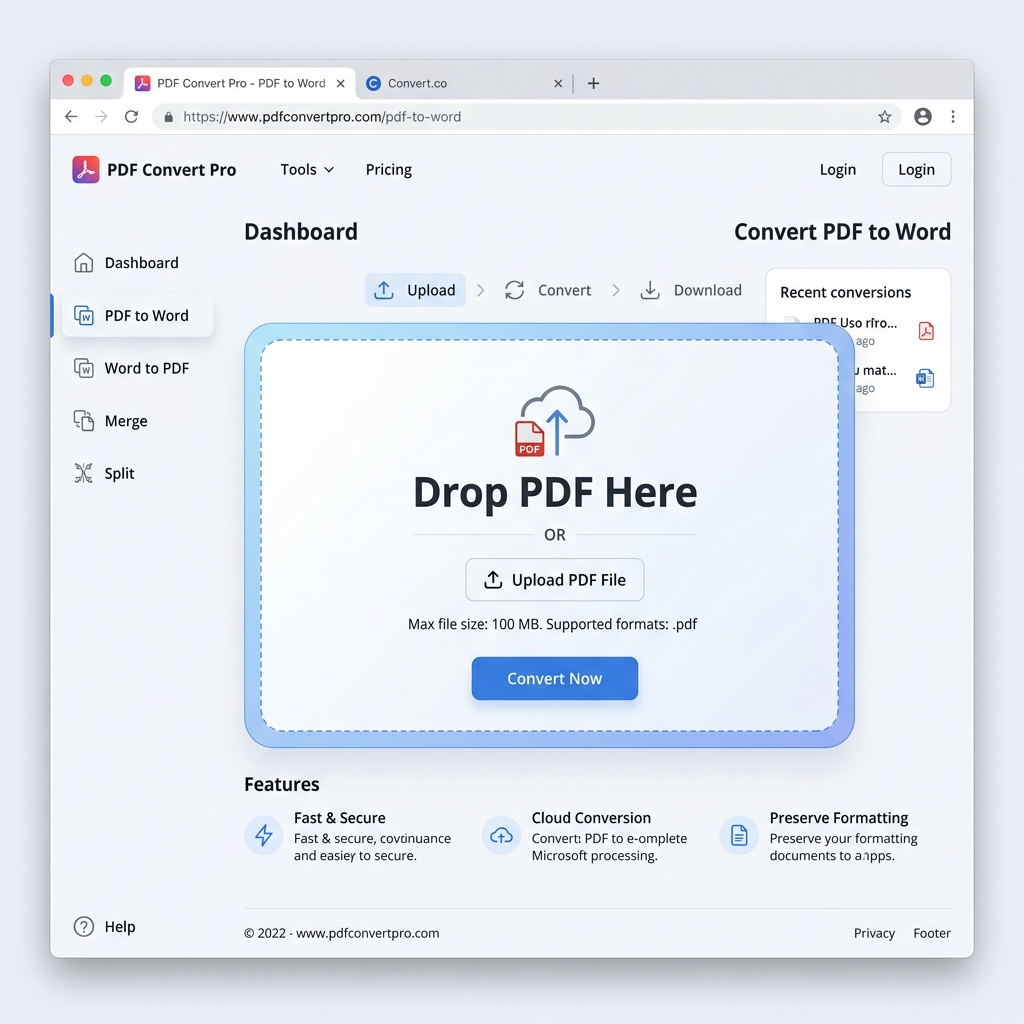
PdfXpo öffnen: Öffnen Sie pdfxpo.com/pdf-to-word in einem modernen Browser – keine Installation, kein Konto, funktioniert auf allen Geräten
PDF hochladen: Laden Sie Ihre PDF-Datei per Drag & Drop hoch oder wählen Sie sie von Ihrem Computer, Smartphone oder Tablet aus
Konvertierung starten: Die lokale WebAssembly-Technologie verarbeitet Ihre Datei direkt im Browser – Ihre Daten verlassen Ihr Gerät nicht
Word-Datei herunterladen: Laden Sie die fertige .docx-Datei herunter und öffnen Sie sie in Microsoft Word, LibreOffice oder Google Docs zur sofortigen Bearbeitung
Warum PdfXpo die beste Wahl ist
PdfXpo nutzt WebAssembly-Technologie – Ihre Dateien werden direkt im Browser verarbeitet, ohne Serverupload. 100% kostenlos, unbegrenzt nutzbar, keine Registrierung.
Häufig gestellte Fragen
Warum kann Vorschau (Preview) auf dem Mac keine PDFs in Word exportieren?
Vorschau ist Apples PDF-Anzeige-App und unterstützt keinen Word-Export. Der einzige verfügbare Export ist als Bild oder als anderes Bildformat. PdfXpo im Browser – Safari oder Chrome auf dem Mac – ist die kostenlose Lösung für echte PDF-zu-Word-Konvertierung ohne App-Installation.
Wie nutze ich Drag-and-Drop vom Finder in PdfXpo?
Öffnen Sie pdfxpo.com/pdf-to-word in Safari oder Chrome, dann ein Finder-Fenster daneben. Ziehen Sie die PDF-Datei aus dem Finder direkt in die Upload-Zone im Browser. Das funktioniert aus allen Ordnern, aus iCloud Drive und aus externen Laufwerken. Kein Klicken auf 'Datei auswählen' nötig.
Ist PdfXpo für Apple-Silicon-Macs (M1, M2, M3) optimiert?
Ja. WebAssembly läuft auf Apple-Silicon-Prozessoren mit voller Hardwarebeschleunigung durch die Effizienz- und Performance-Kerne. Ein Mac mini M2 konvertiert ein 50-seitiges PDF in unter 15 Sekunden – schneller als die meisten Cloud-Dienste trotz Netzwerklatenz.
Kann ich auf dem Mac konvertierte .docx-Dateien direkt in Pages öffnen?
Ja. Die heruntergeladene .docx-Datei kann direkt in Microsoft Word für Mac, in LibreOffice oder in Pages geöffnet werden. Pages konvertiert .docx automatisch bei dem Öffnen. Für Google-Workspace-Nutzer: .docx in Google Drive hochladen, Google Docs öffnet es mit erhaltener Formatierung.
Darf ich in meiner Kanzlei oder Arztpraxis auf dem Mac Mandantendokumente über PdfXpo konvertieren?
Ja – und PdfXpo ist für diesen Anwendungsfall besonders geeignet. Da keine Daten das Gerät verlassen, gibt es keine Übermittlung an Dritte. Die Verarbeitung erfolgt ausschließlich im Browser-Arbeitsspeicher. Das ist DSGVO-konform und kompatibel mit dem anwaltlichen Berufsgeheimnis (§ 43a BRAO).