在 Mac 上免费将 PDF 转换为 Word
在 Mac 上无需 Adobe 将 PDF 转换为 Word
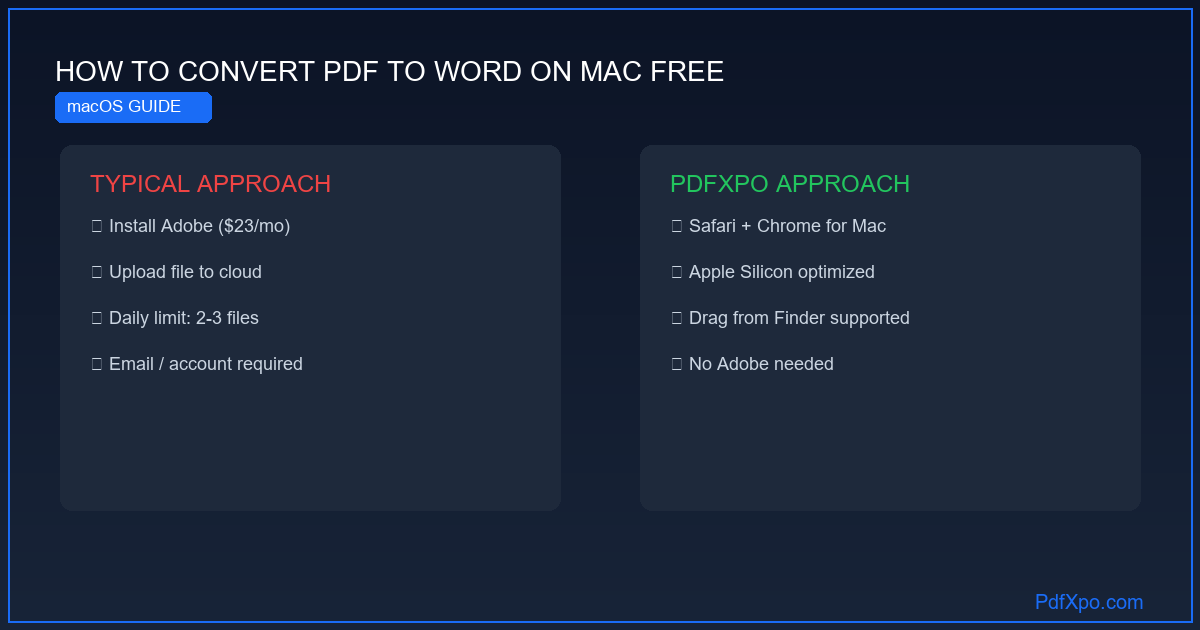
Mac 上的「预览」应用能干净地打开 PDF,却无法把它转换为可编辑的 Word。它最多只能导出为文本,丢失表格、分栏和所有格式。仅为这项任务购买按月付费的 Adobe Acrobat Pro 实在小题大做。PdfXpo 可在 macOS 的 Safari、Chrome 和 Firefox 中免费将 PDF 转换为 Word。
WebAssembly 技术充分发挥 Apple Silicon 芯片(M1、M2、M3、M4)的性能。这些处理器能在几秒内转换含表格的 50 页复杂 PDF,处理在浏览器中原生运行,无需安装。没有扩展、没有账户、没有软件下载。
从访达拖放
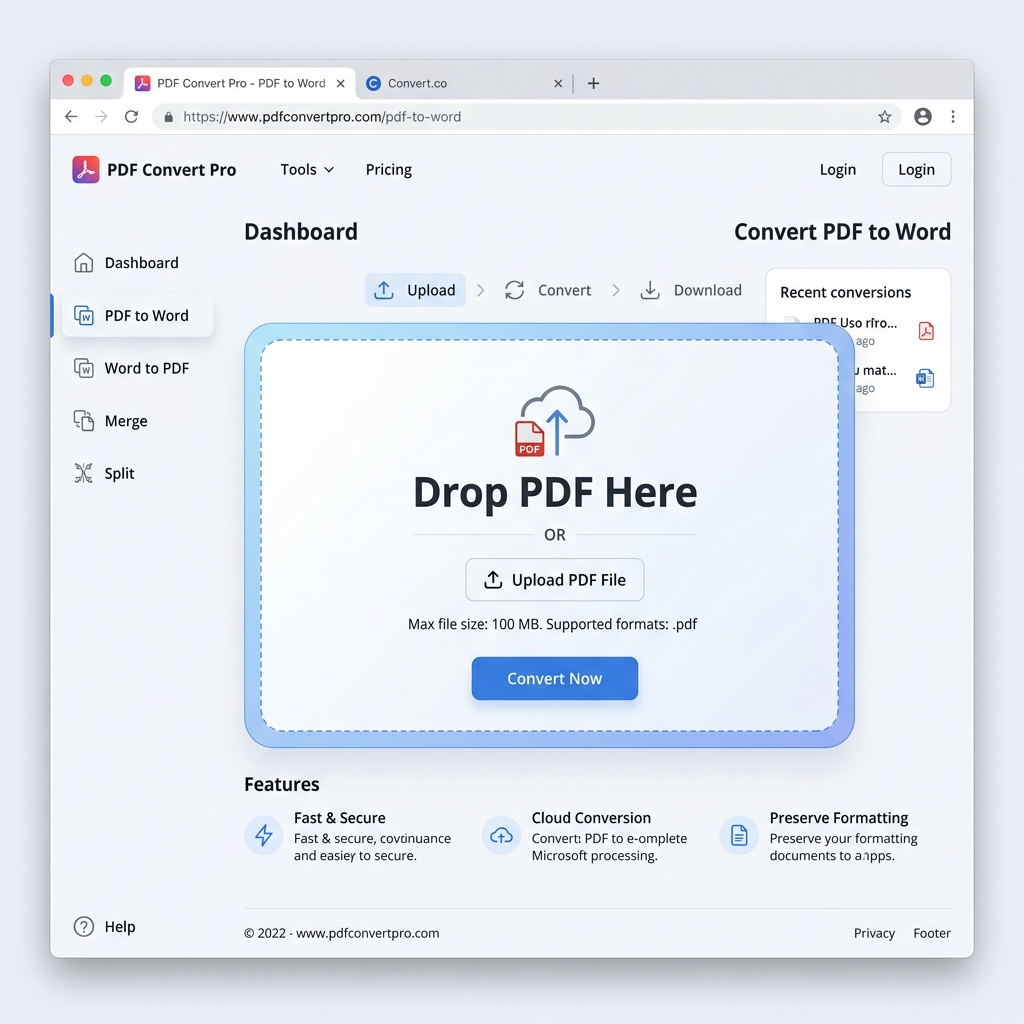
把 PDF 直接从访达拖到 PdfXpo 的上传区,或点击浏览文件夹(包括 iCloud 云盘)。生成的 .docx 会出现在「下载」文件夹,并可立即在 Mac 的 Microsoft Word、Pages(导入)或 LibreOffice 中打开。
成本对比
Microsoft 365 按年收费,Adobe Acrobat Pro 更贵。对于偶尔使用的人来说,仅为打开 PDF、编辑并重新导出而花这笔预算很难划算。PdfXpo 免费完成转换部分,得到的 .docx 可在任何文字处理器中编辑。
专业人士的隐私
律师、医生、会计和顾问都要处理敏感文件。在 PdfXpo 中,转换完全在浏览器内存中进行,合同或客户文件绝不会被上传。打开 Safari 的开发者控制台即可确认,转换期间没有任何内容的网络传输。
技术背景:为什么 PDF 转 Word 如此困难
Adobe 于 1993 年创建 PDF 格式,从编辑角度看有一个根本限制。PDF 并不存储结构化文件,而是一组绘图指令。每个元素——每个字符、每条线、每张图——都在页面上有绝对坐标 (x, y)。「合同」一词并非一个词,而是一组字形,每个都有各自的位置、颜色和字体。
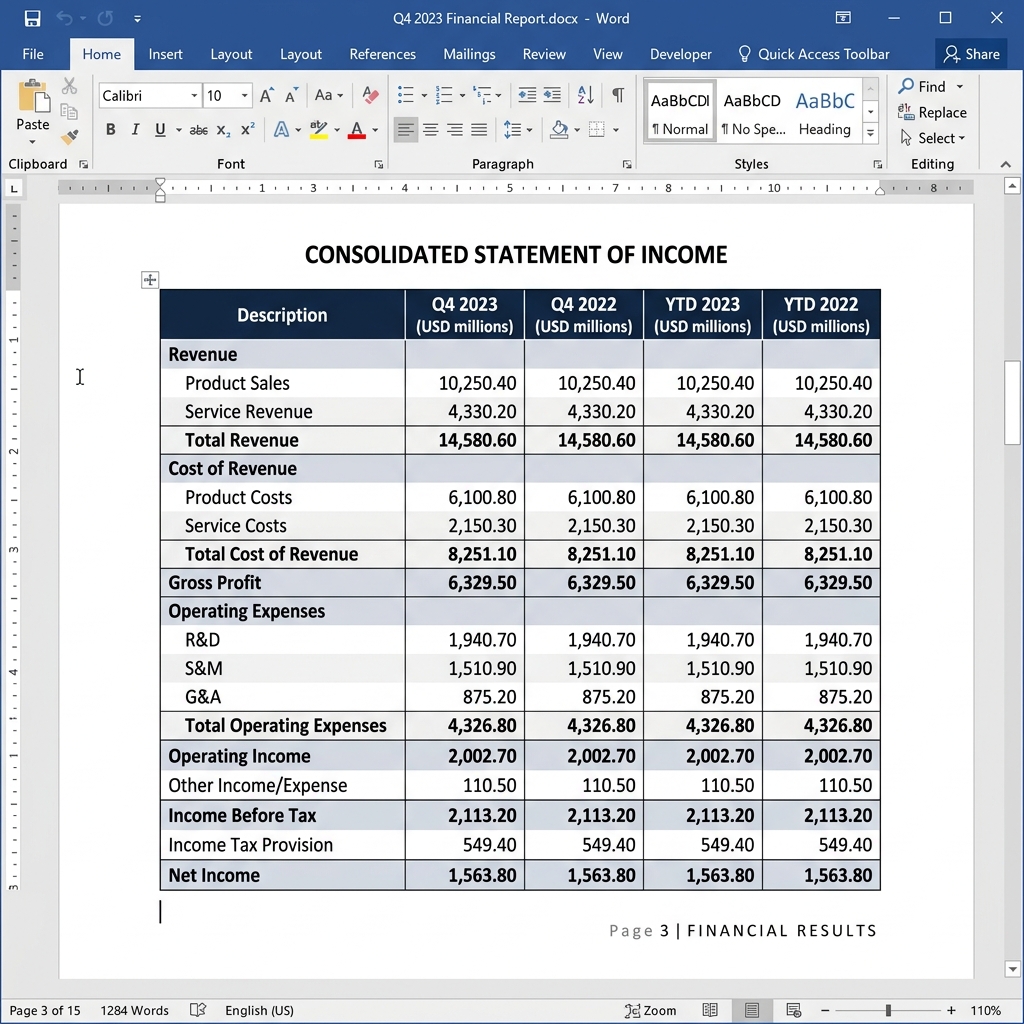
这种结构使 PDF 非常适合打印和显示,却很难转换。没有「段落」结构,没有「表格」元数据,也没有「标题」层级。看起来像表格或标题的,必须通过几何分析来重建。
PdfXpo 的四阶段架构
阶段 1 — 完整提取 PDF 对象 : 解析器读取文件的每个内容流,提取所有文本对象及其完整属性——坐标、字体名、大小、字距、颜色。它同时识别图形对象(线条、矩形、路径),并连同色彩配置文件一起提取图像。
阶段 2 — 结构分割 : 算法根据空间邻近性和排版特征,把文本对象归并为逻辑区块。标题通过更大的字体、更宽的间距和位置来识别。表格从相交成网格的线段中识别,多栏版面则从栏间的水平分隔识别。
阶段 3 — 语义映射 : 每个结构区块被映射到一个 Word 元素:标题 → 标题 1/2/3 样式,列表项 → 编号/项目符号 Word 列表,表格 → 原生表格对象,脚注 → 正确关联的 OOXML 注释对象,图像 → 锚定的图像对象。
阶段 4 — 生成 OOXML 文档 : 生成符合 OOXML 标准(ISO/IEC 29500)的 .docx 文件。页面尺寸、页边距、页眉和页脚均取自原件。不可用的字体会被替换为度量等效的字体。
实测数据:PdfXpo 的保证
PdfXpo 与替代品的对比
决定性差异 : PdfXpo 不会向服务器发送任何文件数据。在 Adobe、Smallpdf 和 iLovePDF 中,文件会离开设备——对敏感的职业和个人文件而言,这是一个重要的法律现实。
操作步骤:用 PdfXpo 将 PDF 转换为 Word
第 1 步 — 打开浏览器 : 在 Chrome、Edge、Firefox 或 Safari 中访问 pdfxpo.com/pdf-to-word。无需安装,无需账户,无需扩展。
第 2 步 — 载入文件 : 把 PDF 拖到上传区,或点击「选择文件」。最大 200MB,无每日上限。
第 3 步 — 等待转换 : 处理在本地运行。10 页:5–15 秒。50 页:20–40 秒。200 页:1–3 分钟。扫描页(OCR):2–4 倍。
第 4 步 — 下载并打开 : .docx 保存在「下载」中。可在 Microsoft Word 2010 或更新版本、LibreOffice Writer 或 Google Docs 中打开。
隐私:可在技术上验证的保证
WebAssembly 是浏览器内的一个执行环境,在隔离的沙箱中运行原生代码。PdfXpo 的转换算法作为 WebAssembly 模块直接在浏览器内存中运行——不涉及任何服务器。
30 秒验证 : 打开开发者工具(F12),从「网络」选项卡向 PdfXpo 载入一个 PDF。转换期间你会看到脚本和样式表的加载,但没有任何传输文件内容的 HTTP 通信。这就是技术证据。文件不会离开浏览器。
何时应当把 PDF 转换为 Word
转换的需求会在许多日常场景中出现。你收到 PDF 格式的合同或信函,签字前需要修改某条条款。你想重用以 PDF 收到的模板——简历、提案、报告——而不必从头编写。老师以 PDF 分享课件,你想把一段引文抄进笔记。团队发来一份 PDF 报告,其中的数据你需要用在工作文件里。在所有这些情况下,转换为 Word 都能比重新录入节省数小时,并保留表格、图像和版面。PdfXpo 让这一操作快速、免费且私密——而不会把文件发送到任何地方。
兼容每一款文字处理器
得到的 .docx 文件符合 OOXML 标准,可在 Microsoft Word(2010 或更新)、LibreOffice Writer、Google Docs 和 Apple Pages(导入)中顺利打开。在 Windows 和 Mac 上自不必说,在 Linux、Android 和 iOS 上同样如此。你不会被绑定到单一程序:在最方便的地方编辑,完成后再导出为 PDF。由于转换不要求注册或安装,从打开、转换到编辑的整个流程,从头到尾只需几秒。
为什么本地处理意味着隐私,也意味着速度
当 PdfXpo 说「文件不离开设备」,这并非口号,而是使用 WebAssembly 的直接结果。该技术让 PDF 处理代码(用 C++ 或 Rust 编写)直接在浏览器的 JavaScript 引擎中运行。既没有用于发送文件的 API,也没有用于接收的服务器。这还带来一个实际好处:速度。在云端工具中,文件先上传到服务器,在那里处理,再下载回来。这个三步过程可能要花几分钟,尤其是大文件或网络较慢时。在 PdfXpo 中,上传和下载阶段完全消失,转换就在文件所在之处开始——设备的内存里。结果是更私密、往往也更快的体验。对于银行对账单、合同、医疗和政务文件这类敏感内容,这是不可或缺的保证。
获得最佳转换结果的小贴士
为获得最佳结果,请优先使用由软件生成的原始 PDF,而非扫描件:其保真度最高。如果文件是扫描的,请至少以 200 DPI 扫描,并注意光照均匀,以便 OCR 正确识别每个字符。对于多栏文件,转换后请核对栏的顺序,版式非常图形化的文件可能需要小幅手动调整。最后,处理大文件时请保持标签页打开:转换在本地推进,关闭页面会中断。收到 .docx 后,使用前请快速浏览一遍以确认格式。这些小习惯能让几乎每一份文件——无论是合同、简历还是毕业论文——都得到近乎完美的结果。此外,由于转换完全在浏览器中进行,你可以在多台设备上重新处理同一份文件——公司的电脑、家里的笔记本或路上的手机——而无需安装任何东西。只需一个现代浏览器和几秒钟,而使用次数没有上限这一点,在实践中会带来很大差别。
无需注册。无水印。无文件限制。无云端上传。
100% Local Privacy
Your files never leave your computer
Local Browser Power
Instant Processing in Browser
Secure Client-Side Processing
Data is handled entirely within your browser for maximum security
How to 在 Mac 上免费将 PDF 转换为 Word — 步骤
为什么选 PdfXpo?
PdfXpo 采用 WebAssembly 技术——文件直接在浏览器中处理,不向服务器发送。100% 免费、无限制、无需注册。
常见问题
为什么在 Mac 上仅靠「预览」不够?
「预览」能打开 PDF,却无法把它转换为可编辑的 Word。它最多导出文本,丢失表格、分栏和格式。PdfXpo 会把整个结构重建为 .docx,免费且直接在浏览器中完成。
PdfXpo 会利用 Apple Silicon(M1/M2/M3)芯片吗?
会。WebAssembly 转换在 Mac 处理器上原生运行。Apple Silicon 芯片能在几秒内转换含表格的 50 页复杂 PDF,无需安装。
我可以从访达拖入 PDF 吗?
可以。把 PDF 直接从访达拖到上传区,或点击浏览文件夹和 iCloud 云盘。.docx 会出现在「下载」中,并可在 Mac 的 Word、Pages 或 LibreOffice 中打开。
在 Mac 上相比 Adobe 真的免费吗?
是的。Adobe Acrobat Pro 按月付费。PdfXpo 免费提供 PDF 转 Word,无需订阅、无需注册,日常使用质量相当。
敏感文件在 Mac 上能保持私密吗?
能。转换在浏览器内存中进行。合同或客户文件绝不会被发送。打开 Safari 的开发者控制台即可确认没有任何内容的网络传输。