PDF tablosunu Word'e dönüştür – ücretsiz ve düzenli
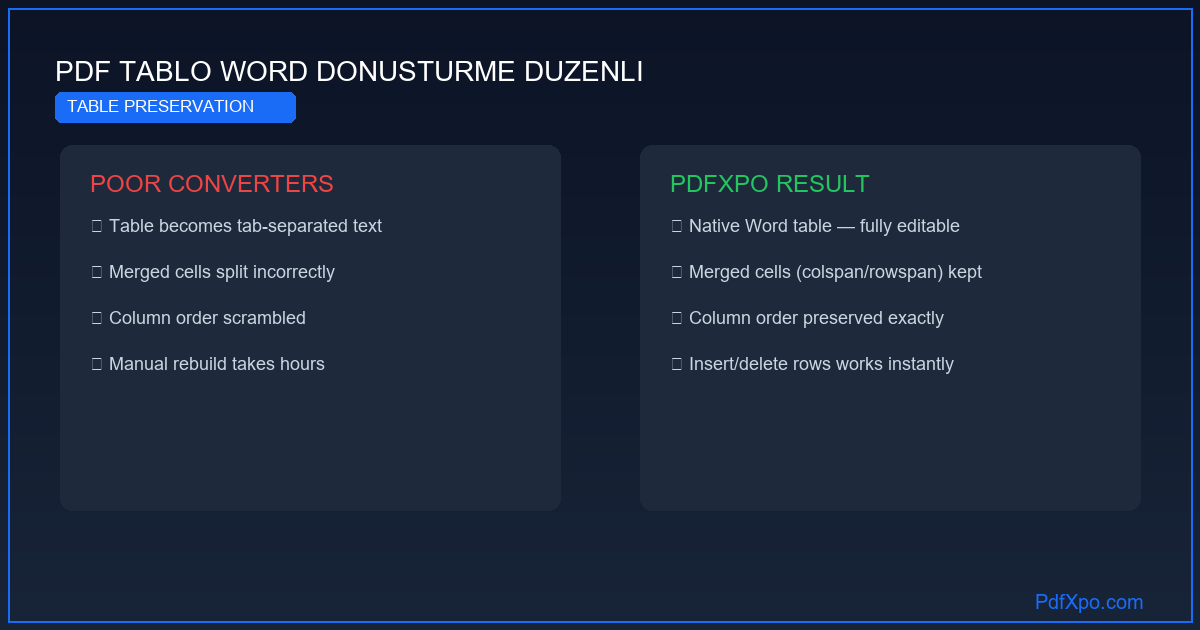
Tablolar dönüştürmeye neden direnir
Tablolar, PDF'den Word'e doğru dönüştürülmesi en zor ögedir. Nedeni tekniktir: PDF biçiminin yerel bir «tablo» kavramı yoktur. Ekranda düzenli bir ızgara gördüğünüz şey aslında grafik çizgiler ile mutlak koordinatlara yerleştirilmiş metin bloklarının birleşimidir. «Bu 5 sütun 12 satırlık bir tablodur» diyen hiçbir üst veri yoktur: motor bunu uzamsal yerleşimden çıkarmak zorundadır. Bu yüzden çoğu ücretsiz dönüştürücü bozuk tablolar üretir — dağınık metin, birleşmiş sütunlar, kaybolmuş başlıklar.
PdfXpo tabloları nasıl algılar ve yeniden kurar
PdfXpo motoru her tablo için beş aşamadan geçer:
- Grafik çizgi algılama : tüm yatay ve dikey segmentleri tanır; tablo çizgilerini (hücre sınırları) süs çizgilerinden (sayfa kenarı, ayırıcı) ayırır.
- Çizgisiz tablolar : görünür çizgi yoksa algoritma sütunları metnin düzenli hizasından ve sabit aralığından çıkarır.
- Hücre tanımlama : sınırlandırılmış her alan bir hücre olur; birleştirilmiş hücreler (birkaç sütunu veya satırı kapsayan başlık) algılanır.
- Sıralı çıkarma : her hücrenin içeriği, X (sütun) ve Y (satır) konumundan doğru sırayla okunur.
- Yerel yeniden kurma : satırları, sütunları, kenarlıkları, arka plan renkleri ve hizalarıyla gerçek bir Word tablo nesnesi oluşturulur — sekmelerle taklit değil.
Özellikle iyi işlenen tablo türleri
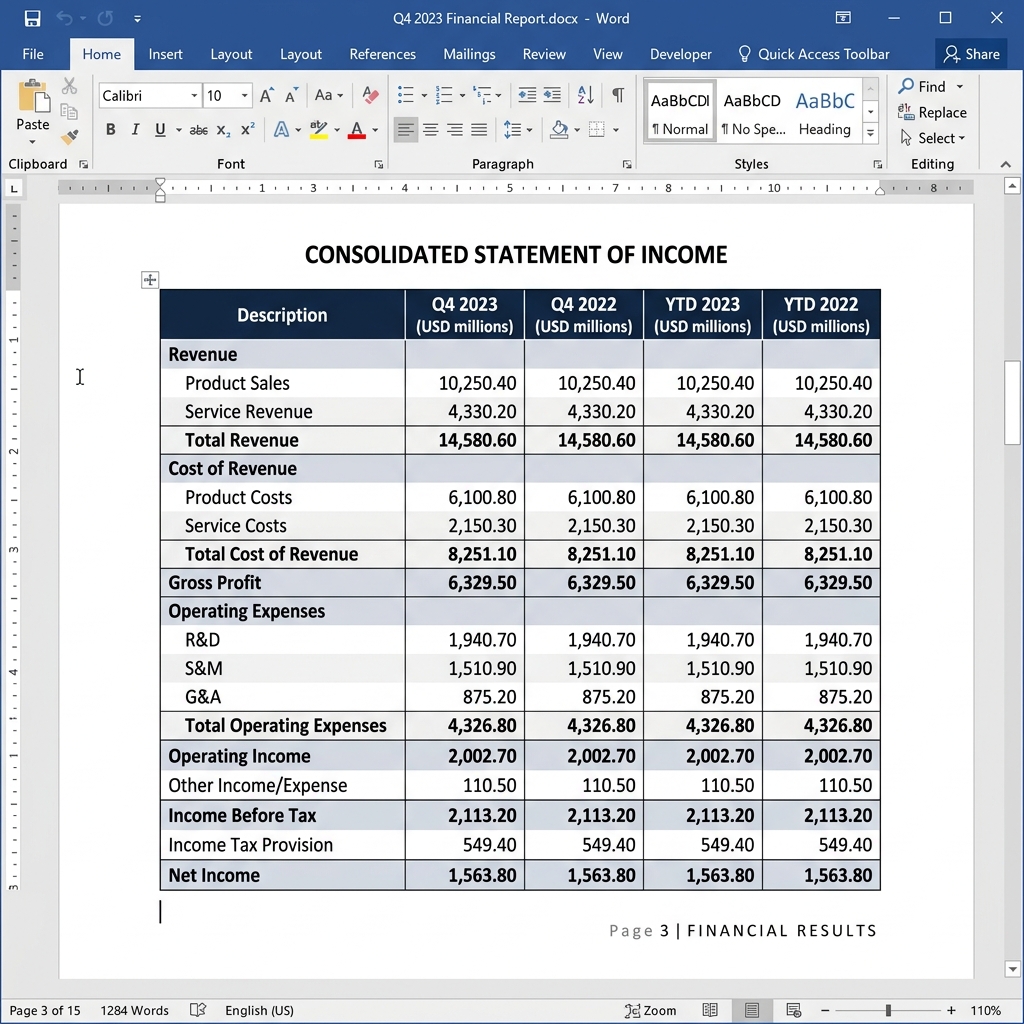
- Mali tablolar : bilanço, gelir tablosu, amortisman tablosu. Sağa hizalı sayılar ve binlik ayırıcılar korunur.
- Akademik ve bilimsel tablolar : deney verileri, istatistik matrisleri. Ondalıklar ve birimler korunur.
- Takvim ve programlar : zaman tabanlı satır/sütun yapısı sadık biçimde yeniden kurulur.
- Numaralı hukuki tablolar : madde tablolu sözleşmeler hiyerarşik numaralamayı korur.
- Görselli tablolar : hücredeki logo veya simgeler ilgili hücreye yeniden bağlanır.
Dönüştürme sonucunu doğrulama
Dönüştürdükten sonra .docx'te şunları kontrol edin:
- Bir hücreye tıklayın: Word tablo bağlam menüsü (satır ekle, sütun sil) çıkmalı — yerel tablo olduğunun kanıtı.
- İmleci son hücreye koyup Tab'a basın: yeni bir satır oluşmalı.
- Tabloyu seçip bir Word tablo stili uygulayın: stil tüm yapıya uygulanıyorsa tablo tamamen düzenlenebilir.
Bilinen sınırlar ve çözümler
Yapısı yalnızca metin hizasına dayanan, hiç çizgisi olmayan tablolar daha zor algılanır: yakınlık algoritması olguların %85–90'ında başarılıdır ve çok düzensiz yapılarda küçük bir elle düzeltme gerekebilir. En basit çözüm: dönüştürmeden sonra Word'de tabloya görünür kenarlık uygulamak. PdfXpo taranmış tabloları da OCR ile işler. Hepsi ücretsiz, kayıtsız ve hassas mali verilerinizi koruyan %100 yerel işleme ile.
Teknik temel: PDF'i Word'e dönüştürmek neden bu kadar zor
PDF biçimi 1993'te Adobe tarafından, düzenleme açısından temel bir kısıtla yaratıldı: PDF yapılandırılmış bir belge değil, bir çizim talimatları kümesi saklar. Her öge — her harf, her çizgi, her görsel — sayfada mutlak koordinatlara (x, y) sahiptir. «Sözleşme» kelimesi tek bir kelime değil, her biri kendi konumu, rengi ve yazı tipiyle sekiz ayrı gliftir.
Bu mimari PDF'i yazdırma ve görüntüleme için ideal, ama dönüştürme için sorunlu kılar: «paragraf» yapısı, «tablo» üst verisi ya da «başlık» hiyerarşisi yoktur. Tablo veya başlık gibi görünen şey, geometrik analizle yeniden kurulmalıdır.
PdfXpo'nun 4 aşamalı mimarisi
1. Aşama — PDF nesnelerinin tam çıkarımı : ayrıştırıcı dosyanın her içerik akışını okur ve tüm metin nesnelerini eksiksiz öznitelikleriyle çıkarır: koordinatlar, yazı tipi adı, boyut, aralık, renk. Aynı anda grafik nesneler (çizgi, dikdörtgen, yol) tanınır ve görseller renk profilleriyle çıkarılır.
2. Aşama — Yapısal bölütleme : algoritma metin nesnelerini uzamsal yakınlık ve tipografik özelliklere göre mantıksal bloklara gruplar. Başlık; daha büyük yazı tipi, daha geniş aralık ve konumdan tanınır. Tablolar, kesişerek ızgara oluşturan çizgi segmentlerinden tanınır. Çok sütunlu düzenler sütunlar arası yatay ayrımdan algılanır.
3. Aşama — Anlamsal eşleme : her yapısal blok bir Word ögesine eşlenir: başlıklar → Başlık 1/2/3 stilleri; liste ögeleri → numaralı veya madde işaretli Word listeleri; tablolar → yerel tablo nesneleri; dipnotlar → doğru bağlı OOXML not nesneleri; görseller → çapalı görsel nesneleri.
4. Aşama — OOXML belge üretimi : OOXML standardına (ISO/IEC 29500) uygun bir .docx dosyası üretilir. Sayfa boyutları, kenar boşlukları, üst ve alt bilgiler özgününden alınır. Bulunmayan yazı tipleri ölçüsel eşdeğerleriyle değiştirilir.
Ölçümler: PdfXpo neyi garanti eder
PdfXpo'nun alternatiflerle karşılaştırması
Belirleyici fark: PdfXpo hiçbir dosya verisini sunucuya aktarmaz. Adobe, Smallpdf ve iLovePDF'de belgeleriniz cihazdan çıkar — hassas profesyonel ve kişisel belgeler için önemli bir hukuki gerçek.
Adım adım: PdfXpo ile PDF'i Word'e dönüştürme
1. Adım — Tarayıcıyı açın : Chrome, Edge, Firefox veya Safari'de pdfxpo.com/pdf-to-word adresine gidin. Kurulum yok, hesap yok, eklenti yok.
2. Adım — Dosyayı yükleyin : PDF'i yükleme alanına sürükleyin veya «Dosya seç»e tıklayın. 200 MB'a kadar, günlük sınır olmadan.
3. Adım — Dönüştürmeyi bekleyin : işlem yerel çalışır. 10 sayfa: 5–15 saniye. 50 sayfa: 20–40 saniye. 200 sayfa: 1–3 dakika. Taranmış sayfalar (OCR): 2–4 kat daha uzun.
4. Adım — İndirin ve açın : .docx dosyası indirilenlerinize kaydedilir. Microsoft Word 2010+, LibreOffice Writer veya Google Docs'ta açın.
Gizlilik: teknik olarak doğrulanabilir bir güvence
WebAssembly, yerel kodu yalıtılmış bir korumalı alanda çalıştıran tarayıcı içi bir çalışma ortamıdır. PdfXpo dönüştürme algoritması doğrudan tarayıcınızın belleğinde bir WebAssembly modülü olarak çalışır — hiçbir sunucu devrede değildir.
30 saniyede doğrulama : geliştirici araçlarını (F12) açın, «Ağ» sekmesi, ve PdfXpo'ya bir PDF yükleyin. Dönüştürme sırasında komut dosyaları ve stil sayfaları yüklenir — ama hiçbir HTTP isteği dosyanızın içeriğini taşımaz. Teknik kanıt budur: dosyanız tarayıcıdan çıkmaz.
PDF'i Word'e dönüştürmek ne zaman gerekir?
Dönüştürme ihtiyacı pek çok günlük durumda doğar. PDF olarak bir sözleşme ya da yazı alırsınız ve imzalamadan önce bir maddeyi değiştirmeniz gerekir. Yalnızca PDF olarak bulunan bir şablonu — özgeçmiş, teklif, rapor — sıfırdan yazmadan yeniden kullanmak istersiniz. Bir öğretim üyesi ders materyalini PDF olarak paylaşır ve siz alıntıları notlarınıza kopyalamak istersiniz. Ekibiniz, verilerini bir çalışma belgesine aktarmanız gereken bir PDF rapor gönderir. Tüm bu durumlarda Word'e dönüştürmek, yeniden yazmaya kıyasla saatler kazandırır; tabloları, görselleri ve düzeni de bozulmadan tutar. PdfXpo bu adımı hızlı, ücretsiz ve gizli kılar — belgenizi hiçbir yere göndermeden.
Yerel işleme neden yalnızca gizlilik değil, aynı zamanda hız demek
PdfXpo'nun «dosyalarınız cihazınızdan çıkmaz» demesi bir slogan değil, WebAssembly kullanımının doğrudan sonucudur. WebAssembly teknolojisi, PDF işleme kodunu (C++ veya Rust ile yazılmış) doğrudan tarayıcının JavaScript motorunda çalıştırır. Dosyanızın gönderileceği bir API, onu alacak bir sunucu yoktur. Bunun pratik bir yan etkisi de hızdır: bir bulut aracında dosya önce sunucuya yüklenir, orada işlenir ve geri indirilir; bu üç adım, özellikle büyük dosyalarda ve yavaş bağlantılarda dakikalar sürebilir. PdfXpo'da yükleme ve indirme adımı tamamen ortadan kalkar — dönüştürme, dosyanın zaten bulunduğu yerde, cihazınızın belleğinde başlar. Sonuç olarak hem daha gizli hem de çoğu durumda daha hızlı bir deneyim elde edersiniz; banka ekstreleri, sözleşmeler, tıbbi belgeler ve resmî evraklar gibi hassas içerikler için bu, vazgeçilmez bir güvencedir.
En iyi dönüştürme sonucu için ipuçları
En iyi sonucu almak için bir yazılımdan üretilmiş özgün bir PDF'i taranmış bir belgeye yeğleyin: sadakat azamidir. Belgeniz taranmışsa en az 200 DPI'da tarayın ve OCR'ın her karakteri doğru tanıması için eşit aydınlatmaya dikkat edin. Çok sütunlu belgelerde dönüştürmeden sonra sütun sırasını kontrol edin; çok grafik düzenlerde küçük bir elle ayar gerekebilir. Büyük dosyaları işlerken sekmeyi açık tutun: dönüştürme yerel ilerler ve sayfayı kapatmak işlemi durdurur. .docx'i aldıktan sonra, kullanmadan önce biçimini doğrulamak için hızlıca göz gezdirin. Bu küçük alışkanlıklar, ister bir sözleşme, ister bir özgeçmiş, ister akademik bir makale olsun, neredeyse her belgede kusursuza yakın bir sonuç verir. Ayrıca, dönüştürme tamamen tarayıcıda gerçekleştiği için aynı belgeyi farklı cihazlarda — iş yerindeki bilgisayarda, evdeki dizüstünde ya da yoldaki telefonda — hiçbir kurulum yapmadan yeniden işleyebilirsiniz; tek gereken modern bir tarayıcı ve birkaç saniyelik zamandır.
Her kelime işlemciyle uyumlu
Üretilen .docx dosyası OOXML standardını izler ve Microsoft Word (2010 ve üzeri), LibreOffice Writer, Google Docs ve Apple Pages'te (içe aktarma ile) sorunsuz açılır; hem Windows ve Mac'te hem de Linux, Android ve iOS'ta. Tek bir programa bağlı kalmazsınız: en uygun olan yerde düzenleyin, bitince yeniden PDF'e aktarın. Dönüştürme kayıt ya da kurulum gerektirmediği için iş akışı — aç, dönüştür, düzenle — baştan sona yalnızca birkaç saniye sürer.
Kayıt yok. Filigran yok. Dosya sınırı yok. Buluta yükleme yok.
100% Local Privacy
Your files never leave your computer
Local Browser Power
Instant Processing in Browser
Secure Client-Side Processing
Data is handled entirely within your browser for maximum security
How to PDF tablosunu Word'e dönüştür – ücretsiz ve düzenli — Adım Adım
PdfXpo'yu açın: Modern bir tarayıcıda pdfxpo.com/pdf-to-word adresine gidin — kurulum yok, hesap yok, tüm cihazlarda çalışır.
PDF'i yükleyin: PDF'i sürükleyin veya 'Dosya seç'e tıklayın. Özgün ve taranmış PDF'ler kabul edilir, 200 MB'a kadar.
Dönüştürmeyi başlatın: WebAssembly teknolojisi dosyayı tarayıcıda yerel işler — verileriniz cihazdan asla çıkmaz.
Word dosyasını indirin: Saniyeler içinde .docx hazır. Word, LibreOffice veya Google Docs'ta açın ve serbestçe düzenleyin.
Neden PdfXpo?
PdfXpo WebAssembly teknolojisi kullanır – dosyalarınız doğrudan tarayıcıda işlenir, sunucuya gönderim yok. %100 ücretsiz, sınırsız, kayıtsız.
Sık Sorulan Sorular
PdfXpo dönüştürmede tabloları gerçekten korur mu?
Evet. Motor tablo ızgarasını (satır ve sütun) algılar, birleştirilmiş hücreler dâhil hücreleri tanır ve gerçek bir Word tablo nesnesi üretir — sekmelerle taklit değil. Tablo düzenlenebilir, sıralanabilir ve değiştirilebilir kalır.
Görünür çizgisi olmayan tablolar için ne olur?
PdfXpo sütunları metnin düzenli hizasından ve sabit aralığından çıkarır. Çizgi olmadan bile tablo yapısı sadık biçimde yeniden kurulur.
Birleştirilmiş hücreler işlenir mi?
Evet. Birkaç sütunu kapsayan bir başlık ya da birkaç satıra yayılan bir hücre doğru algılanır ve Word tablosunda yeniden üretilir.
Sonucun gerçek bir Word tablosu olduğunu nasıl anlarım?
.docx'i açıp tabloya tıklayın: Word tablo tutamaçları ve araçları çıkmalı; bunun yerel bir nesne olduğunu, hizalanmış metin bloğu olmadığını onaylar.
Karmaşık mali tablolar güvenilir mi?
Evet. Bilançolar, programlar ve karşılaştırmalar her değerle sütunu arasındaki tam hizayla yeniden kurulur. Çok yoğun düzenlerde hızlı bir kontrol önerilir.