Conversor OCR de PDF para Word – grátis online
PDF digitalizado ou nativo: por que o OCR muda tudo
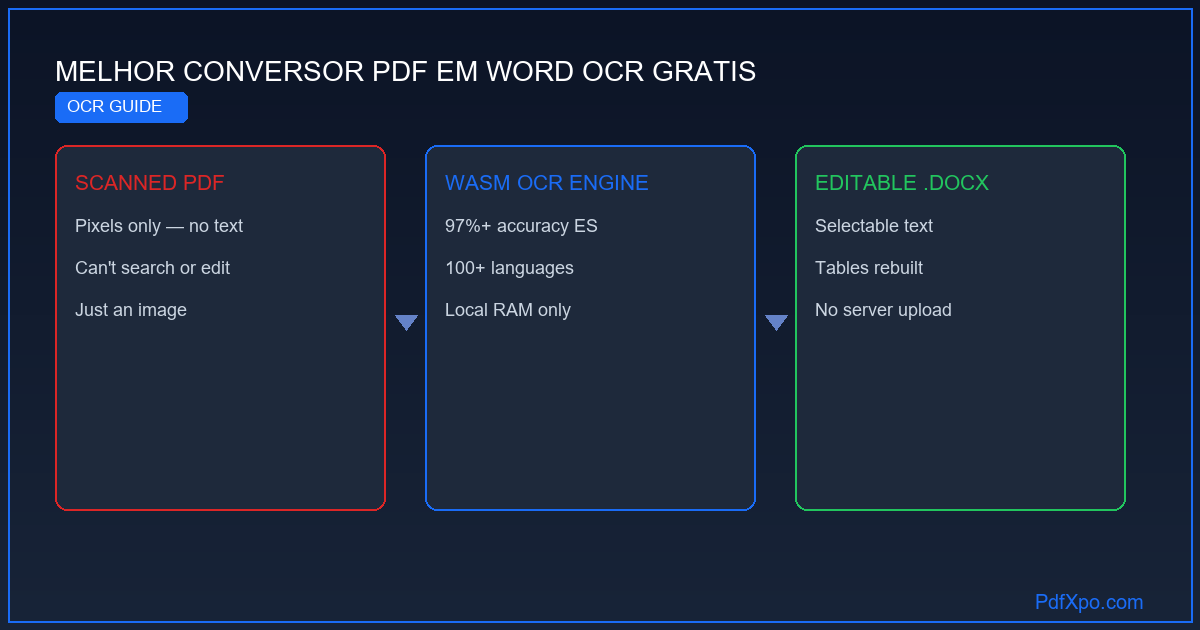
Converter um PDF digitalizado para Word é tecnicamente bem mais exigente do que converter um PDF nativo. O motivo é simples: um PDF digitalizado não contém nenhum dado de texto — é uma sequência de fotografias de páginas. A palavra «fatura» num scan não é a letra «f» seguida de «a», «t»… mas um conjunto de pixels que se parece com essas letras. Para tornar o documento editável, é preciso o reconhecimento óptico de caracteres (OCR), que analisa a imagem e reconstrói o texto real. O PdfXpo inclui um motor de OCR avançado, gratuito e sem limites.
Como funciona o OCR do PdfXpo, em 4 fases
Fase 1 — Pré-processamento da imagem
Cada página é normalizada a uma resolução homogênea, o contraste é reforçado, o ruído de fundo é reduzido e qualquer inclinação do scan é corrigida. Um documento digitalizado torto é endireitado automaticamente.
Fase 2 — Identificação das regiões
A página é segmentada em zonas — blocos de texto, imagens, tabelas. Cada região é tratada separadamente, o que evita misturar a legenda de uma imagem com um parágrafo vizinho.
Fase 3 — Reconhecimento dos caracteres
Para cada zona de texto, um modelo de aprendizado de máquina analisa a forma de cada glifo e o associa ao caractere Unicode correto. O modelo foi treinado em milhões de páginas em mais de 100 idiomas.
Fase 4 — Reconstrução do texto
Os caracteres reconhecidos são montados em palavras, as palavras em linhas, as linhas em parágrafos — preservando a estrutura original do documento.
Precisão conforme o tipo de documento
Para um texto em português com fonte padrão (Times New Roman, Arial, Calibri) digitalizado a pelo menos 300 DPI, o PdfXpo atinge mais de 97% de precisão — ou seja, 2 a 3 palavras potencialmente imperfeitas a cada 1.000. Casos mais difíceis:
- Documentos manuscritos : 50–80% conforme a caligrafia (o OCR é otimizado para texto impresso).
- Documentos antigos (antes de 1950) com tinta apagada : 60–85%.
- Fundos coloridos ou texturizados : 70–90%.
- Texto muito pequeno (abaixo de 8 pt) : precisão reduzida.
Árabe, hindi e escritas não latinas
Os PDFs em escrita árabe ou em devanágari (hindi) exigem tratamento especial. Árabe : o PdfXpo detecta automaticamente o sentido de escrita da direita para a esquerda (RTL) e gera um documento Word com a orientação correta; como as letras árabes se ligam de forma diferente conforme a posição, o modelo é treinado nessas regras de ligação. Hindi/devanágari : a escrita tem uma barra superior («matra») e ligaduras entre letras — reconhecidas com mais de 95% de precisão em documentos impressos nítidos.
Requisitos mínimos e preparação do scan
- Resolução : 200 DPI no mínimo, 300 DPI para qualidade ideal. Abaixo de 150 DPI, os caracteres ficam borrados.
- Contraste : texto preto sobre fundo branco dá os melhores resultados.
- Inclinação : scans até ~5° são endireitados automaticamente; acima disso, endireite manualmente antes de converter.
Se você digitalizar pelo celular, use o Microsoft Lens ou o Adobe Scan (gratuitos): esses aplicativos corrigem a perspectiva, otimizam o contraste e exportam um PDF limpo — base ideal para o OCR.
Depois de reconhecer o texto, o PdfXpo reconstrói a estrutura — parágrafos, títulos e até as tabelas digitalizadas redesenhadas em tabelas nativas do Word. E o OCR roda localmente via WebAssembly: seu documento digitalizado, muitas vezes sensível, nunca é enviado, enquanto Smallpdf e Adobe reservam o OCR aos planos pagos na nuvem.
Fundamento técnico: por que converter PDF para Word é tão difícil
O formato PDF foi criado pela Adobe em 1993 com uma restrição fundamental do ponto de vista da edição: um PDF não armazena um documento estruturado, mas um conjunto de instruções de desenho. Cada elemento — cada letra, cada traço, cada imagem — tem coordenadas absolutas (x, y) na página. A palavra «contrato» não é uma palavra, mas oito glifos distintos, cada um com sua posição, cor e fonte.
Essa arquitetura torna o PDF ideal para impressão e exibição, mas problemático para conversão: não existe estrutura de «parágrafo», nem metadado de «tabela», nem hierarquia de «títulos». O que parece uma tabela ou um título precisa ser reconstruído por análise geométrica.
A arquitetura em 4 fases do PdfXpo
Fase 1 — Extração completa dos objetos do PDF : o analisador lê cada fluxo de conteúdo do arquivo e extrai todos os objetos de texto com seus atributos completos: coordenadas, nome da fonte, tamanho, espaçamento, cor. Em paralelo, os objetos gráficos (linhas, retângulos, traçados) são identificados, e as imagens extraídas com seus perfis de cor.
Fase 2 — Segmentação estrutural : o algoritmo agrupa os objetos de texto por proximidade espacial e características tipográficas em blocos lógicos. Um título é reconhecido por uma fonte maior, espaçamento superior e sua posição. As tabelas são identificadas pelos segmentos de linhas que se cruzam formando uma grade. Os layouts de várias colunas são detectados pela separação horizontal das colunas.
Fase 3 — Mapeamento semântico : cada bloco estrutural é associado a um elemento do Word: títulos → estilos Título 1/2/3; itens de lista → listas numeradas ou com marcadores do Word; tabelas → objetos de tabela nativos; notas de rodapé → objetos de nota OOXML corretamente ligados; imagens → objetos de imagem ancorados.
Fase 4 — Geração do documento OOXML : um arquivo .docx em conformidade com o padrão OOXML (ISO/IEC 29500) é produzido. As dimensões da página, margens, cabeçalhos e rodapés são herdados do original. As fontes indisponíveis são substituídas por fontes metricamente equivalentes.
Medições: o que o PdfXpo garante
PdfXpo frente às alternativas
A diferença decisiva: o PdfXpo não transmite nenhum dado de arquivo para servidores. Com Adobe, Smallpdf e iLovePDF, seus documentos saem do dispositivo — uma realidade jurídica relevante para documentos profissionais e pessoais sensíveis.
Passo a passo: converter um PDF para Word com o PdfXpo
Passo 1 — Abrir o navegador : acesse pdfxpo.com/pdf-to-word no Chrome, Edge, Firefox ou Safari. Sem instalação, sem conta, sem extensão.
Passo 2 — Carregar o arquivo : arraste o PDF para a área de envio ou clique em «Selecionar arquivo». Até 200 MB, sem limite diário.
Passo 3 — Aguardar a conversão : o processamento ocorre localmente. 10 páginas: 5–15 segundos. 50 páginas: 20–40 segundos. 200 páginas: 1–3 minutos. Páginas digitalizadas (OCR): 2 a 4 vezes mais.
Passo 4 — Baixar e abrir : o arquivo .docx é salvo nos seus downloads. Abra-o no Microsoft Word 2010+, no LibreOffice Writer ou no Google Docs.
Privacidade: uma garantia tecnicamente verificável
WebAssembly é um ambiente de execução no navegador que roda código nativo numa sandbox isolada. O algoritmo de conversão do PdfXpo é executado como um módulo WebAssembly diretamente na memória do seu navegador — nenhum servidor está envolvido.
Verificação em 30 segundos : abra as ferramentas de desenvolvedor (F12), aba «Rede», e carregue um PDF no PdfXpo. Durante a conversão, você verá o carregamento dos scripts e das folhas de estilo — mas nenhuma requisição HTTP transporta o conteúdo do seu arquivo. É a prova técnica: seu arquivo não sai do navegador.
Dicas para uma conversão bem-sucedida
Para obter o melhor resultado, prefira um PDF nativo (criado a partir de um software) a uma digitalização: a fidelidade é máxima. Se o documento for digitalizado, escaneie-o a pelo menos 200 DPI e cuide da iluminação uniforme para que o OCR reconheça corretamente cada caractere. Para documentos de várias colunas, confira a ordem das colunas após a conversão; para layouts muito gráficos, um pequeno ajuste manual pode ser necessário. Por fim, mantenha a aba aberta durante o processamento de arquivos grandes: a conversão avança localmente, e fechar a página interromperia a operação. Depois de obter o .docx, abra-o e percorra-o rapidamente para validar a formatação antes de usá-lo.
Compatível com qualquer editor de texto
O arquivo .docx gerado segue o padrão OOXML e abre sem problemas no Microsoft Word (2010 em diante), no LibreOffice Writer, no Google Docs e no Apple Pages (via importação), tanto no Windows e no Mac quanto no Linux, no Android e no iOS. Você não fica preso a nenhum programa: edite onde for mais conveniente e reexporte para PDF quando terminar. Como a conversão não exige cadastro nem instalação, o fluxo de trabalho — abrir, converter, editar — leva poucos segundos do início ao fim.
Sem cadastro. Sem marca d'água. Sem limite de arquivo. Sem upload para a nuvem.
100% Local Privacy
Your files never leave your computer
Local Browser Power
Instant Processing in Browser
Secure Client-Side Processing
Data is handled entirely within your browser for maximum security
How to Conversor OCR de PDF para Word – grátis online — Passo a passo
Abrir o PdfXpo: Acesse pdfxpo.com/pdf-to-word num navegador moderno — sem instalação, sem conta, funciona em todos os dispositivos.
Enviar o PDF: Arraste o PDF ou clique em 'Selecionar arquivo'. PDFs nativos e digitalizados são aceitos, até 200 MB.
Iniciar a conversão: A tecnologia WebAssembly processa o arquivo localmente no navegador — seus dados nunca saem do dispositivo.
Baixar o arquivo Word: Em segundos, o .docx fica pronto. Abra no Word, LibreOffice ou Google Docs e edite livremente.
Por que escolher o PdfXpo?
O PdfXpo usa a tecnologia WebAssembly – seus arquivos são processados diretamente no navegador, sem envio a um servidor. 100% grátis, ilimitado, sem cadastro.
Perguntas frequentes
Dá para converter um PDF digitalizado para Word com o PdfXpo?
Sim. O PdfXpo inclui um motor de OCR que analisa a imagem digitalizada, identifica o texto e cria um documento Word editável. Para uma digitalização nítida de pelo menos 200 DPI, a taxa de reconhecimento ultrapassa 95%.
Quais idiomas o OCR reconhece?
Mais de 30 idiomas, incluindo o português com acentos (á, ã, ç, õ), inglês, espanhol, alemão, árabe e hindi. O motor é otimizado para texto impresso; documentos manuscritos têm precisão menor.
Como obter o melhor resultado de OCR?
Digitalize a 200–300 DPI em vez de fotografar a página, evite sombras e páginas onduladas. Uma digitalização nítida e bem contrastada gera um reconhecimento muito superior.
As tabelas digitalizadas são reconstruídas?
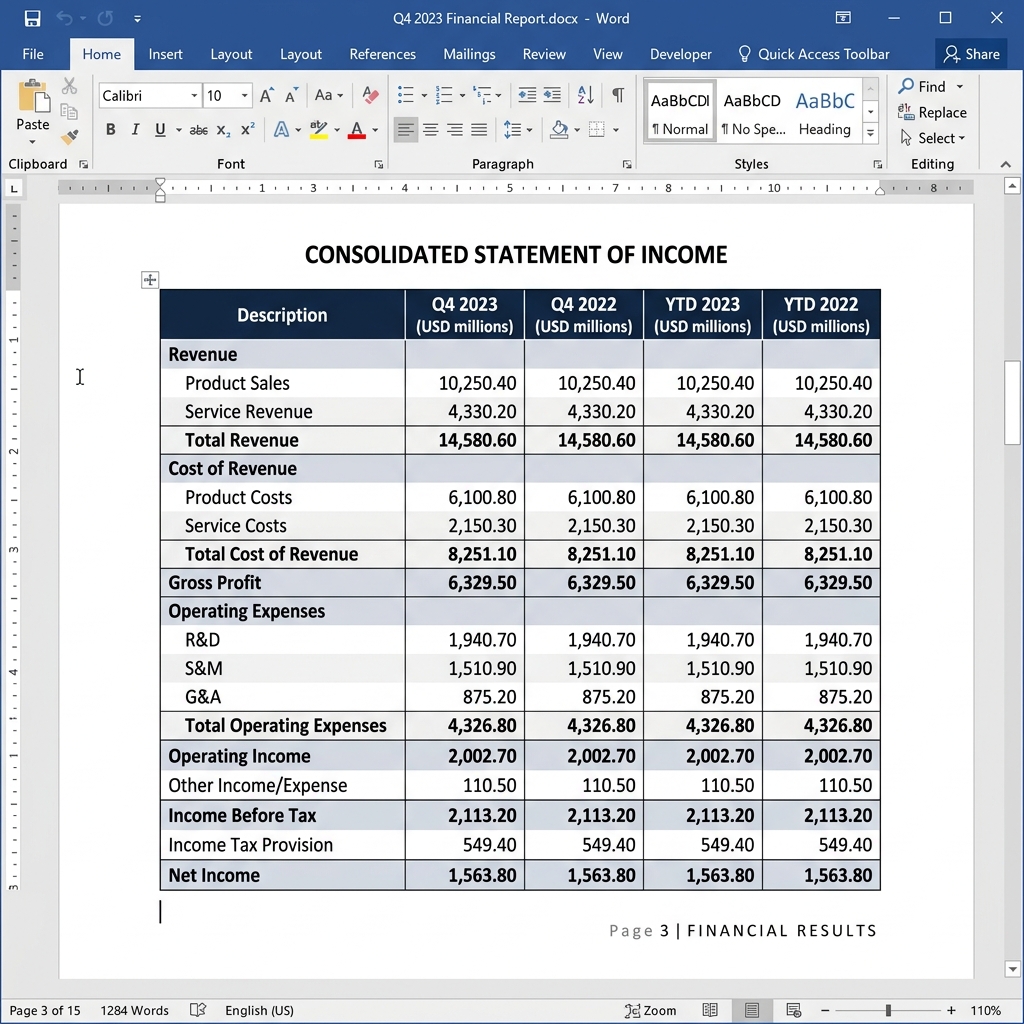
Sim. Combinado ao OCR, o PdfXpo reconhece o texto de cada célula de uma tabela digitalizada e reconstrói a estrutura em tabela nativa do Word, preservando o alinhamento das colunas.
Meu documento digitalizado é enviado para o OCR?
Não. O OCR roda localmente via WebAssembly. Seu documento digitalizado — muitas vezes sensível — nunca é enviado a um servidor, ao contrário dos serviços que reservam o OCR aos planos pagos na nuvem.