PDF 표를 Word로 변환 – 무료, 정확하게
표가 변환에 저항하는 이유
표는 PDF에서 Word로 올바르게 변환하기 가장 어려운 요소입니다. 이유는 기술적입니다. PDF 형식에는 «표»라는 고유 개념이 없습니다. 화면에서 정돈된 격자로 보이는 것은 사실 그래픽 선과 절대 좌표에 놓인 텍스트 블록의 조합입니다. «이것은 5열 12행 표»라고 알려주는 메타데이터가 전혀 없습니다. 엔진은 이를 공간 배치에서 추론해야 합니다. 그래서 대부분의 무료 변환기는 깨진 표를 만듭니다 — 흩어진 텍스트, 병합된 열, 사라진 머리글.
PdfXpo가 표를 감지하고 재구성하는 방법
PdfXpo 엔진은 각 표에 대해 다섯 단계를 거칩니다.
- 그래픽 선 감지 : 모든 가로·세로 선분을 인식하고, 표 선(셀 경계)과 장식 선(페이지 테두리, 구분선)을 구별합니다.
- 선 없는 표 : 보이는 선이 없으면 알고리즘이 텍스트의 규칙적 정렬과 일정한 간격에서 열을 추론합니다.
- 셀 식별 : 경계가 지어진 각 영역이 하나의 셀이 되며, 병합된 셀(여러 열이나 행을 덮는 머리글)을 감지합니다.
- 순서대로 추출 : 각 셀의 내용을 X(열)·Y(행) 위치에서 올바른 순서로 읽습니다.
- 네이티브 재구성 : 행, 열, 테두리, 배경색, 정렬을 갖춘 진짜 Word 표 개체가 만들어집니다 — 탭으로 흉내 낸 것이 아닙니다.
특히 잘 처리되는 표 유형
- 재무 표 : 재무상태표, 손익계산서, 상환표. 숫자의 오른쪽 정렬과 천 단위 구분이 유지됩니다.
- 학술·과학 표 : 실험 데이터, 통계 행렬. 소수점과 단위가 보존됩니다.
- 일정·달력 : 시간 기반 행/열 구조가 충실히 재구성됩니다.
- 번호가 매겨진 법률 표 : 조항이 표로 된 계약서가 계층적 번호를 유지합니다.
- 이미지가 있는 표 : 셀 안의 로고나 아이콘이 해당 셀에 다시 고정됩니다.
변환 결과 확인하기
변환 후 .docx에서 다음을 확인하세요.
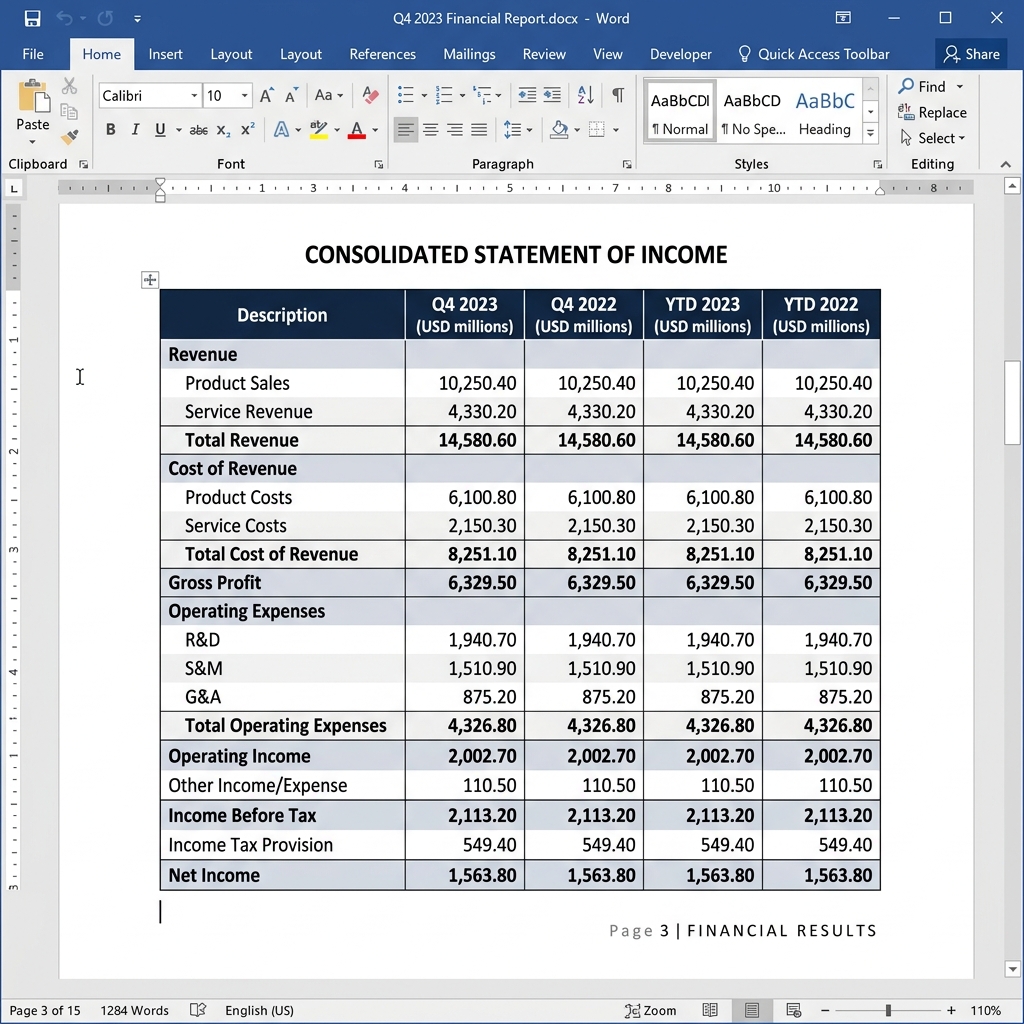
- 셀을 클릭: Word 표 컨텍스트 메뉴(행 삽입, 열 삭제)가 나타나야 합니다 — 네이티브 표라는 증거입니다.
- 마지막 셀에 커서를 두고 Tab을 누름: 새 행이 만들어져야 합니다.
- 표를 선택해 Word 표 스타일을 적용: 스타일이 전체 구조에 적용되면 표가 완전히 편집 가능합니다.
알려진 한계와 해결책
테두리가 전혀 없고 텍스트 정렬에만 의존하는 표는 감지가 더 어렵습니다. 근접 알고리즘은 85~90%의 경우에 성공하며 매우 불규칙한 구조에서는 사소한 수동 조정이 필요할 수 있습니다. 가장 쉬운 해결책은 변환 후 Word에서 표에 보이는 테두리를 적용하는 것입니다. PdfXpo는 스캔한 표도 OCR로 처리합니다. 모두 무료, 가입 없음, 그리고 민감한 재무 데이터를 보호하는 100% 로컬 처리로 이뤄집니다.
기술적 배경: PDF를 Word로 변환하기가 왜 이토록 어려운가
PDF 형식은 1993년 Adobe가 편집 관점에서 근본적 제약과 함께 만들었습니다. PDF는 구조화된 문서가 아니라 그리기 명령의 집합을 저장합니다. 모든 요소 — 모든 글자, 모든 선, 모든 이미지 — 가 페이지에서 절대 좌표(x, y)를 가집니다. «계약»이라는 단어는 한 단어가 아니라 각자 위치·색·글꼴을 가진 두 글자의 글리프입니다.
이 구조는 PDF를 인쇄와 표시에 이상적으로 만들지만 변환에는 까다롭게 합니다. «문단» 구조도, «표» 메타데이터도, «제목» 계층도 없습니다. 표나 제목처럼 보이는 것은 기하 분석으로 재구성해야 합니다.
PdfXpo의 4단계 아키텍처
1단계 — PDF 개체의 완전 추출 : 파서가 파일의 모든 콘텐츠 스트림을 읽어 모든 텍스트 개체를 전체 속성과 함께 추출합니다. 좌표, 글꼴 이름, 크기, 자간, 색상. 동시에 그래픽 개체(선, 사각형, 경로)를 인식하고 이미지를 색상 프로필과 함께 추출합니다.
2단계 — 구조적 분할 : 알고리즘이 텍스트 개체를 공간적 근접성과 타이포그래피 특성에 따라 논리 블록으로 묶습니다. 제목은 더 큰 글꼴, 더 넓은 간격, 위치로 인식됩니다. 표는 교차해 격자를 이루는 선분으로, 다단 레이아웃은 단 사이의 가로 구분으로 감지됩니다.
3단계 — 의미 매핑 : 각 구조 블록이 Word 요소에 매핑됩니다. 제목 → 제목 1/2/3 스타일, 목록 항목 → 번호·글머리 Word 목록, 표 → 네이티브 표 개체, 각주 → 올바르게 연결된 OOXML 주석 개체, 이미지 → 고정된 이미지 개체.
4단계 — OOXML 문서 생성 : OOXML 표준(ISO/IEC 29500)에 맞는 .docx 파일이 생성됩니다. 페이지 크기, 여백, 머리글, 바닥글이 원본에서 상속됩니다. 없는 글꼴은 측정상 동등한 글꼴로 대체됩니다.
측정값: PdfXpo가 보장하는 것
PdfXpo와 대안의 비교
결정적 차이: PdfXpo는 어떤 파일 데이터도 서버로 전송하지 않습니다. Adobe, Smallpdf, iLovePDF에서는 문서가 기기를 떠납니다 — 민감한 업무·개인 문서에 중요한 법적 현실입니다.
단계별: PdfXpo로 PDF를 Word로 변환
1단계 — 브라우저 열기 : Chrome, Edge, Firefox, Safari에서 pdfxpo.com/pdf-to-word로 이동합니다. 설치 없음, 계정 없음, 확장 프로그램 없음.
2단계 — 파일 불러오기 : PDF를 업로드 영역에 끌거나 «파일 선택»을 클릭합니다. 200MB까지, 일일 제한 없이.
3단계 — 변환 대기 : 처리가 로컬로 실행됩니다. 10페이지: 5~15초. 50페이지: 20~40초. 200페이지: 1~3분. 스캔 페이지(OCR): 2~4배 더.
4단계 — 다운로드 후 열기 : .docx 파일이 다운로드에 저장됩니다. Microsoft Word 2010+, LibreOffice Writer, Google Docs에서 엽니다.
프라이버시: 기술적으로 검증 가능한 보증
WebAssembly는 네이티브 코드를 격리된 샌드박스에서 실행하는 브라우저 내 실행 환경입니다. PdfXpo 변환 알고리즘은 브라우저 메모리에서 WebAssembly 모듈로 직접 실행됩니다 — 어떤 서버도 관여하지 않습니다.
30초 검증 : 개발자 도구(F12)를 열고 «네트워크» 탭에서 PdfXpo에 PDF를 불러옵니다. 변환 중 스크립트와 스타일시트가 로드되지만 파일 내용을 나르는 HTTP 요청은 없습니다. 기술적 증거입니다. 파일이 브라우저를 떠나지 않습니다.
PDF를 Word로 변환해야 할 때
변환의 필요는 수많은 일상 상황에서 생깁니다. PDF로 계약서나 서신을 받고 서명 전에 한 조항을 바꿔야 합니다. PDF로만 있는 템플릿 — 이력서, 제안서, 보고서 — 을 처음부터 쓰지 않고 재활용하고 싶습니다. 교수가 강의 자료를 PDF로 공유하고 인용을 노트에 옮기고 싶습니다. 팀이 데이터를 업무 문서에 넣어야 하는 PDF 보고서를 보냅니다. 이 모든 경우 Word로 변환하면 다시 입력하는 것에 비해 몇 시간을 아끼며 표, 이미지, 레이아웃도 깨지지 않게 유지합니다. PdfXpo는 이 단계를 빠르고, 무료이며, 기밀로 만듭니다 — 문서를 어디에도 보내지 않고.
모든 워드프로세서와 호환
생성된 .docx 파일은 OOXML 표준을 따르며 Microsoft Word(2010 이상), LibreOffice Writer, Google Docs, Apple Pages(가져오기)에서 문제없이 열립니다. Windows와 Mac은 물론 Linux, 안드로이드, iOS에서도. 한 프로그램에 묶이지 않습니다. 가장 편한 곳에서 편집하고 끝나면 다시 PDF로 내보냅니다. 변환이 가입이나 설치를 요구하지 않으므로 작업 흐름 — 열기, 변환, 편집 — 은 처음부터 끝까지 몇 초면 됩니다.
로컬 처리가 프라이버시뿐 아니라 속도를 뜻하는 이유
PdfXpo가 «파일이 기기를 떠나지 않는다»고 말하는 것은 구호가 아니라 WebAssembly 사용의 직접적 결과입니다. WebAssembly 기술은 PDF 처리 코드(C++나 Rust로 작성)를 브라우저의 JavaScript 엔진에서 바로 실행합니다. 파일을 보낼 API도, 받을 서버도 없습니다. 여기에는 속도라는 실용적 이점도 있습니다. 클라우드 도구에서는 파일이 먼저 서버에 업로드되고 거기서 처리된 뒤 다시 내려받아지는데, 이 세 단계는 특히 대용량 파일과 느린 연결에서 몇 분이 걸릴 수 있습니다. PdfXpo에서는 업로드·다운로드 단계가 완전히 사라지고 변환이 파일이 이미 있는 곳, 즉 기기 메모리에서 시작됩니다. 그 결과 더 사적이면서 대부분의 경우 더 빠른 경험을 얻습니다. 은행 거래내역서, 계약서, 의료 문서, 공문서 같은 민감한 내용에 이는 없어서는 안 될 보증입니다.
어떤 PDF를 변환할 수 있나요?
PdfXpo는 모든 종류의 PDF와 동작합니다. 워드프로세서나 디자인 프로그램에서 만든 원본 PDF, 사진과 도표가 포함된 문서, 스캐너로 만든 스캔 PDF, 양식, 여러 파일을 합친 문서까지. 페이지 수나 용량에 제한이 없으며, 한국어는 물론 영어, 일본어, 중국어, 아랍어 등이 섞인 다국어 문서도 처리합니다. 비밀번호로 보호된 PDF의 경우 편집만 제한된(열람은 가능한) 문서는 변환할 수 있지만, 암호화로 열람 자체가 막힌 파일은 먼저 잠금을 해제해야 합니다. 변환된 .docx는 어떤 표준 워드프로세서에서도 열리므로, 받은 PDF가 어떤 형태이든 한 번의 클릭으로 편집 가능한 문서로 바꿀 수 있습니다. 이 모든 과정이 기기에서 로컬로, 빠르게 이뤄집니다.
최상의 변환 결과를 위한 팁
최상의 결과를 위해 스캔본보다 소프트웨어로 만든 원본 PDF를 우선하세요. 충실도가 최고입니다. 문서가 스캔본이면 최소 200 DPI로 스캔하고 OCR이 각 문자를 올바르게 인식하도록 고른 조명에 유의하세요. 다단 문서는 변환 후 단 순서를 확인하고, 매우 그래픽한 레이아웃은 약간의 수동 조정이 필요할 수 있습니다. 끝으로 대용량 파일을 처리할 때 탭을 열어 두세요. 변환은 로컬로 진행되며 페이지를 닫으면 작업이 중단됩니다. .docx를 받은 뒤에는 사용하기 전에 빠르게 훑어 서식을 확인하세요. 이런 작은 습관이 계약서든, 이력서든, 학술 논문이든 거의 모든 문서에서 완벽에 가까운 결과를 줍니다. 또한 변환이 전적으로 브라우저에서 이뤄지므로 같은 문서를 회사 컴퓨터, 집 노트북, 이동 중의 휴대폰 등 여러 기기에서 아무것도 설치하지 않고 다시 처리할 수 있습니다. 필요한 것은 최신 브라우저와 몇 초의 시간뿐입니다. 무엇보다 사용 횟수에 제한이 없으므로 마감이 임박한 보고서든, 매일 처리해야 하는 업무 문서든 비용이나 대기 없이 그때그때 변환할 수 있다는 점이 실무에서 큰 차이를 만듭니다.
가입 없음. 워터마크 없음. 파일 제한 없음. 클라우드 업로드 없음.
100% Local Privacy
Your files never leave your computer
Local Browser Power
Instant Processing in Browser
Secure Client-Side Processing
Data is handled entirely within your browser for maximum security
How to PDF 표를 Word로 변환 – 무료, 정확하게 — 단계별
왜 PdfXpo인가?
PdfXpo는 WebAssembly 기술을 사용합니다 – 파일이 브라우저에서 바로 처리되며 서버 전송이 없습니다. 100% 무료, 무제한, 가입 없음.
자주 묻는 질문
PdfXpo가 변환에서 표를 정말 유지하나요?
네. 엔진이 표 격자(행과 열)를 감지하고 병합된 셀을 포함해 셀을 인식해 진짜 Word 표 개체를 만듭니다 — 탭으로 흉내 낸 것이 아닙니다. 표는 편집·정렬·수정 가능한 상태로 유지됩니다.
보이는 선이 없는 표는 어떤가요?
PdfXpo는 텍스트의 규칙적 정렬과 일정한 간격에서 열을 추론합니다. 선이 없어도 표 구조가 충실히 재구성됩니다.
병합된 셀도 처리되나요?
네. 여러 열을 덮는 머리글이나 여러 행에 걸친 셀이 올바르게 감지되어 Word 표에 재현됩니다.
결과가 진짜 Word 표인지 어떻게 확인하나요?
.docx를 열어 표를 클릭하면 Word 표 핸들과 도구가 나타나야 하며, 이는 정렬된 텍스트 블록이 아니라 네이티브 개체임을 확인해 줍니다.
복잡한 재무 표도 신뢰할 수 있나요?
네. 재무상태표, 일정, 비교표가 각 값과 그 열 사이의 정확한 정렬로 재구성됩니다. 매우 빽빽한 레이아웃은 빠른 확인을 권장합니다.