Windows 10/11でPDFをWordに変換 – 無料
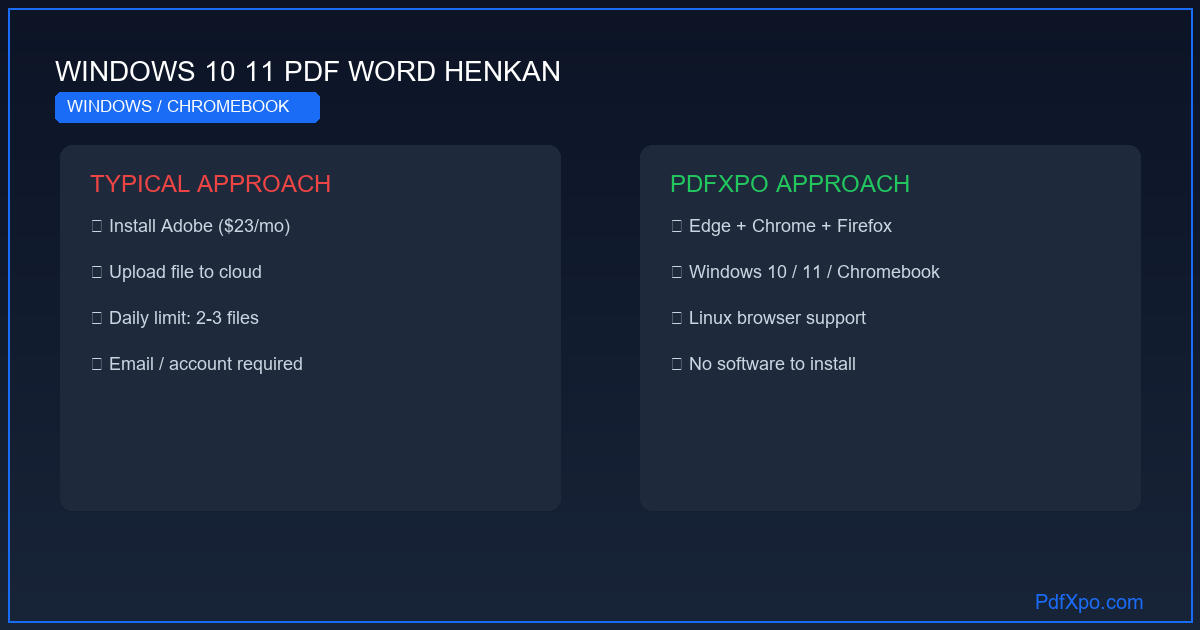
Windowsで何もインストールせずにPDFをWordに変換
Windows 10または11のPCでPDFをWordに変換するのに、ソフトは一切不要です。PdfXpoは、変換エンジンを端末上でローカルに実行するWebAssembly技術のおかげで、Microsoft Edge(プリインストール)、Chrome、Firefoxで直接動きます。Microsoft Storeのインストール不要、管理者権限不要——ロックされた社用PCでの決定的な利点です。
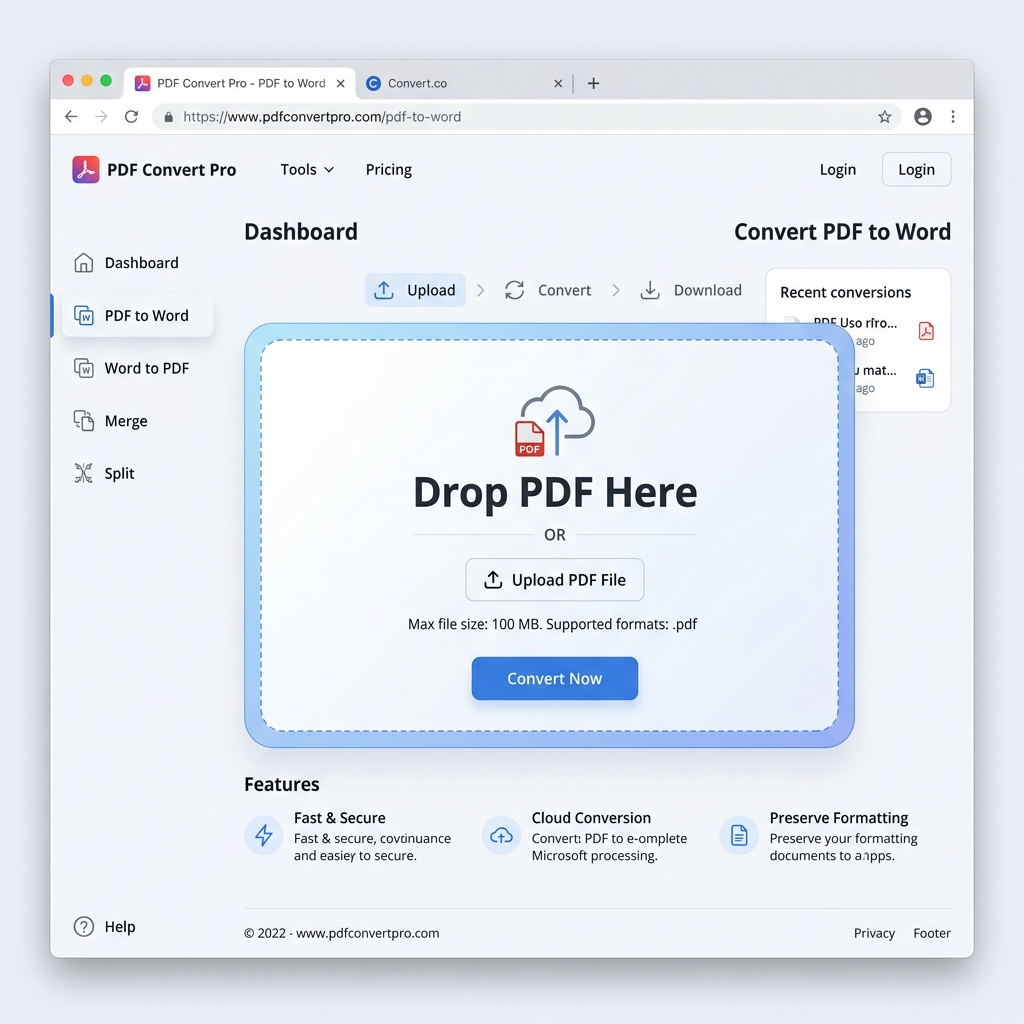
ブラウザを開いてpdfxpo.com/pdf-to-wordにアクセスし、PDFをアップロードすれば、.docxが数秒で用意できます。あとはMicrosoft Word、LibreOffice Writer、Google Docsで開きます。変換は同じブラウザでChromebookやLinuxディストリ(Ubuntu、Fedora)でも、何の調整もなく動きます。
企業でローカル処理が重要な理由
多くのIT方針は、個人情報保護法/GDPR順守のため、社内文書を外部クラウドに送ることを禁じています。PdfXpoはファイルをサーバーに一切アップロードせずブラウザ内で処理するので、こうした方針に自然に従います。契約書、財務報告、人事データが業務端末を決して離れません。
技術的な確認
F12を押して開発者ツールを開き、「ネットワーク」タブに移って変換を始めます。スクリプトやスタイルシートの読み込みは見えますが、ファイルの内容を運ぶ通信はありません。変換が100%ローカルである証拠です。
日常的な利用
様式の変換、契約書の編集、PDFで届いた報告書の再利用——PdfXpoは有料ツールを有利に置き換えます。無料、無制限、登録なし、そして2010年以降のすべてのWordバージョンに対応します。
技術的な背景:PDFをWordに変換するのがなぜこれほど難しいのか
PDF形式は1993年にAdobeが、編集の観点から根本的な制約とともに作りました。PDFは構造化された文書ではなく、描画命令の集合を保存します。あらゆる要素——あらゆる文字、あらゆる線、あらゆる画像——がページ上で絶対座標(x, y)を持ちます。「契約」という語は一つの語ではなく、それぞれ位置・色・フォントを持つ二つの字のグリフです。
この構造はPDFを印刷と表示に理想的にしますが、変換には厄介にします。「段落」構造も、「表」メタデータも、「見出し」階層もありません。表や見出しに見えるものは、幾何的な解析で再構成しなければなりません。
PdfXpoの4段階アーキテクチャ
段階1 — PDFオブジェクトの完全な抽出 : パーサがファイルの各コンテンツストリームを読み、すべてのテキストオブジェクトを完全な属性とともに抽出します。座標、フォント名、サイズ、字間、色。同時にグラフィックオブジェクト(線、矩形、パス)を認識し、画像を色プロファイルとともに抽出します。
段階2 — 構造的な分割 : アルゴリズムがテキストオブジェクトを空間的な近さと組版の特徴により論理ブロックにまとめます。見出しはより大きいフォント、より広い間隔、位置で認識されます。表は交わって格子を作る線分から、多段レイアウトは段間の横の区切りから検出されます。
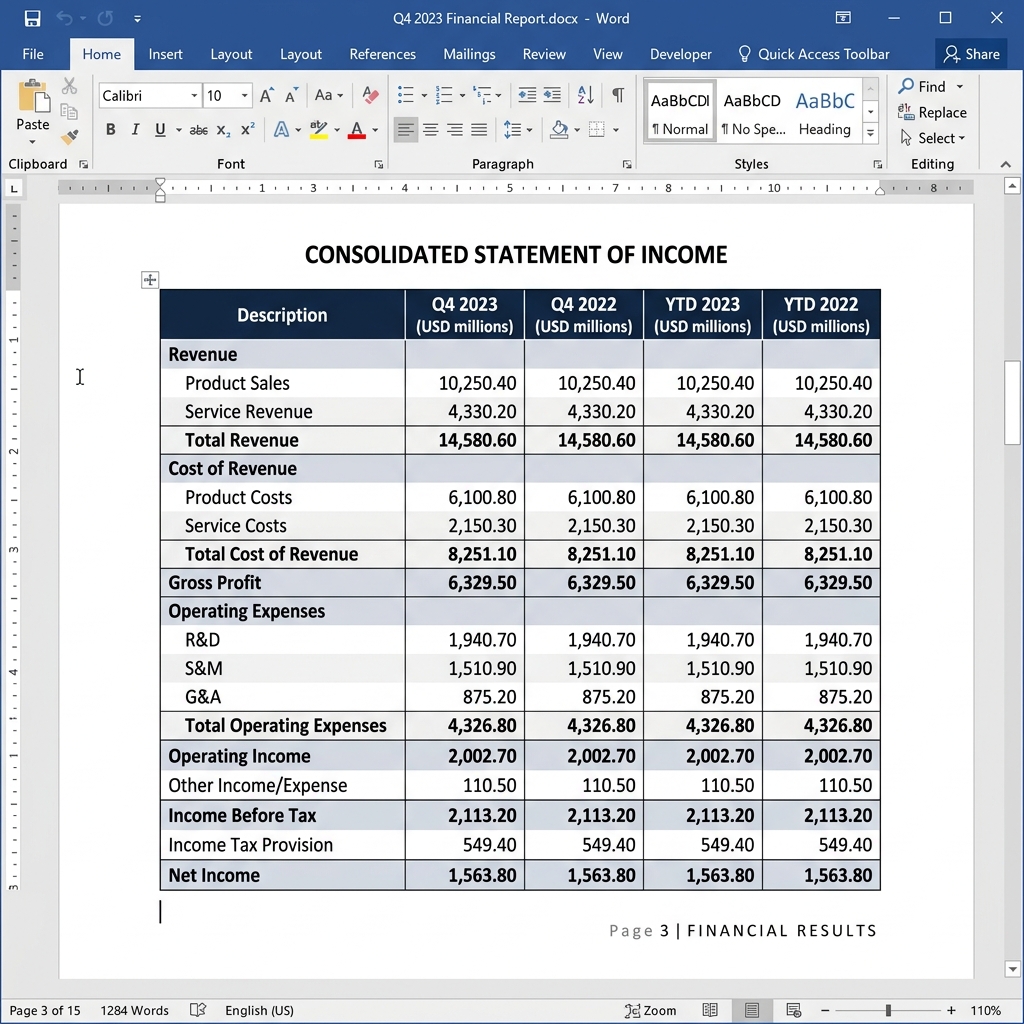
段階3 — 意味の対応づけ : 各構造ブロックがWord要素に対応づけられます。見出し → 見出し1/2/3スタイル、リスト項目 → 番号付き・箇条書きのWordリスト、表 → ネイティブな表オブジェクト、脚注 → 正しく結ばれたOOXML注オブジェクト、画像 → 固定された画像オブジェクト。
段階4 — OOXML文書の生成 : OOXML規格(ISO/IEC 29500)に合う.docxファイルが生成されます。ページ寸法、余白、ヘッダー、フッターが原本から引き継がれます。ないフォントは計量的に同等のフォントに置き換えられます。
計測値:PdfXpoが保証するもの
PdfXpoと代替の比較
決定的な違い : PdfXpoはいかなるファイルデータもサーバーに送りません。Adobe、Smallpdf、iLovePDFでは文書が端末を離れます——機密の業務・個人文書にとって重要な法的現実です。
手順:PdfXpoでPDFをWordに変換する
ステップ1 — ブラウザを開く : Chrome、Edge、Firefox、Safariでpdfxpo.com/pdf-to-wordにアクセスします。インストールなし、アカウントなし、拡張機能なし。
ステップ2 — ファイルを読み込む : PDFをアップロード領域へドラッグするか「ファイルを選択」をクリックします。200MBまで、一日の制限なし。
ステップ3 — 変換を待つ : 処理はローカルで動きます。10ページ : 5〜15秒。50ページ : 20〜40秒。200ページ : 1〜3分。スキャンのページ(OCR) : 2〜4倍。
ステップ4 — ダウンロードして開く : .docxがダウンロードに保存されます。Microsoft Word 2010以降、LibreOffice Writer、Google Docsで開きます。
プライバシー:技術的に検証できる保証
WebAssemblyは、ネイティブコードを隔離されたサンドボックスで実行するブラウザ内の実行環境です。PdfXpoの変換アルゴリズムはブラウザのメモリ内でWebAssemblyモジュールとして直接動きます——サーバーは一切関与しません。
30秒の検証 : 開発者ツール(F12)を開き、「ネットワーク」タブでPdfXpoにPDFを読み込みます。変換中にスクリプトとスタイルシートの読み込みは見えますが、ファイルの内容を運ぶHTTP通信はありません。技術的な証拠です。ファイルはブラウザを離れません。
PDFをWordに変換すべきとき
変換の必要は、数多くの日常の場面で生まれます。PDFで契約書や書簡を受け取り、署名前に一つの条項を変える必要があります。PDFでしかないひな形——履歴書、提案書、報告書——を一から書かずに再利用したい。先生が講義資料をPDFで共有し、引用をノートに写したい。チームがデータを業務文書に入れる必要のあるPDF報告書を送ってくる。こうしたすべての場合、Wordに変換すれば入れ直すのに比べ何時間も節約でき、表・画像・レイアウトも崩さずに保てます。PdfXpoはこの手順を速く、無料で、機密にします——文書をどこにも送らずに。
あらゆるワープロと互換
生成された.docxファイルはOOXML規格に従い、Microsoft Word(2010以降)、LibreOffice Writer、Google Docs、Apple Pages(読み込み)で問題なく開きます。WindowsとMacはもちろん、Linux、Android、iOSでも。一つのソフトに縛られません。最も都合の良い場所で編集し、終わったら再びPDFに書き出します。変換が登録やインストールを求めないので、流れ——開く、変換する、編集する——は最初から最後まで数秒で済みます。
ローカル処理がプライバシーだけでなく速度も意味する理由
PdfXpoが「ファイルは端末を離れない」と言うのは標語ではなく、WebAssembly利用の直接の結果です。WebAssembly技術はPDF処理のコード(C++やRustで書かれた)をブラウザのJavaScriptエンジンで直接実行します。ファイルを送るAPIも、受け取るサーバーもありません。ここには速度という実用的な利点もあります。クラウドツールではファイルがまずサーバーにアップロードされ、そこで処理され、再びダウンロードされます。この三段階は、特に大きなファイルや遅い回線では数分かかることがあります。PdfXpoではアップロードとダウンロードの段階が完全になくなり、変換がファイルのある場所、つまり端末のメモリ内で始まります。その結果、より私的でありながら多くの場合より速い体験が得られます。銀行明細、契約書、医療書類、公的書類のような機密内容にとって、これは欠かせない保証です。
最良の変換結果のためのヒント
最良の結果のために、スキャンよりソフトで作った原本のPDFを優先してください。忠実度が最高です。文書がスキャンなら最低200 DPIでスキャンし、OCRが各文字を正しく認識するよう均一な照明に気を付けてください。多段の文書は変換後に段の順を確認し、非常にグラフィカルなレイアウトはわずかな手作業の調整が要ることがあります。最後に、大きなファイルを処理する間はタブを開いたままにしてください。変換はローカルで進み、ページを閉じると作業が止まります。.docxを受け取ったら、使う前に素早く目を通して書式を確かめてください。こうした小さな習慣が、契約書でも履歴書でも学術論文でも、ほぼあらゆる文書で完璧に近い結果を与えます。さらに、変換が完全にブラウザで行われるため、同じ文書を会社のパソコン、自宅のノート、移動中の携帯など複数の端末で、何も入れずに再び処理できます。必要なのは最新のブラウザと数秒の時間だけで、利用回数に制限がない点が実務で大きな差を生みます。
登録なし。透かしなし。ファイル制限なし。クラウドへのアップロードなし。
100% Local Privacy
Your files never leave your computer
Local Browser Power
Instant Processing in Browser
Secure Client-Side Processing
Data is handled entirely within your browser for maximum security
How to Windows 10/11でPDFをWordに変換 – 無料 — ステップ
なぜPdfXpoか?
PdfXpoはWebAssembly技術を使います – ファイルがブラウザ内で直接処理され、サーバー送信がありません。100%無料、無制限、登録なし。
よくある質問
Windowsでソフトをインストールする必要がありますか?
いいえ。PdfXpoはMicrosoft Edge、Chrome、FirefoxでWebAssemblyにより、インストールや管理者権限なしに動きます——ロックされた社用PCに理想的です。pdfxpo.com/pdf-to-wordを開いてすぐ変換してください。
PdfXpoはChromebookやLinuxで動きますか?
はい。同じブラウザがあれば、ChromebookやLinuxディストリ(Ubuntu、Fedora)で何の調整もなく十分です。すべてがブラウザ内で行われます。
ローカル処理は会社のIT方針に合いますか?
はい。いかなるファイルも外部サーバーに送られないため、PdfXpoは社内文書をクラウドに送ることを禁じる方針に従います。データが業務端末に残ります。
データが一切送られないことをどう確認しますか?
F12を押し、「ネットワーク」タブで変換を始めてください。スクリプトやスタイルの読み込みは見えますが、ファイルの内容を運ぶ通信は見えません——100%ローカル処理の証拠です。
Wordファイルは私のWordのバージョンと互換ですか?
はい。.docxは2010年以降のすべてのMicrosoft Wordバージョン、そしてLibreOffice WriterとGoogle Docsと互換です。