MacでPDFをWordに変換 – 無料
MacでAdobeなしでPDFをWordに変換
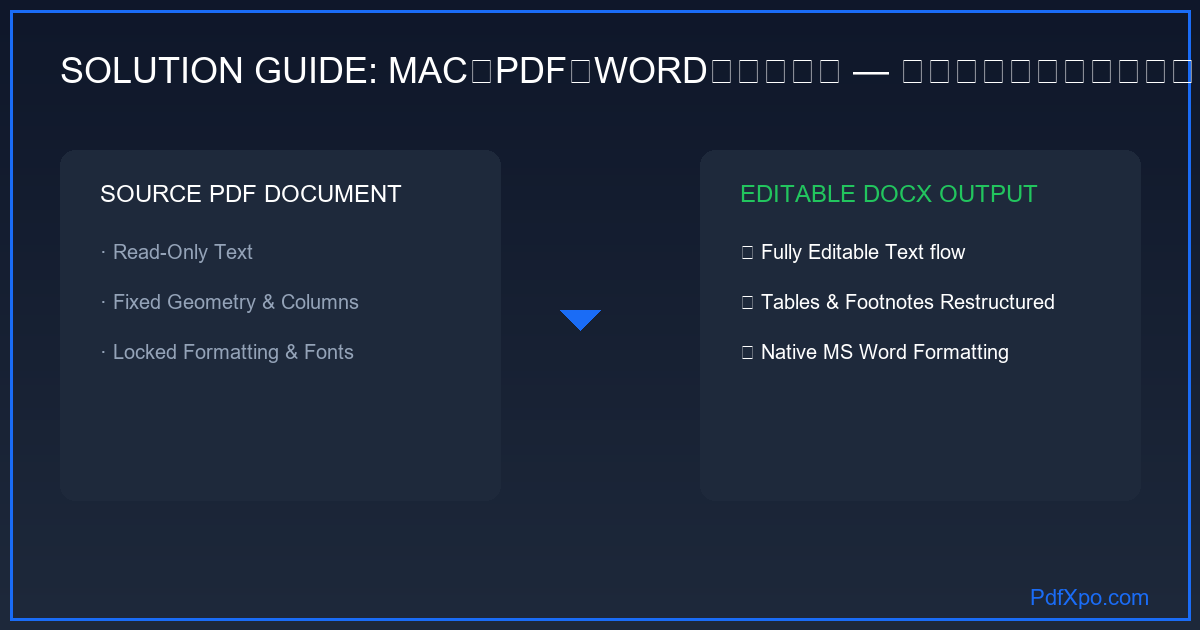
Macのプレビュー(Preview)アプリはPDFをきれいに開きますが、編集可能なWordには変換できません。せいぜいテキストとして書き出すだけで、表、段組み、すべての書式が失われます。この作業のためだけに月額のAdobe Acrobat Proを買うのは大げさです。PdfXpoはmacOSのSafari、Chrome、FirefoxでPDFをWordに無料変換します。
WebAssembly技術はApple Siliconチップ(M1、M2、M3、M4)の性能を活かします。これらのプロセッサは表のある複雑な50ページのPDFを数秒で変換し、処理はインストール不要でブラウザ内でネイティブに動きます。拡張機能なし、アカウントなし、ソフトのダウンロードなし。
Finderからドラッグ&ドロップ
PDFをFinderから直接PdfXpoのアップロード領域へドラッグするか、クリックしてiCloud Driveを含むフォルダを参照します。結果の.docxはダウンロードフォルダに入り、Mac版Microsoft Word、Pages(読み込み)、LibreOfficeですぐ開きます。
コスト比較
Microsoft 365は年額、Adobe Acrobat Proはさらに高額です。PDFを開いて編集し再書き出しする作業に、たまに使うだけの人にこの予算はめったに見合いません。PdfXpoが変換部分を無料でまかない、得られた.docxはどのワープロでも編集できます。
専門職のためのプライバシー
弁護士、医師、会計士、コンサルタントは機密文書を扱います。PdfXpoでは変換が完全にブラウザのメモリ内で行われ、契約書や顧客ファイルが決してアップロードされません。Safariの開発者コンソールを開き、変換中に内容のネットワーク送信がないことを確認できます。
技術的な背景:PDFをWordに変換するのがなぜこれほど難しいのか
PDF形式は1993年にAdobeが、編集の観点から根本的な制約とともに作りました。PDFは構造化された文書ではなく、描画命令の集合を保存します。あらゆる要素——あらゆる文字、あらゆる線、あらゆる画像——がページ上で絶対座標(x, y)を持ちます。「契約」という語は一つの語ではなく、それぞれ位置・色・フォントを持つ二つの字のグリフです。
この構造はPDFを印刷と表示に理想的にしますが、変換には厄介にします。「段落」構造も、「表」メタデータも、「見出し」階層もありません。表や見出しに見えるものは、幾何的な解析で再構成しなければなりません。
PdfXpoの4段階アーキテクチャ
段階1 — PDFオブジェクトの完全な抽出 : パーサがファイルの各コンテンツストリームを読み、すべてのテキストオブジェクトを完全な属性とともに抽出します。座標、フォント名、サイズ、字間、色。同時にグラフィックオブジェクト(線、矩形、パス)を認識し、画像を色プロファイルとともに抽出します。
段階2 — 構造的な分割 : アルゴリズムがテキストオブジェクトを空間的な近さと組版の特徴により論理ブロックにまとめます。見出しはより大きいフォント、より広い間隔、位置で認識されます。表は交わって格子を作る線分から、多段レイアウトは段間の横の区切りから検出されます。
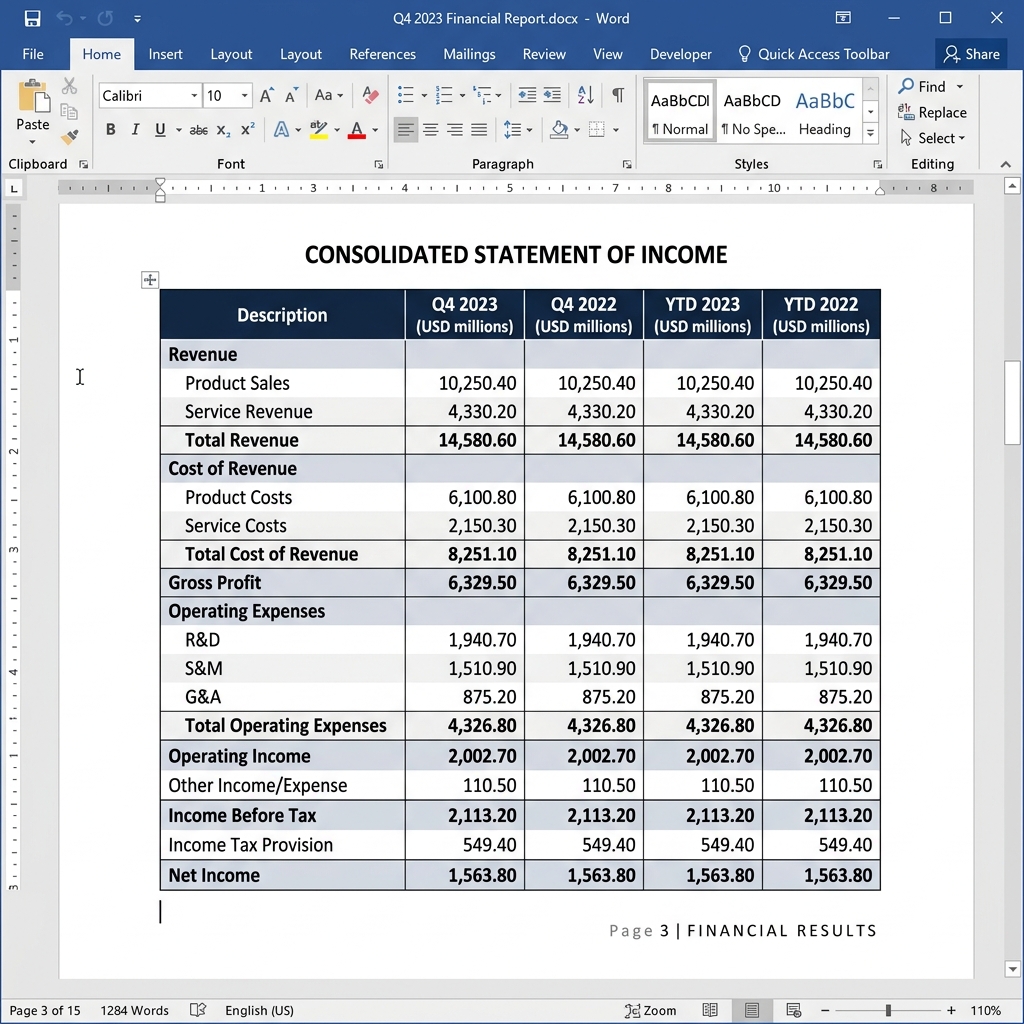
段階3 — 意味の対応づけ : 各構造ブロックがWord要素に対応づけられます。見出し → 見出し1/2/3スタイル、リスト項目 → 番号付き・箇条書きのWordリスト、表 → ネイティブな表オブジェクト、脚注 → 正しく結ばれたOOXML注オブジェクト、画像 → 固定された画像オブジェクト。
段階4 — OOXML文書の生成 : OOXML規格(ISO/IEC 29500)に合う.docxファイルが生成されます。ページ寸法、余白、ヘッダー、フッターが原本から引き継がれます。ないフォントは計量的に同等のフォントに置き換えられます。
計測値:PdfXpoが保証するもの
PdfXpoと代替の比較
決定的な違い : PdfXpoはいかなるファイルデータもサーバーに送りません。Adobe、Smallpdf、iLovePDFでは文書が端末を離れます——機密の業務・個人文書にとって重要な法的現実です。
手順:PdfXpoでPDFをWordに変換する
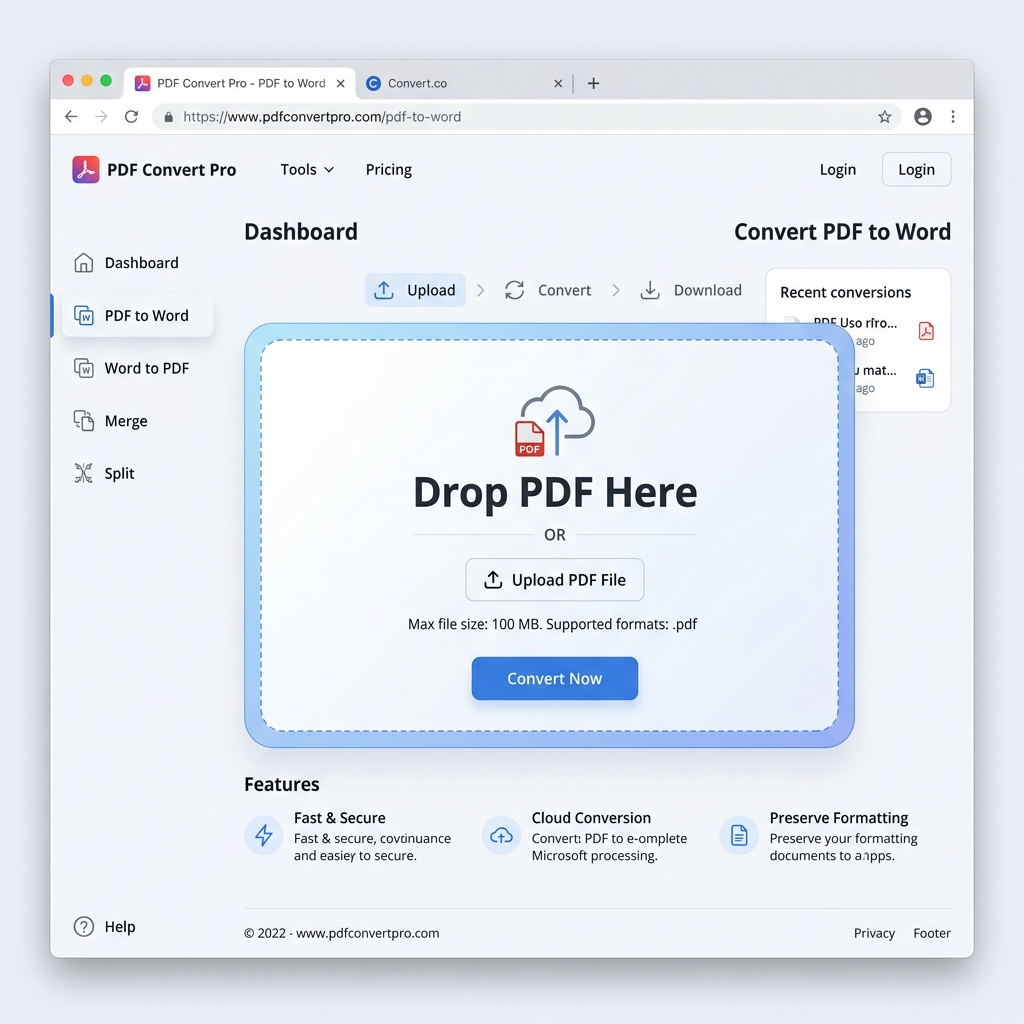
ステップ1 — ブラウザを開く : Chrome、Edge、Firefox、Safariでpdfxpo.com/pdf-to-wordにアクセスします。インストールなし、アカウントなし、拡張機能なし。
ステップ2 — ファイルを読み込む : PDFをアップロード領域へドラッグするか「ファイルを選択」をクリックします。200MBまで、一日の制限なし。
ステップ3 — 変換を待つ : 処理はローカルで動きます。10ページ : 5〜15秒。50ページ : 20〜40秒。200ページ : 1〜3分。スキャンのページ(OCR) : 2〜4倍。
ステップ4 — ダウンロードして開く : .docxがダウンロードに保存されます。Microsoft Word 2010以降、LibreOffice Writer、Google Docsで開きます。
プライバシー:技術的に検証できる保証
WebAssemblyは、ネイティブコードを隔離されたサンドボックスで実行するブラウザ内の実行環境です。PdfXpoの変換アルゴリズムはブラウザのメモリ内でWebAssemblyモジュールとして直接動きます——サーバーは一切関与しません。
30秒の検証 : 開発者ツール(F12)を開き、「ネットワーク」タブでPdfXpoにPDFを読み込みます。変換中にスクリプトとスタイルシートの読み込みは見えますが、ファイルの内容を運ぶHTTP通信はありません。技術的な証拠です。ファイルはブラウザを離れません。
PDFをWordに変換すべきとき
変換の必要は、数多くの日常の場面で生まれます。PDFで契約書や書簡を受け取り、署名前に一つの条項を変える必要があります。PDFでしかないひな形——履歴書、提案書、報告書——を一から書かずに再利用したい。先生が講義資料をPDFで共有し、引用をノートに写したい。チームがデータを業務文書に入れる必要のあるPDF報告書を送ってくる。こうしたすべての場合、Wordに変換すれば入れ直すのに比べ何時間も節約でき、表・画像・レイアウトも崩さずに保てます。PdfXpoはこの手順を速く、無料で、機密にします——文書をどこにも送らずに。
あらゆるワープロと互換
生成された.docxファイルはOOXML規格に従い、Microsoft Word(2010以降)、LibreOffice Writer、Google Docs、Apple Pages(読み込み)で問題なく開きます。WindowsとMacはもちろん、Linux、Android、iOSでも。一つのソフトに縛られません。最も都合の良い場所で編集し、終わったら再びPDFに書き出します。変換が登録やインストールを求めないので、流れ——開く、変換する、編集する——は最初から最後まで数秒で済みます。
ローカル処理がプライバシーだけでなく速度も意味する理由
PdfXpoが「ファイルは端末を離れない」と言うのは標語ではなく、WebAssembly利用の直接の結果です。WebAssembly技術はPDF処理のコード(C++やRustで書かれた)をブラウザのJavaScriptエンジンで直接実行します。ファイルを送るAPIも、受け取るサーバーもありません。ここには速度という実用的な利点もあります。クラウドツールではファイルがまずサーバーにアップロードされ、そこで処理され、再びダウンロードされます。この三段階は、特に大きなファイルや遅い回線では数分かかることがあります。PdfXpoではアップロードとダウンロードの段階が完全になくなり、変換がファイルのある場所、つまり端末のメモリ内で始まります。その結果、より私的でありながら多くの場合より速い体験が得られます。銀行明細、契約書、医療書類、公的書類のような機密内容にとって、これは欠かせない保証です。
最良の変換結果のためのヒント
最良の結果のために、スキャンよりソフトで作った原本のPDFを優先してください。忠実度が最高です。文書がスキャンなら最低200 DPIでスキャンし、OCRが各文字を正しく認識するよう均一な照明に気を付けてください。多段の文書は変換後に段の順を確認し、非常にグラフィカルなレイアウトはわずかな手作業の調整が要ることがあります。最後に、大きなファイルを処理する間はタブを開いたままにしてください。変換はローカルで進み、ページを閉じると作業が止まります。.docxを受け取ったら、使う前に素早く目を通して書式を確かめてください。こうした小さな習慣が、契約書でも履歴書でも学術論文でも、ほぼあらゆる文書で完璧に近い結果を与えます。さらに、変換が完全にブラウザで行われるため、同じ文書を会社のパソコン、自宅のノート、移動中の携帯など複数の端末で、何も入れずに再び処理できます。必要なのは最新のブラウザと数秒の時間だけで、利用回数に制限がない点が実務で大きな差を生みます。
登録なし。透かしなし。ファイル制限なし。クラウドへのアップロードなし。
100% Local Privacy
Your files never leave your computer
Local Browser Power
Instant Processing in Browser
Secure Client-Side Processing
Data is handled entirely within your browser for maximum security
How to MacでPDFをWordに変換 – 無料 — ステップ
なぜPdfXpoか?
PdfXpoはWebAssembly技術を使います – ファイルがブラウザ内で直接処理され、サーバー送信がありません。100%無料、無制限、登録なし。
よくある質問
Macでなぜプレビューだけではだめなのですか?
プレビューはPDFを開きますが、編集可能なWordには変換できません。せいぜいテキストとして書き出すだけで、表、段組み、書式を失います。PdfXpoは全体の構造を.docxに再構成し、無料で、ブラウザ内で直接行います。
PdfXpoはApple Silicon(M1/M2/M3)チップを活かしますか?
はい。WebAssembly変換がMacのプロセッサ上でネイティブに動きます。Apple Siliconチップは表のある複雑な50ページのPDFを数秒で、インストールなしに変換します。
FinderからPDFをドラッグできますか?
はい。PDFをFinderから直接アップロード領域へドラッグするか、クリックしてフォルダやiCloud Driveを参照します。.docxがダウンロードに入り、Mac版Word、Pages、LibreOfficeで開きます。
MacでAdobeに比べ本当に無料ですか?
はい。Adobe Acrobat Proは月額有料です。PdfXpoはPDF Word変換を無料で、サブスクなし、登録なしで、日常用途に同等の品質で提供します。
機密文書はMacで非公開に保たれますか?
はい。変換はブラウザのメモリ内で行われます。契約書や顧客ファイルが送られることは決してありません。Safariの開発者コンソールを開き、内容のネットワーク送信がないことを確認できます。