Miglior alternativa a iLovePDF per PDF in Word – gratis
PdfXpo a confronto con Adobe, Smallpdf e iLovePDF
Se cerchi un'alternativa a Adobe Acrobat, Smallpdf o iLovePDF per convertire PDF in Word, ecco un confronto onesto. Ognuno ha i suoi vantaggi, ma PdfXpo si distingue su tre punti decisivi: prezzo, privacy e uso illimitato.
Rispetto a Adobe Acrobat
Adobe è leggermente più preciso (≈97% contro 95%), ma è a pagamento e invia i file al server. Per un uso non aziendale, PdfXpo soddisfa lo stesso scopo gratis e con una privacy migliore.
Rispetto a Smallpdf e iLovePDF
Questi strumenti limitano la conversione gratuita (spesso 2 volte al giorno), a volte aggiungono una filigrana ed elaborano i documenti nel cloud. PdfXpo è illimitato, senza filigrana, e tutto resta sul tuo dispositivo.
Perché Google Docs non basta
Aprire un PDF in Google Docs lo «converte», ma spesso rovina l'impaginazione — soprattutto tabelle e colonne — perché il suo motore non è progettato per la fedeltà strutturale. PdfXpo usa un motore dedicato che ricostruisce la struttura.
La differenza fondamentale resta l'elaborazione locale. In PdfXpo nessun dato lascia il dispositivo e puoi verificarlo tu stesso (F12 → Rete). Gratis, illimitato, senza registrazione — prova subito la conversione.
Contesto tecnico: perché convertire PDF in Word è così difficile
Adobe creò il formato PDF nel 1993 con un limite fondamentale dal punto di vista della modifica. Un PDF non memorizza un documento strutturato, ma un insieme di istruzioni di disegno. Ogni elemento — ogni carattere, ogni linea, ogni immagine — ha coordinate assolute (x, y) sulla pagina. La parola «contratto» non è una parola sola, ma un insieme di glifi ciascuno con la propria posizione, colore e font.
Questa struttura rende il PDF ideale per la stampa e la visualizzazione, ma difficile da convertire. Non c'è struttura di «paragrafo», né metadato «tabella», né gerarchia di «titoli». Ciò che sembra una tabella o un titolo va ricostruito con un'analisi geometrica.
L'architettura in 4 fasi di PdfXpo
Fase 1 — Estrazione completa degli oggetti PDF : il parser legge ogni flusso di contenuto del file ed estrae tutti gli oggetti di testo con i loro attributi completi — coordinate, nome del font, dimensione, spaziatura, colore. Riconosce inoltre gli oggetti grafici (linee, rettangoli, tracciati) ed estrae le immagini con i profili colore.
Fase 2 — Segmentazione strutturale : l'algoritmo raggruppa gli oggetti di testo in blocchi logici in base alla vicinanza spaziale e alle caratteristiche tipografiche. I titoli si riconoscono dal font più grande, dalla spaziatura più ampia e dalla posizione. Le tabelle si individuano dai segmenti che si incrociano formando una griglia, e le impaginazioni a più colonne dal separatore orizzontale tra le colonne.
Fase 3 — Mappatura del significato : ogni blocco strutturale viene associato a un elemento Word: titolo → stile Heading 1/2/3, voce di elenco → elenco Word numerato/puntato, tabella → oggetto tabella nativo, nota → oggetto nota OOXML correttamente collegato, immagine → oggetto immagine ancorato.
Fase 4 — Generazione del documento OOXML : viene creato un file .docx conforme allo standard OOXML (ISO/IEC 29500). Dimensioni della pagina, margini, intestazione e piè di pagina sono ripresi dall'originale. I font non disponibili sono sostituiti con font metricamente equivalenti.
Dati misurati: cosa garantisce PdfXpo
Confronto tra PdfXpo e le alternative
Differenza decisiva : PdfXpo non invia alcun dato del file al server. In Adobe, Smallpdf e iLovePDF il documento lascia il dispositivo — una realtà giuridica importante per i documenti professionali e personali sensibili.
Procedura: convertire PDF in Word con PdfXpo
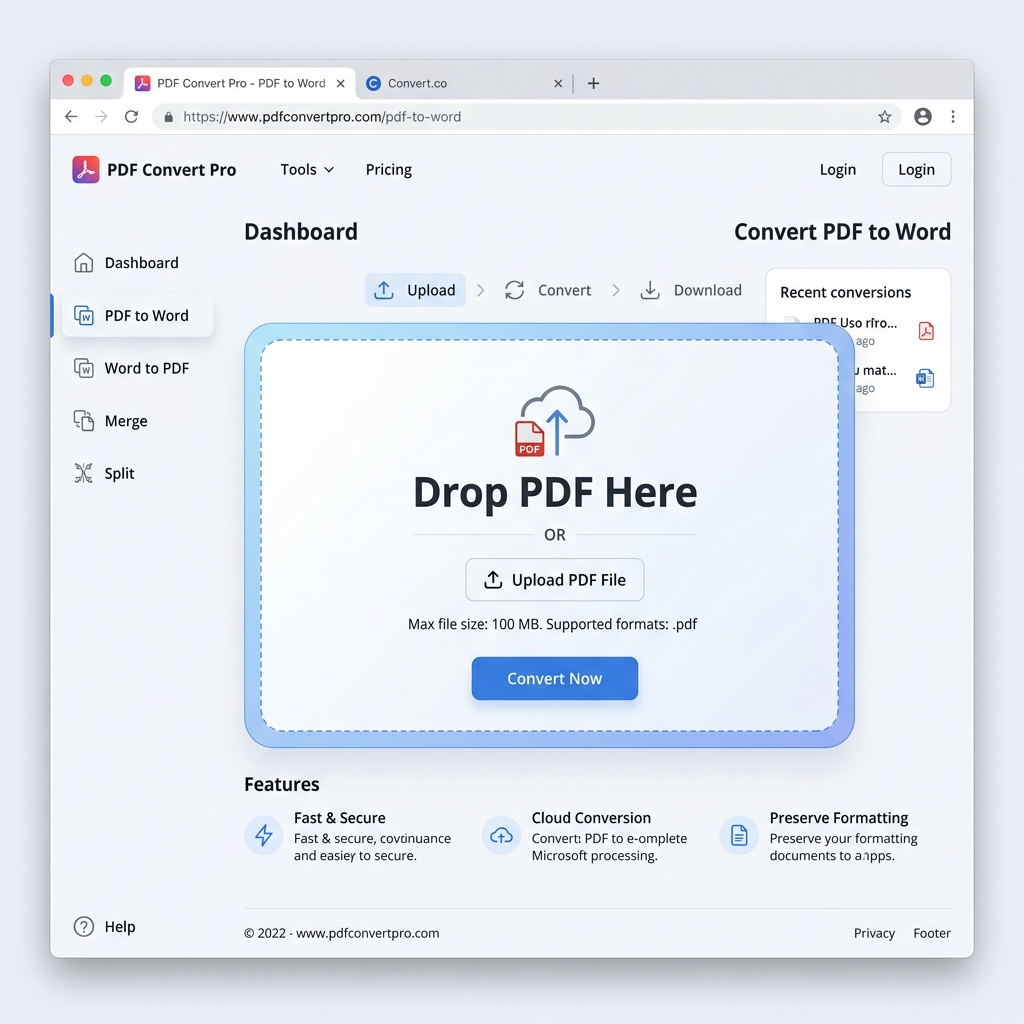
Passo 1 — Apri il browser : vai su pdfxpo.com/pdf-to-word in Chrome, Edge, Firefox o Safari. Nessuna installazione, nessun account, nessuna estensione.
Passo 2 — Carica il file : trascina il PDF nell'area di caricamento o clicca su «Scegli un file». Fino a 200MB, senza limite giornaliero.
Passo 3 — Attendi la conversione : l'elaborazione gira in locale. 10 pagine: 5–15 secondi. 50 pagine: 20–40 secondi. 200 pagine: 1–3 minuti. Pagine scansionate (OCR): 2–4 volte tanto.
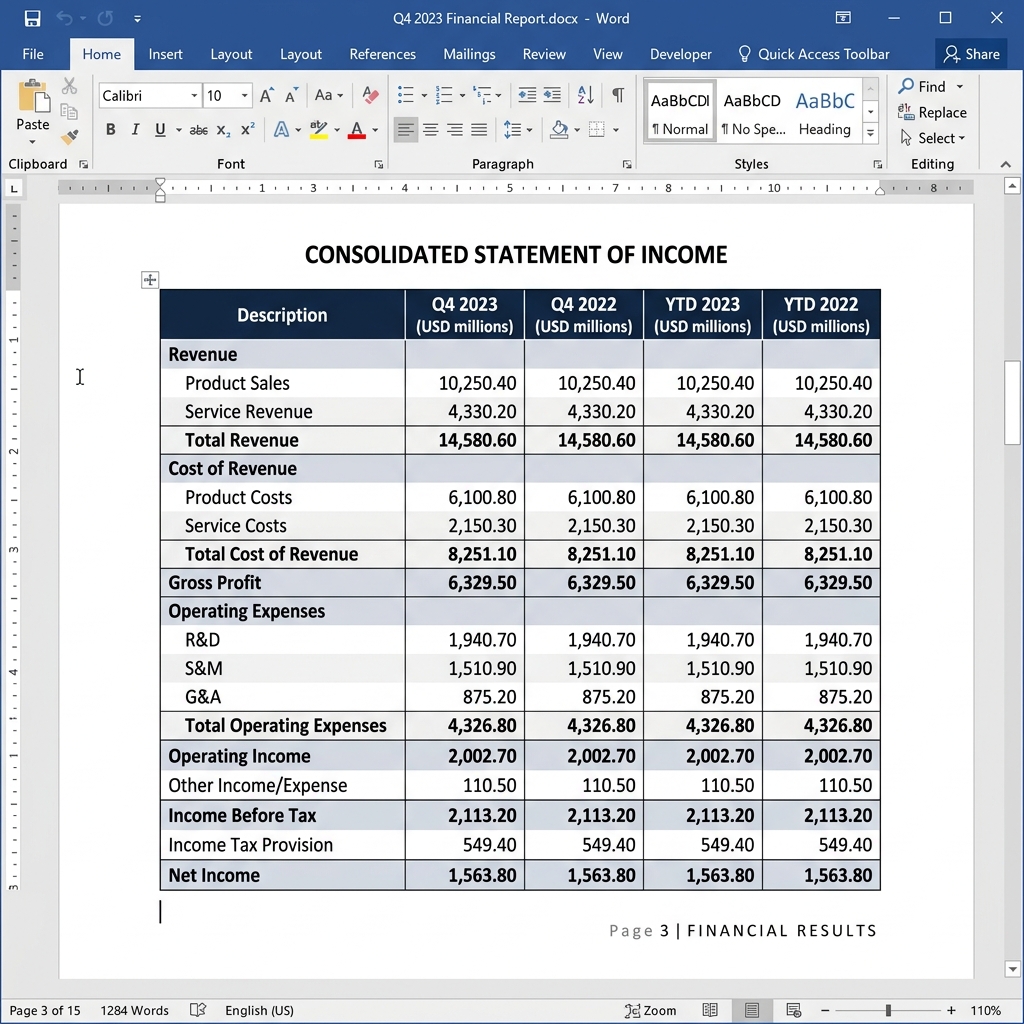
Passo 4 — Scarica e apri : il .docx viene salvato nei download. Aprilo in Microsoft Word 2010 o successivo, LibreOffice Writer o Google Docs.
Privacy: una garanzia verificabile tecnicamente
WebAssembly è un ambiente di esecuzione dentro il browser che esegue codice nativo in una sandbox isolata. L'algoritmo di conversione di PdfXpo gira come modulo WebAssembly direttamente nella memoria del browser — nessun server coinvolto.
Verifica in 30 secondi : apri gli strumenti per sviluppatori (F12) e carica un PDF su PdfXpo dalla scheda «Rete». Durante la conversione vedrai il caricamento di script e fogli di stile, ma nessuna comunicazione HTTP che trasporti il contenuto del file. È la prova tecnica. Il file non lascia il browser.
Quando conviene convertire un PDF in Word
Il bisogno di convertire nasce in molte situazioni quotidiane. Ricevi un contratto o una lettera in PDF e devi cambiare una clausola prima di firmare. Vuoi riutilizzare un modello ricevuto in PDF — un CV, una proposta, una relazione — senza riscriverlo da zero. Il docente condivide il materiale della lezione in PDF e vuoi riportare una citazione nei tuoi appunti. Il team invia un report PDF i cui dati ti servono in un documento di lavoro. In tutti questi casi convertire in Word fa risparmiare ore rispetto alla riscrittura, mantenendo tabelle, immagini e impaginazione. PdfXpo rende questa operazione veloce, gratuita e riservata — senza inviare il documento da nessuna parte.
Compatibile con ogni elaboratore di testi
Il file .docx ottenuto rispetta lo standard OOXML e si apre senza problemi in Microsoft Word (2010 o successivo), LibreOffice Writer, Google Docs e Apple Pages (importazione). Su Windows e Mac, naturalmente, ma anche su Linux, Android e iOS. Non sei vincolato a un solo programma: modifica dove ti è più comodo e, alla fine, riesporta in PDF. Poiché la conversione non richiede registrazione né installazione, l'intero flusso — apri, converti, modifica — si completa in pochi secondi dall'inizio alla fine.
Perché l'elaborazione locale significa privacy ma anche velocità
Quando PdfXpo dice «i file non lasciano il dispositivo» non è uno slogan, ma la conseguenza diretta dell'uso di WebAssembly. Questa tecnologia esegue il codice di elaborazione PDF (scritto in C++ o Rust) direttamente nel motore JavaScript del browser. Non c'è alcuna API per inviare il file, né alcun server per riceverlo. C'è anche un vantaggio pratico: la velocità. Negli strumenti cloud il file viene prima caricato sul server, poi elaborato, poi scaricato di nuovo. Questo processo in tre fasi può richiedere minuti, soprattutto con file grandi o connessioni lente. In PdfXpo le fasi di caricamento e scaricamento scompaiono del tutto e la conversione inizia dove si trova il file — nella memoria del dispositivo. Il risultato è un'esperienza più privata e spesso più veloce. Per contenuti sensibili come estratti conto, contratti, documenti medici e pubblici, è una garanzia indispensabile.
Consigli per il miglior risultato di conversione
Per il risultato migliore preferisci un PDF originale creato da software a uno scansionato: la fedeltà è massima. Se il documento è scansionato, scansionalo ad almeno 200 DPI e cura un'illuminazione uniforme affinché l'OCR riconosca correttamente ogni carattere. Nei documenti a più colonne verifica l'ordine delle colonne dopo la conversione, e le impaginazioni molto grafiche possono richiedere un piccolo ritocco manuale. Infine, tieni la scheda aperta mentre elabori file grandi: la conversione avanza in locale e si interrompe chiudendo la pagina. Quando ricevi il .docx, dagli un'occhiata rapida prima dell'uso per confermare la formattazione. Queste piccole abitudini danno un risultato quasi perfetto in quasi ogni documento — contratto, CV o tesi che sia. Inoltre, poiché la conversione avviene interamente nel browser, puoi rielaborare lo stesso documento su più dispositivi — il computer dell'ufficio, il portatile di casa o il telefono in viaggio — senza installare nulla. Bastano un browser moderno e pochi secondi, e l'assenza di limiti al numero di utilizzi fa una grande differenza nella pratica.
Nessuna registrazione. Nessuna filigrana. Nessun limite di file. Nessun caricamento nel cloud.
100% Local Privacy
Your files never leave your computer
Local Browser Power
Instant Processing in Browser
Secure Client-Side Processing
Data is handled entirely within your browser for maximum security
How to Miglior alternativa a iLovePDF per PDF in Word – gratis — Passo dopo passo
Apri PdfXpo: Vai su pdfxpo.com/pdf-to-word in qualsiasi browser moderno — nessuna installazione, nessun account, funziona su ogni dispositivo.
Carica il PDF: Trascina il PDF o clicca su «Scegli un file». Originale e scansionato, fino a 200MB.
Avvia la conversione: La tecnologia WebAssembly elabora il file in locale nel browser — i dati non lasciano mai il dispositivo.
Scarica il file Word: In pochi secondi il .docx è pronto. Aprilo in Word, LibreOffice o Google Docs e modificalo liberamente.
Perché PdfXpo?
PdfXpo usa la tecnologia WebAssembly – il file viene elaborato direttamente nel browser, senza invio a un server. Gratis al 100%, illimitato, senza registrazione.
Domande frequenti
Perché PdfXpo è meglio di Adobe Acrobat nella conversione?
Adobe è leggermente più preciso (≈97% contro 95%), ma è a pagamento e invia i file al server. Per un uso non aziendale PdfXpo soddisfa lo stesso scopo gratis e con una privacy migliore grazie all'elaborazione locale.
Qual è la differenza con Smallpdf e iLovePDF?
Smallpdf e iLovePDF limitano la conversione gratuita (spesso 2/giorno), a volte aggiungono una filigrana ed elaborano i documenti nel cloud. PdfXpo è illimitato, senza filigrana, e tutto resta sul tuo dispositivo.
Perché Google Docs da solo non basta?
Aprire un PDF in Google Docs spesso rovina l'impaginazione, soprattutto tabelle e colonne, perché il suo motore non è progettato per la fedeltà strutturale. PdfXpo usa un motore dedicato che ricostruisce la struttura.
PdfXpo aggiunge una filigrana come alcuni concorrenti?
No. Sul documento convertito non viene aggiunta alcuna filigrana. A differenza delle versioni gratuite di molti concorrenti. Il .docx resta pulito e pronto all'uso.
Come verifico il vantaggio di privacy di PdfXpo?
Apri gli strumenti per sviluppatori (F12 → Rete) e avvia la conversione. Nessuna comunicazione trasporta il contenuto del file. Nei concorrenti cloud il documento viene inviato ai loro server.