Konversi PDF ke Word di iPhone – gratis
Konversi PDF ke Word di iPhone, tanpa aplikasi
Mengonversi PDF ke Word di iPhone atau iPad sering terasa rumit: App Store penuh aplikasi yang menuntut langganan, membuat akun, atau mengirim berkas Anda ke server tak dikenal. PdfXpo menghilangkan masalah ini sepenuhnya: konversi berjalan langsung di Safari, tanpa memasang aplikasi apa pun.
Rahasianya ada pada teknologi WebAssembly, yang didukung Safari sejak iOS 14. Saat Anda membuka pdfxpo.com/pdf-to-word di Safari, mesin konversi dimuat ke memori peramban dan berjalan di cip iPhone Anda — A15 pada iPhone 13, A17 Pro pada iPhone 15 Pro. Prosesor ini sangat bertenaga: PDF 20 halaman bertabel terkonversi dalam 10–15 detik, tanpa bergantung pada koneksi Wi-Fi karena tak ada data yang dikirim.
Mengakses berkas iCloud Drive
Ketuk area unggah dan iOS membuka pemilih berkas bawaan, dengan iCloud Drive di urutan pertama. Anda juga bisa memilih PDF dari Mail, dari aplikasi Files, atau yang dibagikan via AirDrop — tanpa perlu mengunduhnya lebih dulu.
Mengambil berkas Word
Berkas .docx tersimpan di unduhan Safari. Dari sana, buka di Microsoft Word untuk iOS, di Pages, atau kirim via AirDrop, Mail, atau iMessage ke Mac Anda.
Keunggulan privasi di iPhone
Saat Anda mengonversi rekening koran, kontrak, atau dokumen medis lewat ponsel, informasi itu tak pernah keluar dari perangkat. Anda bisa memverifikasinya: aktifkan alat pengembang Safari dan amati lalu lintas jaringan saat konversi — tak ada permintaan yang membawa isi berkas Anda. Itulah jaminan teknis pemrosesan 100% lokal, berbeda dari aplikasi biasa di App Store yang mengirim dokumen Anda ke awan.
Dasar teknis: mengapa konversi PDF ke Word begitu sulit
Format PDF diciptakan Adobe pada 1993 dengan satu batasan mendasar dari sudut pandang penyuntingan: PDF tidak menyimpan dokumen terstruktur, melainkan kumpulan instruksi menggambar. Tiap elemen — tiap huruf, tiap garis, tiap gambar — punya koordinat absolut (x, y) di halaman. Kata «kontrak» bukanlah satu kata, melainkan delapan glif terpisah, masing-masing dengan posisi, warna, dan fontnya sendiri.
Arsitektur ini membuat PDF ideal untuk dicetak dan ditampilkan, tetapi menyulitkan konversi: tak ada struktur «paragraf», tak ada metadata «tabel», tak ada hierarki «judul». Yang tampak sebagai tabel atau judul harus disusun ulang lewat analisis geometri.
Arsitektur 4 fase PdfXpo
Fase 1 — Ekstraksi penuh objek PDF : pengurai membaca tiap aliran isi berkas dan mengekstrak semua objek teks beserta atribut lengkapnya: koordinat, nama font, ukuran, jarak, warna. Bersamaan, objek grafis (garis, persegi, jalur) dikenali, dan gambar diekstrak beserta profil warnanya.
Fase 2 — Segmentasi struktural : algoritme mengelompokkan objek teks berdasarkan kedekatan ruang dan ciri tipografi menjadi blok logis. Judul dikenali dari font lebih besar, jarak lebih lebar, dan posisinya. Tabel dikenali dari segmen garis yang berpotongan membentuk kisi. Tata letak banyak kolom dikenali dari pemisahan horizontal antarkolom.
Fase 3 — Pemetaan semantik : tiap blok struktural dipetakan ke elemen Word: judul → gaya Judul 1/2/3; butir daftar → daftar bernomor atau berpoin Word; tabel → objek tabel native; catatan kaki → objek catatan OOXML yang tertaut benar; gambar → objek gambar berjangkar.
Fase 4 — Pembuatan dokumen OOXML : berkas .docx sesuai standar OOXML (ISO/IEC 29500) dihasilkan. Dimensi halaman, margin, kepala, dan kaki halaman diwarisi dari aslinya. Font yang tak tersedia diganti dengan font yang setara secara metrik.
Pengukuran: yang dijamin PdfXpo
PdfXpo dibanding alternatif
Pembeda menentukannya: PdfXpo tidak mengirimkan data berkas apa pun ke server. Dengan Adobe, Smallpdf, dan iLovePDF, dokumen Anda keluar dari perangkat — kenyataan hukum yang relevan untuk dokumen profesional dan pribadi yang sensitif.
Langkah demi langkah: mengonversi PDF ke Word dengan PdfXpo
Langkah 1 — Buka peramban : kunjungi pdfxpo.com/pdf-to-word di Chrome, Edge, Firefox, atau Safari. Tanpa instalasi, tanpa akun, tanpa ekstensi.
Langkah 2 — Muat berkas : seret PDF ke area unggah atau klik «Pilih berkas». Hingga 200 MB, tanpa batas harian.
Langkah 3 — Tunggu konversi : pemrosesan berjalan lokal. 10 halaman: 5–15 detik. 50 halaman: 20–40 detik. 200 halaman: 1–3 menit. Halaman hasil pindai (OCR): 2–4 kali lebih lama.
Langkah 4 — Unduh dan buka : berkas .docx tersimpan di unduhan Anda. Buka di Microsoft Word 2010+, LibreOffice Writer, atau Google Docs.
Privasi: jaminan yang dapat diverifikasi secara teknis
WebAssembly adalah lingkungan eksekusi di peramban yang menjalankan kode native dalam sandbox terisolasi. Algoritme konversi PdfXpo dijalankan sebagai modul WebAssembly langsung di memori peramban Anda — tak ada server yang terlibat.
Verifikasi dalam 30 detik : buka alat pengembang (F12), tab «Network», lalu muat sebuah PDF di PdfXpo. Selama konversi, Anda akan melihat pemuatan skrip dan lembar gaya — tetapi tak ada permintaan HTTP yang membawa isi berkas Anda. Itulah bukti teknisnya: berkas Anda tak keluar dari peramban.
Kiat agar konversi berhasil
Untuk hasil terbaik, utamakan PDF asli (dibuat dari perangkat lunak) ketimbang pindaian: kesetiaannya maksimal. Jika dokumen berupa pindaian, pindai minimal 200 DPI dan jaga pencahayaan merata agar OCR mengenali tiap karakter dengan benar. Untuk dokumen banyak kolom, periksa urutan kolom setelah konversi; untuk tata letak yang sangat grafis, penyesuaian manual kecil mungkin perlu. Terakhir, biarkan tab terbuka selama memproses berkas besar: konversi berjalan lokal, dan menutup halaman akan menghentikannya. Setelah memperoleh .docx, buka dan telusuri sekilas untuk memastikan formatnya sebelum dipakai.
Kapan konversi PDF ke Word paling dibutuhkan?
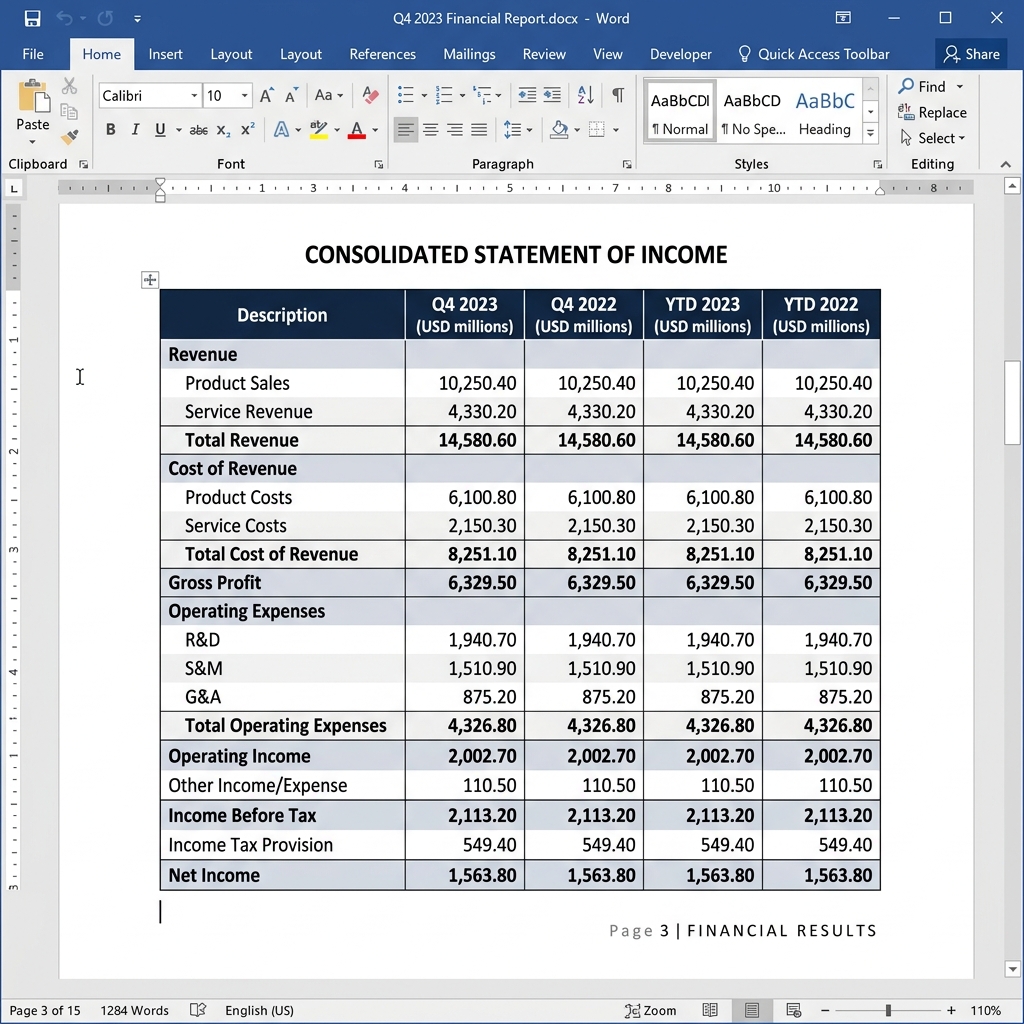
Kebutuhan mengonversi muncul dalam banyak situasi sehari-hari. Anda menerima kontrak atau surat dalam PDF dan perlu mengubah satu klausul sebelum menandatanganinya. Anda menemukan templat — CV, proposal, laporan — yang hanya tersedia dalam PDF dan ingin memakainya ulang tanpa mengetik dari nol. Dosen membagikan materi kuliah dalam PDF dan Anda ingin menyalin kutipan ke catatan. Tim Anda mengirim laporan PDF yang datanya harus dimasukkan ke dokumen kerja. Pada semua kasus ini, mengonversi ke Word menghemat waktu berjam-jam dibanding mengetik ulang, sekaligus menjaga tabel, gambar, dan tata letak tetap utuh. PdfXpo membuat langkah ini cepat, gratis, dan privat — tanpa mengirim dokumen Anda ke mana pun.
Kompatibel dengan editor teks apa pun
Berkas .docx yang dihasilkan mengikuti standar OOXML dan terbuka tanpa masalah di Microsoft Word (2010 ke atas), LibreOffice Writer, Google Docs, dan Apple Pages (lewat impor), baik di Windows dan Mac maupun di Linux, Android, dan iOS. Anda tak terkurung pada satu program: edit di mana pun yang paling nyaman, lalu ekspor ulang ke PDF saat selesai. Karena konversi tak menuntut daftar maupun instalasi, alur kerjanya — buka, konversi, edit — hanya butuh beberapa detik dari awal hingga akhir.
Tanpa daftar. Tanpa tanda air. Tanpa batas berkas. Tanpa unggahan ke awan.
100% Local Privacy
Your files never leave your computer
Local Browser Power
Instant Processing in Browser
Secure Client-Side Processing
Data is handled entirely within your browser for maximum security
How to Konversi PDF ke Word di iPhone – gratis — Langkah demi Langkah
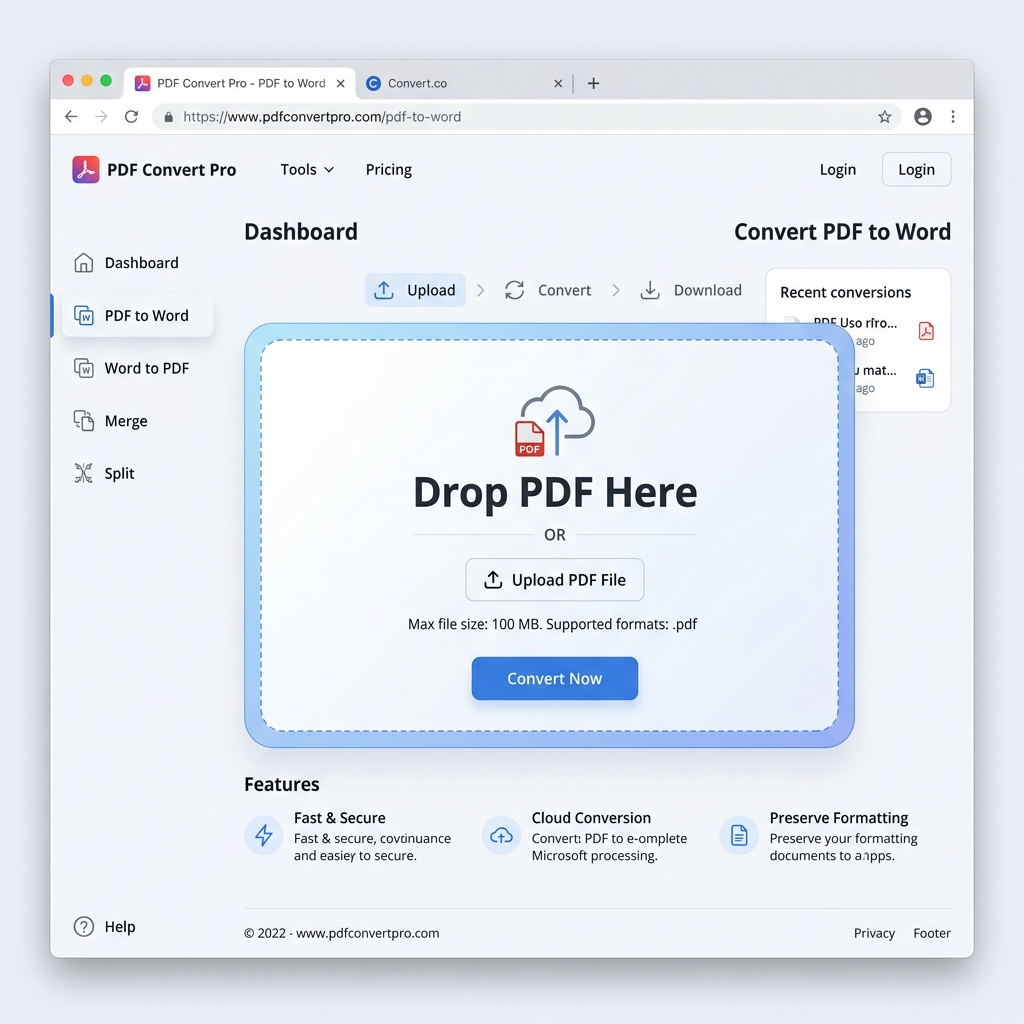
Buka PdfXpo: Kunjungi pdfxpo.com/pdf-to-word di peramban modern — tanpa instalasi, tanpa akun, bekerja di semua perangkat.
Unggah PDF: Seret PDF atau klik 'Pilih berkas'. PDF asli maupun hasil pindai diterima, hingga 200 MB.
Mulai konversi: Teknologi WebAssembly memproses berkas secara lokal di peramban — data Anda tak pernah keluar dari perangkat.
Unduh berkas Word: Dalam hitungan detik, .docx siap. Buka di Word, LibreOffice, atau Google Docs dan edit dengan bebas.
Mengapa memilih PdfXpo?
PdfXpo memakai teknologi WebAssembly – berkas Anda diproses langsung di peramban, tanpa kirim ke server. 100% gratis, tanpa batas, tanpa daftar.
Pertanyaan Umum
Apakah PdfXpo bekerja di Safari iPhone tanpa aplikasi?
Ya, sepenuhnya. Teknologi WebAssembly berjalan langsung di Safari sejak iOS 14. Buka pdfxpo.com/pdf-to-word di Safari dan konversi seketika — tanpa aplikasi, tanpa App Store, tanpa unduhan.
Bagaimana membuka PDF dari iCloud Drive di iPhone?
Ketuk area unggah: iOS membuka pemilih berkas bawaan dengan iCloud Drive di urutan pertama. Pilih PDF di sana, tanpa perlu mengunduhnya lebih dulu ke perangkat.
Di mana berkas Word hasil konversi tersimpan di iPhone?
Berkas .docx masuk ke unduhan Safari. Dari sana, buka di Microsoft Word untuk iOS atau Pages, atau kirim via AirDrop, Mail, atau iMessage.
Apakah PDF saya keluar dari iPhone selama konversi?
Tidak. Seluruh konversi terjadi di memori Safari pada iPhone. Tak ada bita isi yang dikirim ke server. Dapat diverifikasi dengan mengaktifkan alat pengembang Safari dan mengamati tiadanya transfer jaringan atas berkas.
Apakah PdfXpo cepat di iPhone terbaru?
Ya. iPhone 14 (cip A15) mengonversi PDF 20 halaman bertabel dalam 10–15 detik. Kecepatannya bergantung pada prosesor, bukan Wi-Fi, karena tak ada data yang dikirim. iPhone 15 Pro lebih cepat lagi.