Cara Mengonversi PDF ke Word Tanpa Kehilangan Format — Panduan Lengkap (2026)
Mengonversi PDF rahasia menjadi dokumen Microsoft Word yang dapat diedit sering kali menjadi mimpi buruk bagi para profesional. Microsoft Word menangani tata letak secara fundamental berbeda dari format PDF—perbedaan yang menyebabkan teks melompat ke posisi acak, tabel hancur, dan tipografi bermutasi menjadi font yang sama sekali tidak dapat dikenali.
Jika Anda berurusan dengan pembukuan keuangan, kontrak hukum, atau presentasi korporat yang kompleks, tata letak yang rusak berarti berjam-jam pengetikan ulang dan pemformatan manual. Lebih buruk lagi, mengandalkan konverter OCR online "gratis" secara diam-diam mengunggah dokumen rahasia Anda ke server proxy cloud eksternal, yang mengekspos Anda pada risiko privasi data yang serius.
Panduan ini mencakup segalanya, mulai dari mekanika dasar konversi hingga pemetaan vektor forense tingkat lanjut, dengan perbaikan tepat untuk masalah penghancuran tata letak yang paling umum. Baik Anda menggunakan Word di Windows atau Mac, instruksi teknis langkah demi langkah ini akan membantu Anda mengonversi dan mengedit tata letak dokumen Anda dengan presisi mutlak tanpa kompromi, menggunakan alat yang aman dan mampu bekerja luring (offline).
1. Anatomi Dokumen yang Rusak (PDF ke Word)
Sebelum masuk ke langkah-langkah konversi yang tepat, sangat penting untuk memahami *mengapa* PDF Anda rusak saat berpindah ke Microsoft Word secara bawaan atau melalui konverter standar berbasis cloud.
PDF (Portable Document Format) pada dasarnya adalah potongan kertas digital; ia menggunakan koordinat X dan Y absolut untuk "melukis" teks dan grafik ke kisi yang tetap. Microsoft Word (file DOCX) secara fundamental adalah pengolah kata yang lancar—ia bergantung pada aliran teks, margin, dan gaya bertingkat (cascading styles) untuk mengatur konten secara dinamis.
Saat konverter standar memproses PDF, ia mencoba menebak struktur aliran yang mendasarinya menggunakan Pengenalan Karakter Optik (OCR) dasar. Hasilnya adalah kekacauan visual:
Untuk mengatasi ini, kita harus menggeser arsitektur konversi dari OCR visual standar ke arah Rekonstruksi Pemetaan Vektor (Vector Mapping Reconstruction).
2. Menyiapkan Konversi Forensik Fidelitas Tinggi
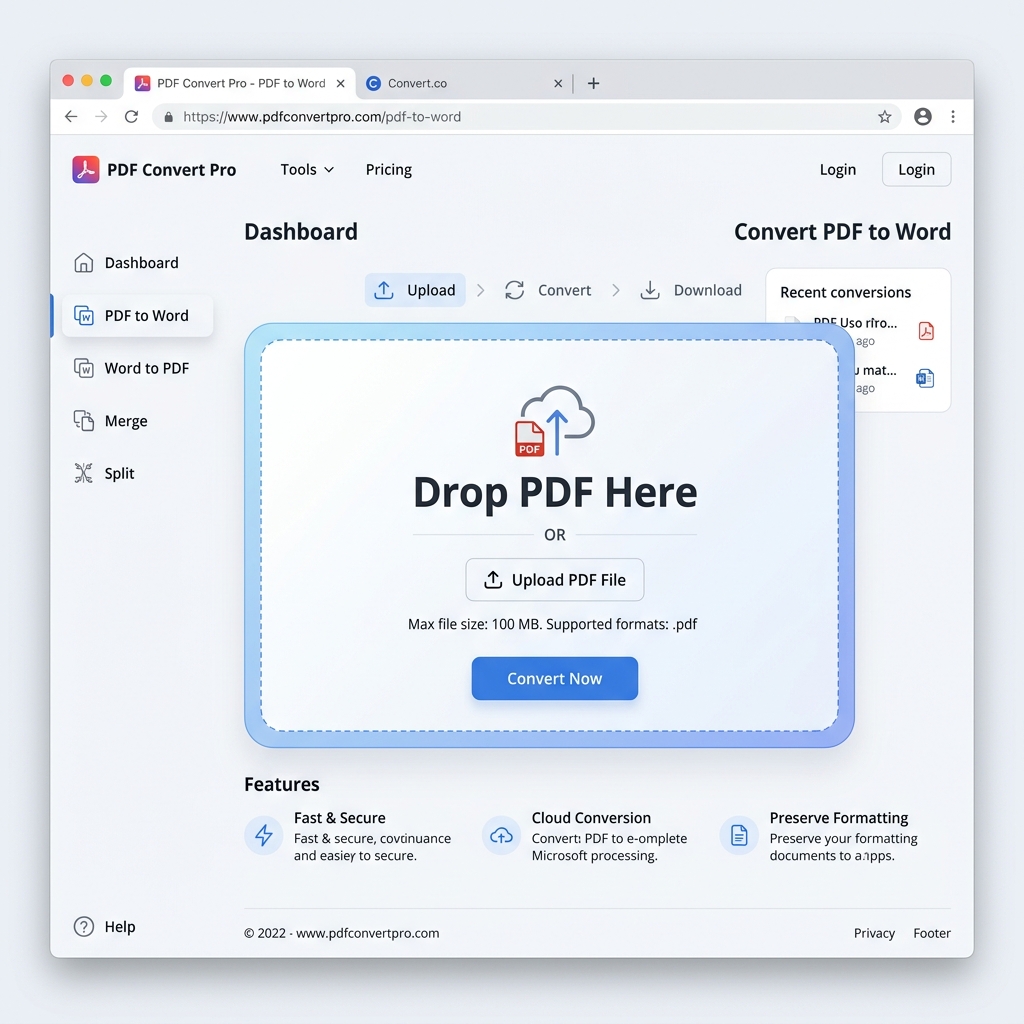
Untuk memastikan pelestarian format 100%, kami menggunakan mesin PDF ke Word WASM-SIMD. Berbeda dengan alat lama yang menggunakan tebakan visual, inti berdaulat ini memproses XML asli dan geometri vektor mentah dari PDF Anda, memproyeksikan titik jangkar X/Y yang tepat langsung ke dalam tag Microsoft Word asli.
Mengaktifkan Inti Pemrosesan Berdaulat (Sovereign Processing Core)
1. Navigasi ke Mesin: Buka platform konversi pilihan Anda. Kami sangat menyarankan penggunaan node pemrosesan lokal untuk memastikan tidak ada data yang meninggalkan perangkat fisik Anda.
2. Tetapkan Sandbox: Setelah diinisialisasi, browser Anda mengalokasikan segmen heap RAM 512MB. Kantong memori yang terisolasi ini adalah tempat seluruh rekonstruksi tata letak akan berlangsung. Ini sangat penting untuk kepatuhan privasi (GDPR, HIPAA).
3. Unggah File Sumber: Seret dan letakkan PDF ke dasbor utama. Jangan gunakan koneksi internet aktif—mesin WASM akan memproses file secara internal.
Dengan memetakan koordinat alih-alih piksel, paragraf fisik bertindak seperti paragraf asli. Tata letak akademik multi-kolom mengalir mulus dari kolom kiri ke kanan, alih-alih memaksa Anda untuk membuat ruang tab buatan.
3. Rekonstruksi Vektor Lanjutan: Menangani Tabel dan Ledger yang Kompleks
Jika Anda seorang analis keuangan atau staf hukum, integritas tabel data adalah aspek yang paling kritis dalam konversi dokumen. Konverter standar memperlakukan batas tabel sebagai grafik garis individu, yang menyebarkan data keuangan Anda ke dalam bingkai teks yang terhuyung-huyung dan tidak terkendali.
Untuk mengatasi hal ini, Anda harus mengandalkan Pemetaan Topologi Rekonstruksi Tabel (Table Reconstruction Topology mapping).
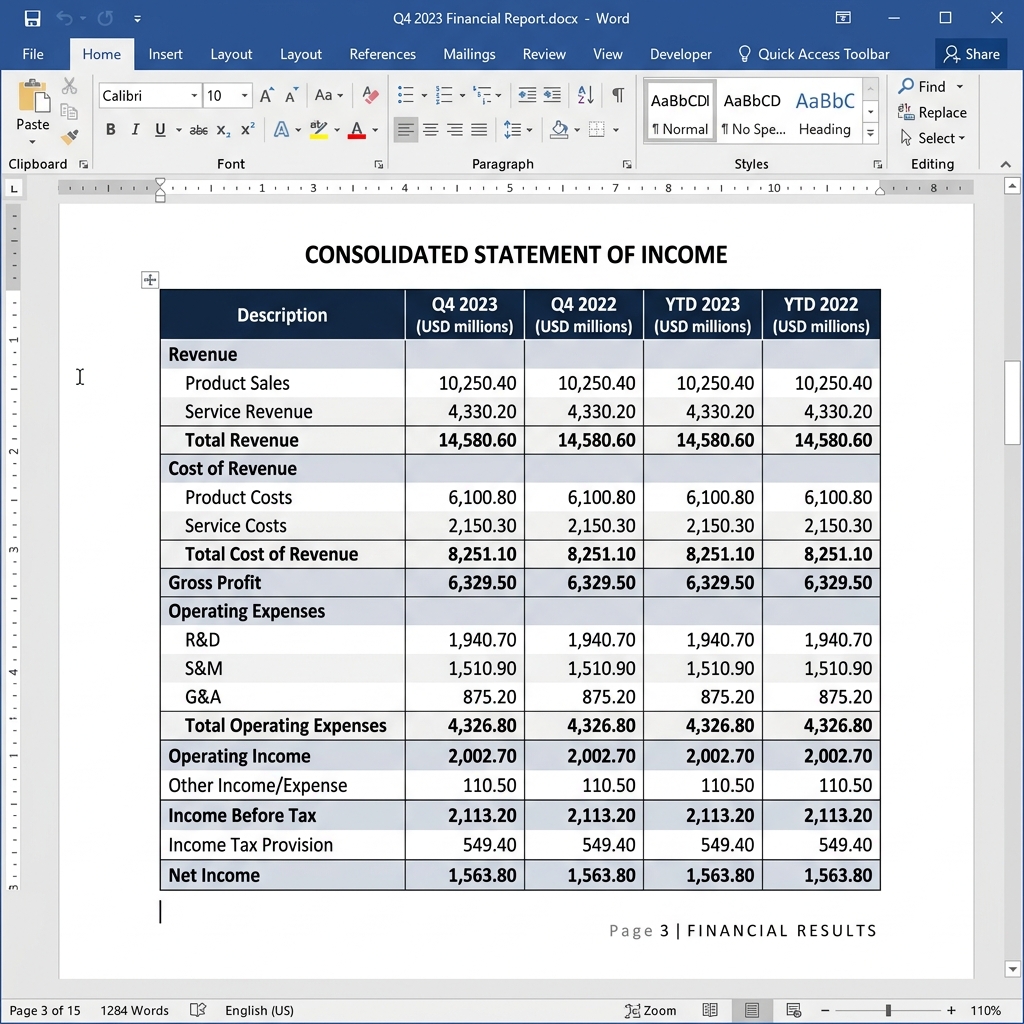
Ini memastikan bahwa saat Anda akhirnya membuka file di Microsoft Word, Anda dapat mengeklik sudut bawah tabel dan menyeretnya untuk mengubah ukuran seluruh struktur dengan mulus. Kolom akan membesar secara dinamis, dan padding sel berperilaku persis seperti jika Anda telah membangun tabel tersebut secara asli di dalam paket Office.
4. Mempertahankan Kejelasan Gambar Absolut (Maestri DPI Tinggi)
Efek samping umum dari mengonversi PDF yang padat secara grafis (seperti brosur pemasaran atau denah arsitektur) ke Word adalah degradasi gambar yang parah. Logo menjadi buram, dan diagram menderita artefak macro-blocking yang intens.
Masalah ini sebenarnya berasal dari algoritma kompresi default Microsoft Word, bukan selalu dari proses konversi itu sendiri. Saat Word mendeteksi gambar beresolusi tinggi, ia mencoba menurunkannya secara agresif menjadi 220 PPI atau 96 PPI untuk menghemat ruang hard drive.
Menghentikan Kompresi Microsoft Word
Anda harus menonaktifkan logika kompresi internal Word secara manual segera setelah membuka dokumen hasil konversi:
1. Buka Microsoft Word.
2. Navigasikan ke bagian atas kiri dan pilih File.
3. Gulir ke bawah dan klik Options.
4. Di bilah sisi kiri, pilih Advanced.
5. Gulir ke bawah ke sub-bagian Image Size and Quality.
6. Centang kotak berlabel 'Don't compress images in file'.
7. Di menu dropdown 'Default resolution', pilih High fidelity.
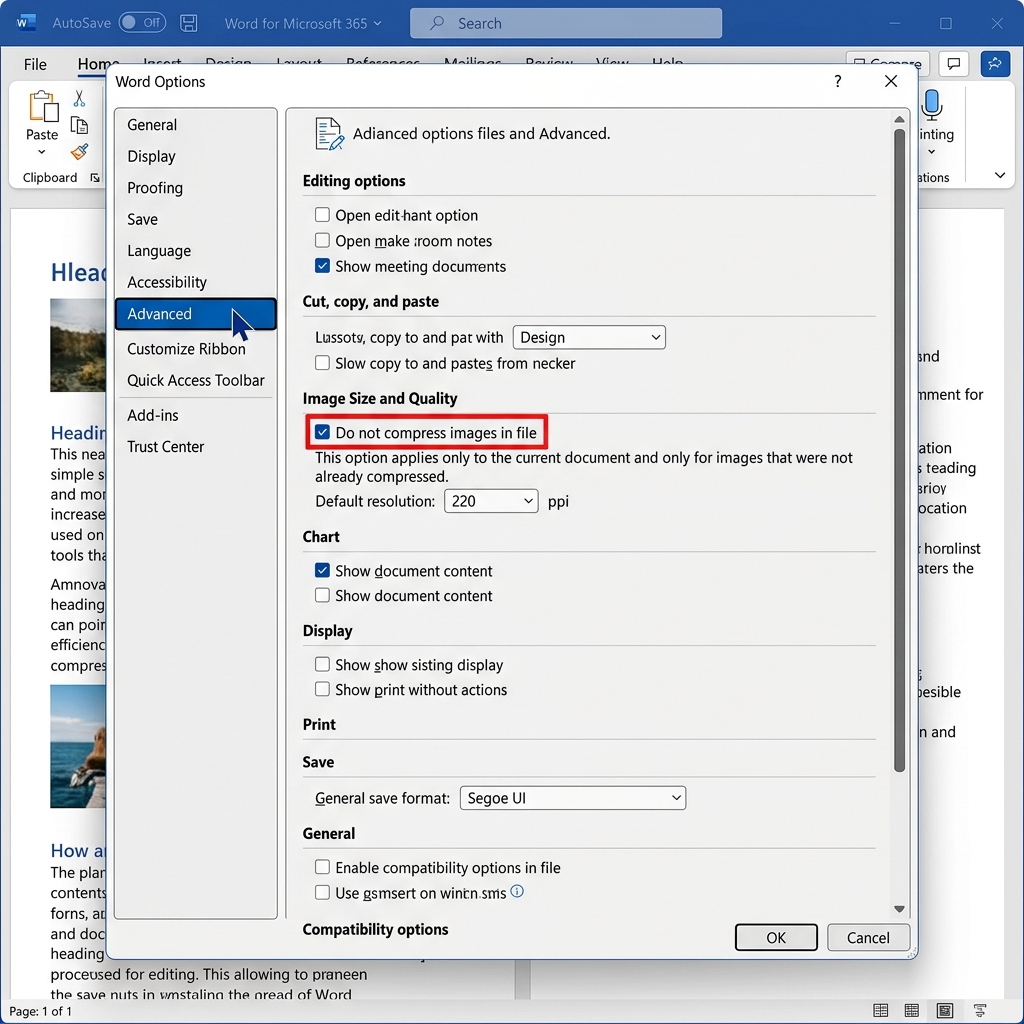
*Golden Rule untuk Editor Grafis:* Dengan menjalankan perubahan pengaturan ini, grafik, skema, dan ilustrasi vektor beresolusi tinggi Anda akan mempertahankan densitas piksel absolutnya, identik dengan bentuk aslinya di PDF sumber.
5. Pemecahan Masalah Keunikan Tata Letak Pasca-Konversi
Bahkan dengan pemetaan koordinat vektor yang paling tepat, Anda mungkin sesekali menemui keanehan rendering karena cara Microsoft Word secara fundamental menginterpretasikan logika pelapisan. Salah satu masalah yang paling umum adalah Tabrakan Z-Index, di mana gambar atau bentuk dekoratif sepenuhnya menutupi atau menjadi latar belakang bagi lapisan teks penting Anda, yang membuat teks tidak terlihat atau tidak dapat diklik.
Memperbaiki Tabrakan Pelapisan dengan Pembungkusan Teks (Text Wrapping)
Jika gambar memblokir teks yang berdekatan atau menyebabkan baris paragraf terpisah secara tidak alami di sekitar elemen grafis, Anda harus menggunakan pengubah hierarki pelapisan bawaan Word.
1. Klik sekali langsung pada gambar atau bentuk yang bermasalah untuk memilihnya.
2. Ikon pop-up "Lengkungan Pelangi" kecil yang mengambang akan muncul di sebelah sudut kanan atas gambar. Ini adalah tombol Layout Options.
3. Klik ikon Layout Options untuk memperluas menu.
4. Di bawah 'With Text Wrapping', pilih opsi Square atau Tight.
5. Segera, teks akan membungkus secara cerdas di seluruh tepi gambar, alih-alih memperlakukan grafik sebagai karakter teks inline.
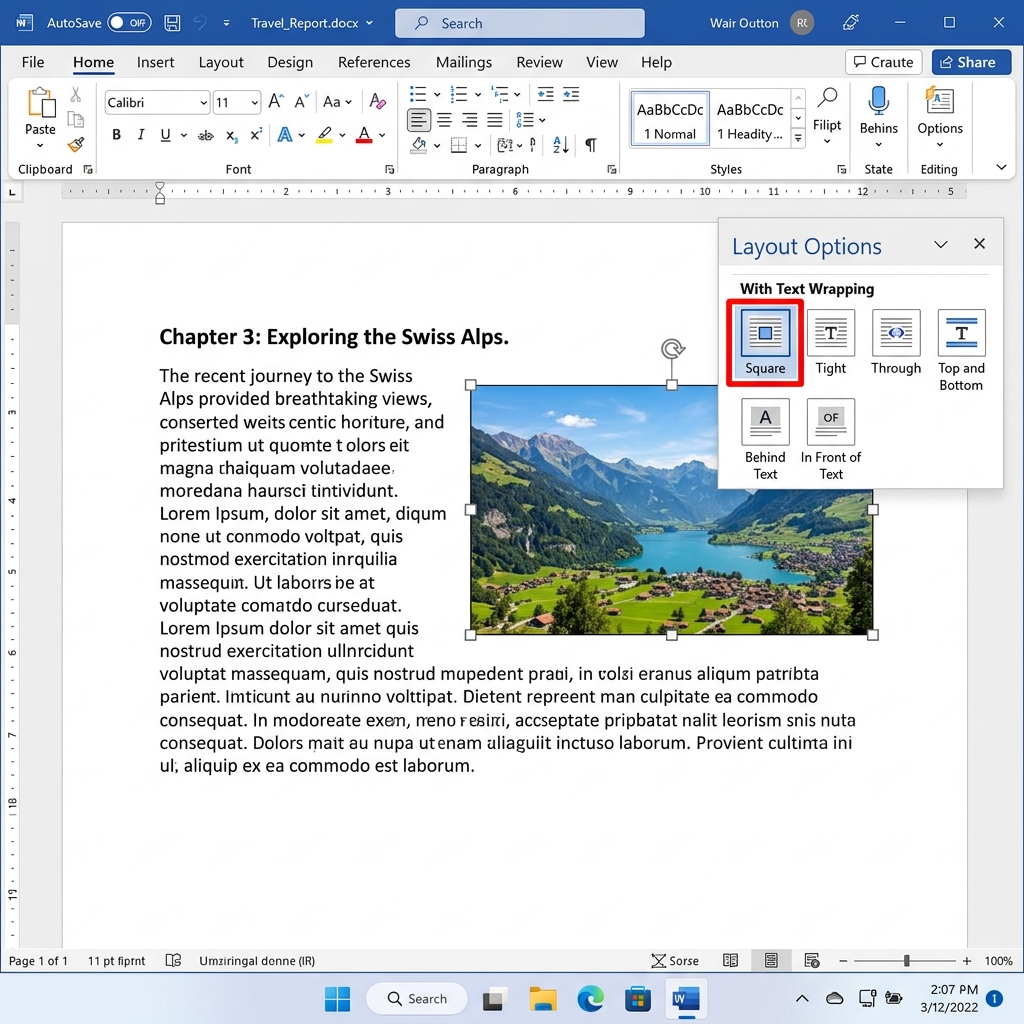
Dengan menguasai protokol pembungkusan ini, Anda mendapatkan kembali kendali visual absolut atas bagaimana elemen grafis berinteraksi dengan paragraf penting Anda.
6. Dari Word Kembali ke PDF — Mengamankan dan Mengunci Tata Letak Anda
Setelah Anda berhasil mencapai rekonstruksi tata letak yang sempurna, memperbaiki tabrakan Z-index minor, dan menyunting konten sesuai keinginan Anda, mendistribusikan file `.docx` mentah tetap merupakan risiko serius.
Jika Anda mengirim file Word yang dimodifikasi ke klien atau kolega, mereka mungkin menggunakan versi Microsoft Office yang lebih lama atau paket alternatif seperti LibreOffice atau Google Docs. Perangkat lunak mereka akan mencoba menginterpretasikan tata letak Anda melalui mesin rendering yang berbeda, yang secara instan akan menggeser paragraf dan membuat tabel yang kompleks menjadi tidak sejajar.
Untuk "mengunci" kerja keras Anda dan menyelesaikan proses distribusi:
1. Bangun Kembali Kisi Kertas Digital: Menggunakan alat Word ke PDF yang presisi akan mengubah tata letak dinamis Anda kembali menjadi bidang koordinat X/Y yang tetap secara matematis. Ini menciptakan versi file yang tidak dapat diubah.
2. Optimalkan Ukuran Penyimpanan: Dokumen yang sangat grafis sering kali menghasilkan ukuran file yang besar. Hindari mengompresi elemen grafis individu secara manual. Gunakan utilitas Kompres PDF untuk mengurangi ukuran tanpa pikselasi.
3. Tetapkan Keamanan Hukum Zero-Trust: Untuk distribusi yang sangat rahasia, gunakan sistem Lindungi PDF. Ini menerapkan enkripsi tingkat militer AES-256 langsung ke dalam kontainer dokumen.
7. Pertanyaan yang Sering Diajukan (Pemecahan Masalah)
T: Mengapa konverter web online lama merusak format saya dengan sangat parah?
J: Margin keuntungan dan biaya pemrosesan. Konverter berbasis cloud tradisional bergantung pada skrip OCR murah yang dimaksudkan untuk meminimalkan beban komputasi server. Mereka mengorbankan kedalaman ekstraksi format untuk menghemat CPU server. Menggunakan arsitektur pemrosesan lokal melalui Document Intelligence Platform memaksa CPU perangkat Anda untuk melakukan pemetaan node secara mendalam, yang mempertahankan format maksimum.
T: Apa yang harus saya lakukan jika font khusus perusahaan diganti oleh Arial atau Times New Roman?
J: Saat PDF dibuat, font khusus sering kali "diratakan" menjadi kurva bezier. Microsoft Word tidak dapat secara hukum membangun kembali file font OTF/TTF berpemilik dari node teks yang dirender. Jika Anda tidak memiliki font tersebut secara lokal, Word akan menerapkan pengganti sistem yang paling mendekati.
T: Bisakah mesin WASM lokal Anda memproses manual perusahaan setebal 500 halaman dengan aman?
J: Tentu saja. Karena mesin parsing dieksekusi langsung di dalam lingkungan runtime Safari yang terisolasi, satu-satunya pembatasan adalah RAM fisik di perangkat Anda. Untuk manual 500 halaman, tunggu 3–4 detik hingga memori heap aplikasi diinisialisasi sebelum memulai eksekusi.
Kesimpulan
Mengonversi tata letak PDF yang kompleks dan diformat dengan padat menjadi dokumen Microsoft Word yang dapat diedit dengan sempurna tidak harus berakhir dengan kegagalan visual yang membawa malapetaka. Dengan meninggalkan platform OCR standar dan beralih ke rekonstruksi vektor asli, menjaga kedaulatan dokumen dan fidelitas format sekarang sangat mungkin dilakukan.