PDF टेबल को Word में बदलें – मुफ़्त और सटीक
टेबल कन्वर्ज़न का विरोध क्यों करती हैं
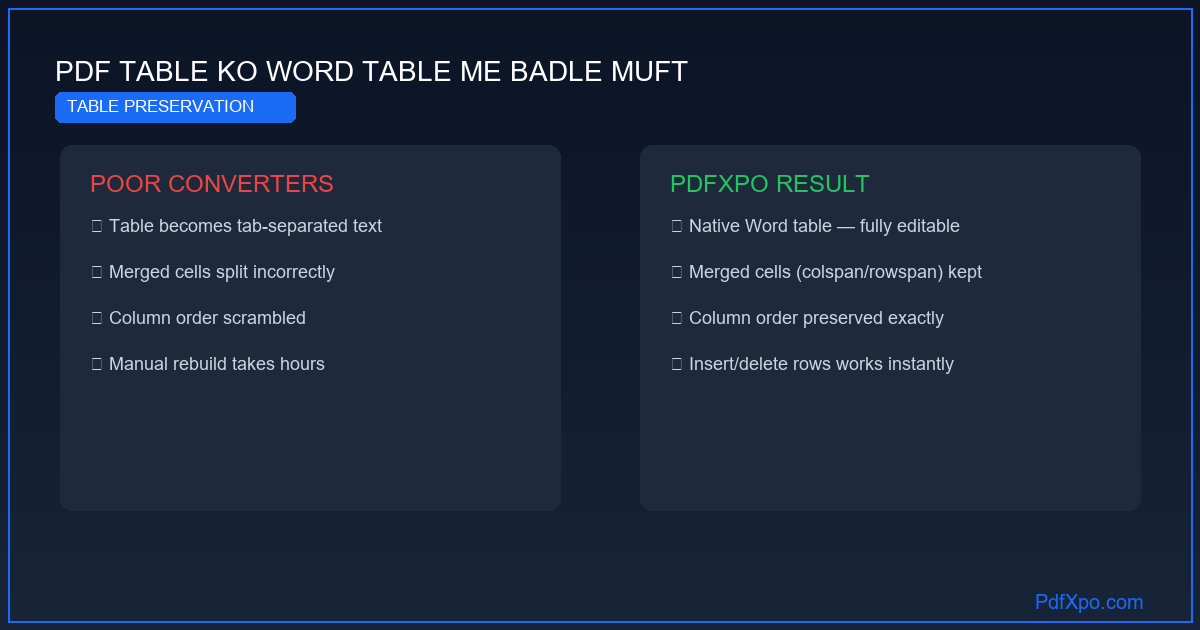
टेबल PDF से Word में सही ढंग से बदलने वाला सबसे कठिन तत्व है। कारण तकनीकी है: PDF फ़ॉर्मेट में "टेबल" की कोई अंतर्निहित अवधारणा ही नहीं है। स्क्रीन पर जो सुव्यवस्थित ग्रिड दिखती है, असल में वह ग्राफ़िक रेखाओं और निरपेक्ष निर्देशांकों पर रखे टेक्स्ट ब्लॉक का मेल है। ऐसा कोई मेटाडेटा नहीं होता जो बताए "यह 5 कॉलम और 12 पंक्तियों की टेबल है"; इंजन को यह स्थानिक व्यवस्था से अनुमान लगाना पड़ता है। इसीलिए ज़्यादातर मुफ़्त टूल टूटी-फूटी टेबल बनाते हैं — बिखरे अक्षर, मिले हुए कॉलम, ग़ायब शीर्षक।
PdfXpo टेबल को कैसे पहचानता और पुनर्निर्मित करता है
PdfXpo का इंजन हर टेबल के लिए पाँच चरण अपनाता है।
- ग्राफ़िक रेखाओं की पहचान : सभी क्षैतिज-ऊर्ध्वाधर रेखाओं को पहचानता है और टेबल की रेखाओं (सेल सीमाएँ) को सजावटी रेखाओं (पेज बॉर्डर, विभाजक) से अलग करता है।
- बिना रेखा वाली टेबल : यदि कोई दृश्य रेखा न हो, तो एल्गोरिदम अक्षरों के नियमित संरेखण और एक समान अंतराल से कॉलम का अनुमान लगाता है।
- सेल की पहचान : हर विभाजित क्षेत्र एक सेल बनता है, और मर्ज की गई सेल (कई कॉलम या पंक्तियों में फैले शीर्षक) पहचानी जाती हैं।
- क्रमवार निष्कर्षण : हर सेल की सामग्री को उसके X (कॉलम) और Y (पंक्ति) स्थान के अनुसार सही क्रम में पढ़ा जाता है।
- मूल पुनर्निर्माण : पंक्तियों, कॉलम, बॉर्डर, पृष्ठभूमि रंग और संरेखण वाली असली Word टेबल ऑब्जेक्ट बनती है — टैब से नक़ल की गई नहीं।
ख़ास तौर पर अच्छी तरह संभाली जाने वाली टेबल
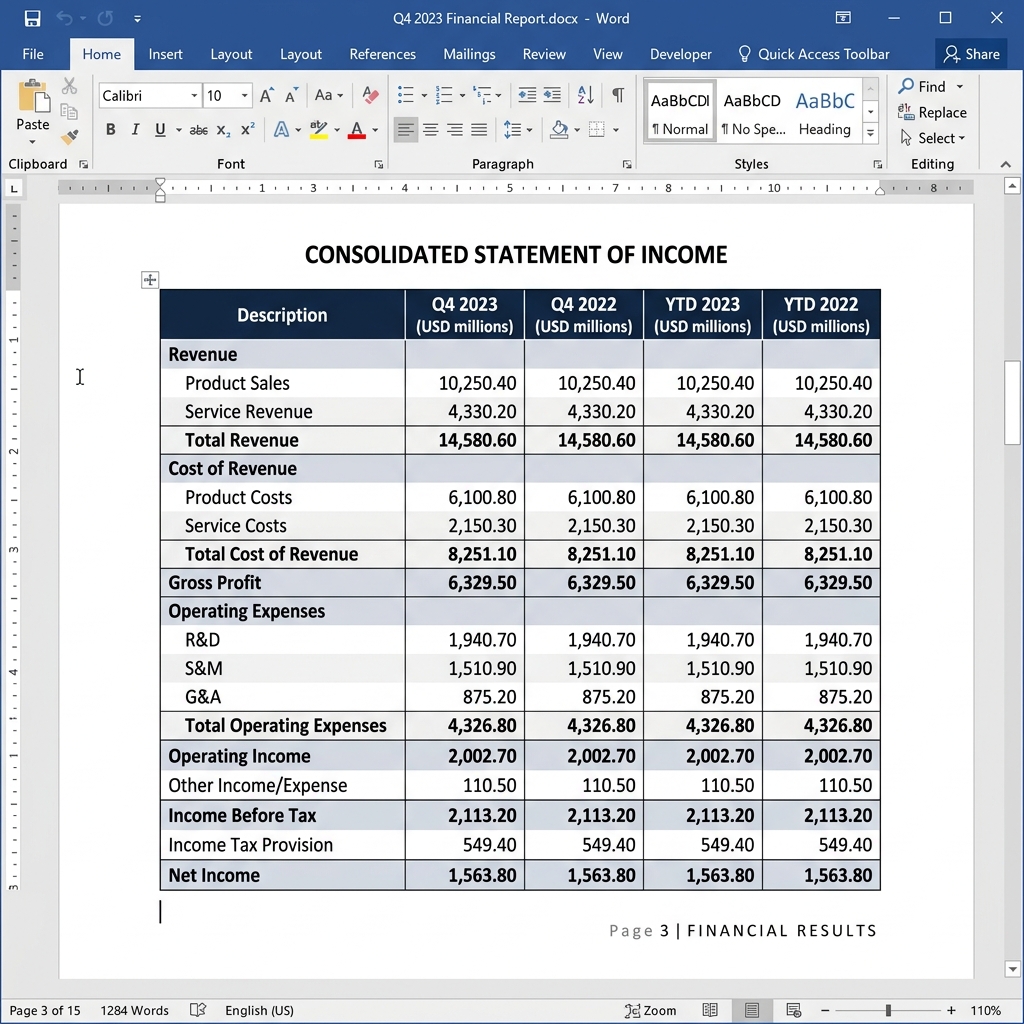
- वित्तीय टेबल : बैलेंस शीट, लाभ-हानि विवरण, EMI तालिका। संख्याओं का दायाँ संरेखण और अंक विभाजक बने रहते हैं।
- शैक्षणिक/वैज्ञानिक टेबल : प्रयोग डेटा, सांख्यिकीय मैट्रिक्स। दशमलव और इकाइयाँ सुरक्षित रहती हैं।
- समय-सारणी/कैलेंडर : समय-आधारित पंक्ति/कॉलम संरचना ईमानदारी से पुनर्निर्मित होती है।
- क्रमांकित कानूनी टेबल : टेबल बनी धाराओं वाले अनुबंध अपना पदानुक्रमिक क्रमांकन बनाए रखते हैं।
- इमेज वाली टेबल : सेल के अंदर के लोगो या आइकन संबंधित सेल में फिर जोड़ दिए जाते हैं।
परिणाम जाँचें
बदलने के बाद .docx में ये जाँचें।
- किसी सेल पर क्लिक करें : Word का टेबल कॉन्टेक्स्ट मेनू (पंक्ति जोड़ें, कॉलम हटाएँ) आना चाहिए — असली टेबल होने का प्रमाण।
- अंतिम सेल में कर्सर रखकर Tab दबाएँ : नई पंक्ति बननी चाहिए।
- टेबल चुनकर Word की टेबल स्टाइल लगाएँ : यदि स्टाइल पूरी टेबल पर लागू हो, तो टेबल पूरी तरह एडिटेबल है।
ज्ञात सीमाएँ और समाधान
जिन टेबल में बिल्कुल रेखाएँ न हों और जो केवल अक्षरों के संरेखण पर निर्भर हों, उन्हें पहचानना कठिन हो जाता है। निकटता एल्गोरिदम 85–90% मामलों में सफल होता है; बहुत अनियमित संरचनाओं में थोड़ा हाथ से समायोजन ज़रूरी हो सकता है। सबसे आसान उपाय यह है कि बदलने के बाद Word में टेबल पर दृश्य बॉर्डर जोड़ दें। PdfXpo स्कैन की गई टेबल को OCR से भी संभालता है। यह सब मुफ़्त, बिना रजिस्ट्रेशन, और संवेदनशील वित्तीय डेटा की रक्षा करने वाली 100% लोकल प्रोसेसिंग के साथ।
तकनीकी पृष्ठभूमि: PDF को Word में बदलना इतना कठिन क्यों है
PDF फ़ॉर्मेट को Adobe ने 1993 में बनाया था, संपादन के नज़रिए से एक बुनियादी सीमा के साथ। PDF कोई संरचित दस्तावेज़ नहीं, बल्कि ड्रॉइंग निर्देशों का संग्रह सहेजता है। हर तत्व — हर अक्षर, हर रेखा, हर इमेज — का पेज पर निरपेक्ष निर्देशांक (x, y) होता है। "अनुबंध" शब्द एक शब्द नहीं, बल्कि अलग-अलग स्थिति, रंग और फ़ॉन्ट वाले अक्षर-ग्लिफ़ का समूह है।
यह संरचना PDF को प्रिंट और प्रदर्शन के लिए आदर्श बनाती है, पर कन्वर्ज़न के लिए मुश्किल। न कोई "पैराग्राफ़" संरचना है, न "टेबल" मेटाडेटा, न "शीर्षक" पदानुक्रम। जो टेबल या शीर्षक जैसा दिखता है, उसे ज्यामितीय विश्लेषण से पुनर्निर्मित करना पड़ता है।
PdfXpo की 4-चरणीय संरचना
चरण 1 — PDF ऑब्जेक्ट का पूर्ण निष्कर्षण : पार्सर फ़ाइल की हर कंटेंट स्ट्रीम पढ़ता है और सभी टेक्स्ट ऑब्जेक्ट को पूरी विशेषताओं सहित निकालता है — निर्देशांक, फ़ॉन्ट नाम, साइज़, अक्षर-अंतराल, रंग। साथ ही ग्राफ़िक ऑब्जेक्ट (रेखाएँ, आयत, पथ) पहचानता है और इमेज को कलर प्रोफ़ाइल सहित निकालता है।
चरण 2 — संरचनात्मक विभाजन : एल्गोरिदम टेक्स्ट ऑब्जेक्ट को स्थानिक निकटता और टाइपोग्राफ़िक विशेषताओं के आधार पर तार्किक ब्लॉक में जोड़ता है। शीर्षक बड़े फ़ॉन्ट, अधिक अंतराल और स्थिति से पहचाने जाते हैं। टेबल उन रेखाखंडों से पहचानी जाती है जो मिलकर ग्रिड बनाते हैं, और बहु-कॉलम लेआउट कॉलमों के बीच के क्षैतिज विभाजक से।
चरण 3 — अर्थ का मिलान : हर संरचनात्मक ब्लॉक को Word तत्व से जोड़ा जाता है। शीर्षक → Heading 1/2/3 स्टाइल, सूची-आइटम → क्रमांकित/बुलेट Word सूची, टेबल → मूल टेबल ऑब्जेक्ट, फ़ुटनोट → सही ढंग से जुड़े OOXML नोट ऑब्जेक्ट, इमेज → स्थिर इमेज ऑब्जेक्ट।
चरण 4 — OOXML दस्तावेज़ का निर्माण : OOXML मानक (ISO/IEC 29500) के अनुरूप .docx फ़ाइल बनती है। पेज के आयाम, मार्जिन, हेडर और फ़ुटर मूल से लिए जाते हैं। उपलब्ध न होने वाले फ़ॉन्ट मापीय रूप से समकक्ष फ़ॉन्ट से बदले जाते हैं।
मापे गए आँकड़े: PdfXpo क्या गारंटी देता है
PdfXpo और विकल्पों की तुलना
निर्णायक अंतर : PdfXpo कोई भी फ़ाइल डेटा सर्वर पर नहीं भेजता। Adobe, Smallpdf और iLovePDF में दस्तावेज़ आपके डिवाइस से बाहर जाता है — संवेदनशील ऑफ़िस और निजी दस्तावेज़ों के लिए यह एक अहम क़ानूनी वास्तविकता है।
तरीका: PdfXpo से PDF को Word में बदलें
चरण 1 — ब्राउज़र खोलें : Chrome, Edge, Firefox या Safari में pdfxpo.com/pdf-to-word पर जाएँ। कोई इंस्टॉल नहीं, कोई अकाउंट नहीं, कोई एक्सटेंशन नहीं।
चरण 2 — फ़ाइल लोड करें : PDF को अपलोड क्षेत्र में खींचें या "फ़ाइल चुनें" पर क्लिक करें। 200MB तक, कोई दैनिक सीमा नहीं।
चरण 3 — कन्वर्ज़न की प्रतीक्षा करें : प्रोसेसिंग लोकल चलती है। 10 पेज : 5–15 सेकंड। 50 पेज : 20–40 सेकंड। 200 पेज : 1–3 मिनट। स्कैन वाले पेज (OCR) : 2–4 गुना।
चरण 4 — डाउनलोड करके खोलें : .docx डाउनलोड में सहेजी जाती है। Microsoft Word 2010 या नया, LibreOffice Writer, या Google Docs में खोलें।
गोपनीयता: तकनीकी रूप से सत्यापन योग्य गारंटी
WebAssembly ब्राउज़र के अंदर एक निष्पादन परिवेश है जो नेटिव कोड को एक अलग सैंडबॉक्स में चलाता है। PdfXpo का कन्वर्ज़न एल्गोरिदम ब्राउज़र की मेमोरी में WebAssembly मॉड्यूल के रूप में सीधे चलता है — कोई सर्वर शामिल नहीं।
30 सेकंड का सत्यापन : डेवलपर टूल्स (F12) खोलें, "नेटवर्क" टैब में PdfXpo पर PDF लोड करें। कन्वर्ज़न के दौरान स्क्रिप्ट और स्टाइलशीट के लोड दिखेंगे, पर फ़ाइल की सामग्री ले जाने वाला कोई HTTP संचार नहीं। यही तकनीकी प्रमाण है। फ़ाइल ब्राउज़र से बाहर नहीं जाती।
PDF को Word में कब बदलना चाहिए
कन्वर्ज़न की ज़रूरत कई रोज़मर्रा की स्थितियों में पैदा होती है। आपको PDF में अनुबंध या पत्र मिलता है और हस्ताक्षर से पहले कोई धारा बदलनी होती है। आप PDF में मिले टेम्पलेट — रिज़्यूमे, प्रस्ताव, रिपोर्ट — को शुरू से लिखे बिना दोबारा इस्तेमाल करना चाहते हैं। शिक्षक लेक्चर सामग्री PDF में साझा करते हैं और आप उद्धरण नोट्स में उतारना चाहते हैं। टीम कोई PDF रिपोर्ट भेजती है जिसका डेटा ऑफ़िस दस्तावेज़ में जोड़ना होता है। इन सब मामलों में Word में बदलने से दोबारा टाइप करने की तुलना में घंटों की बचत होती है, और टेबल, इमेज तथा लेआउट भी सुरक्षित रहते हैं। PdfXpo इस प्रक्रिया को तेज़, मुफ़्त और गोपनीय बनाता है — दस्तावेज़ को कहीं भेजे बिना।
हर वर्ड प्रोसेसर के अनुकूल
बनी .docx फ़ाइल OOXML मानक का पालन करती है और Microsoft Word (2010 या नया), LibreOffice Writer, Google Docs तथा Apple Pages (इम्पोर्ट) में बिना समस्या खुलती है। Windows और Mac तो हैं ही, Linux, Android और iOS पर भी। आप किसी एक सॉफ़्टवेयर से बँधे नहीं रहते। जहाँ सबसे सुविधाजनक हो वहाँ संपादित करें, और पूरा होने पर फिर से PDF में निर्यात कर लें। चूँकि कन्वर्ज़न रजिस्ट्रेशन या इंस्टॉल नहीं माँगता, पूरा प्रवाह — खोलें, बदलें, संपादित करें — शुरू से अंत तक कुछ ही सेकंड में पूरा होता है।
लोकल प्रोसेसिंग का मतलब सिर्फ़ गोपनीयता नहीं, गति भी क्यों है
जब PdfXpo कहता है "फ़ाइलें डिवाइस से बाहर नहीं जातीं," तो यह कोई नारा नहीं, बल्कि WebAssembly के उपयोग का सीधा परिणाम है। WebAssembly तकनीक PDF प्रोसेसिंग के कोड (C++ या Rust में लिखे) को सीधे ब्राउज़र के JavaScript इंजन में चलाती है। न कोई API फ़ाइल भेजने के लिए है, न कोई सर्वर उसे पाने के लिए। इसका एक व्यावहारिक लाभ गति भी है। क्लाउड टूल्स में फ़ाइल पहले सर्वर पर अपलोड होती है, वहाँ प्रोसेस होती है, फिर वापस डाउनलोड होती है। यह तीन-चरणीय प्रक्रिया, ख़ासकर बड़ी फ़ाइलों या धीमे कनेक्शन पर, कई मिनट ले सकती है। PdfXpo में अपलोड और डाउनलोड के चरण पूरी तरह ख़त्म हो जाते हैं, और कन्वर्ज़न वहीं शुरू होता है जहाँ फ़ाइल है — आपके डिवाइस की मेमोरी में। नतीजा एक ऐसा अनुभव है जो ज़्यादा निजी होने के साथ अक्सर ज़्यादा तेज़ भी है। बैंक स्टेटमेंट, अनुबंध, मेडिकल और सरकारी दस्तावेज़ जैसी संवेदनशील सामग्री के लिए यह एक अनिवार्य गारंटी है।
सर्वोत्तम कन्वर्ज़न परिणाम के लिए सुझाव
बेहतरीन परिणाम के लिए स्कैन के बजाय सॉफ़्टवेयर से बने मूल PDF को प्राथमिकता दें; इनमें ईमानदारी सबसे अधिक होती है। यदि दस्तावेज़ स्कैन है, तो कम से कम 200 DPI पर स्कैन करें और एक समान रोशनी का ध्यान रखें ताकि OCR हर अक्षर सही पहचाने। बहु-कॉलम दस्तावेज़ में बदलने के बाद कॉलम का क्रम जाँचें, और बहुत ग्राफ़िकल लेआउट को थोड़ा हाथ से समायोजन चाहिए हो सकता है। आख़िर में, बड़ी फ़ाइलें प्रोसेस करते समय टैब खुला रखें; कन्वर्ज़न लोकल रूप से आगे बढ़ता है और पेज बंद करने पर काम रुक जाता है। .docx मिलने पर इस्तेमाल से पहले एक नज़र डालकर फ़ॉर्मेटिंग की पुष्टि कर लें। ये छोटी आदतें अनुबंध हो, रिज़्यूमे हो या शोध-पत्र — लगभग हर दस्तावेज़ में पूर्णता के क़रीब परिणाम देती हैं। साथ ही, चूँकि कन्वर्ज़न पूरी तरह ब्राउज़र में होता है, आप वही दस्तावेज़ ऑफ़िस के कंप्यूटर, घर के लैपटॉप या सफ़र में मोबाइल जैसे कई डिवाइस पर बिना कुछ इंस्टॉल किए दोबारा प्रोसेस कर सकते हैं। बस एक आधुनिक ब्राउज़र और कुछ सेकंड चाहिए, और उपयोग की संख्या पर कोई सीमा न होना व्यवहार में बड़ा फ़र्क़ डालता है।
कोई रजिस्ट्रेशन नहीं। कोई वॉटरमार्क नहीं। कोई फ़ाइल सीमा नहीं। कोई क्लाउड अपलोड नहीं।
100% स्थानीय गोपनीयता
आपकी फ़ाइलें आपके कंप्यूटर से कभी बाहर नहीं जातीं
स्थानीय ब्राउज़र पावर
ब्राउज़र में त्वरित प्रोसेसिंग
सुरक्षित क्लाइंट-साइड प्रोसेसिंग
डेटा पूरी तरह से आपके ब्राउज़र में सुरक्षित रूप से संसाधित होता है
How to PDF टेबल को Word में बदलें – मुफ़्त और सटीक — चरण दर चरण
PdfXpo खोलें: किसी भी आधुनिक ब्राउज़र में pdfxpo.com/pdf-to-word पर जाएँ — कोई इंस्टॉल नहीं, कोई अकाउंट नहीं, हर डिवाइस पर चलता है।
PDF अपलोड करें: PDF खींचें या "फ़ाइल चुनें" पर क्लिक करें। मूल और स्कैन दोनों, 200MB तक समर्थित।
कन्वर्ज़न शुरू करें: WebAssembly तकनीक फ़ाइल को ब्राउज़र में लोकल प्रोसेस करती है — डेटा कभी आपके डिवाइस से बाहर नहीं जाता।
Word फ़ाइल डाउनलोड करें: कुछ सेकंड में .docx तैयार। Word, LibreOffice या Google Docs में खोलकर स्वतंत्र रूप से संपादित करें।
PdfXpo क्यों?
PdfXpo WebAssembly तकनीक का उपयोग करता है – फ़ाइल सीधे ब्राउज़र में प्रोसेस होती है, कोई सर्वर ट्रांसमिशन नहीं। 100% मुफ़्त, असीमित, बिना रजिस्ट्रेशन।
सामान्य प्रश्न
क्या PdfXpo कन्वर्ज़न में टेबल सच में बनाए रखता है?
हाँ। इंजन टेबल की ग्रिड (पंक्तियाँ और कॉलम) पहचानता है, मर्ज सेल सहित सेल पहचानता है, और असली Word टेबल ऑब्जेक्ट बनाता है — टैब से नक़ल की गई नहीं। टेबल संपादन, पुनर्क्रमण और सुधार योग्य रहती है।
बिना दृश्य रेखा वाली टेबल का क्या?
PdfXpo अक्षरों के नियमित संरेखण और एक समान अंतराल से कॉलम का अनुमान लगाता है। रेखा न होने पर भी टेबल की संरचना ईमानदारी से पुनर्निर्मित होती है।
क्या मर्ज की गई सेल भी संभाली जाती हैं?
हाँ। कई कॉलम में फैले शीर्षक या कई पंक्तियों में फैली सेल सही पहचानी जाती हैं और Word टेबल में फिर से बनाई जाती हैं।
कैसे पुष्टि करूँ कि परिणाम असली Word टेबल है?
.docx खोलकर टेबल पर क्लिक करें; Word के टेबल हैंडल या टूल दिखने चाहिए, जो यह पुष्टि करते हैं कि यह संरेखित टेक्स्ट ब्लॉक नहीं बल्कि मूल ऑब्जेक्ट है।
क्या जटिल वित्तीय टेबल भी भरोसेमंद हैं?
हाँ। बैलेंस शीट, समय-सारणी और तुलना-टेबल हर वैल्यू तथा उसके कॉलम के सटीक संरेखण के साथ पुनर्निर्मित होती हैं। बहुत सघन लेआउट के लिए एक त्वरित जाँच की सलाह दी जाती है।