Convertir PDF en Word sur Mac – gratuit
Convertir un PDF en Word sur Mac, sans Adobe ni abonnement
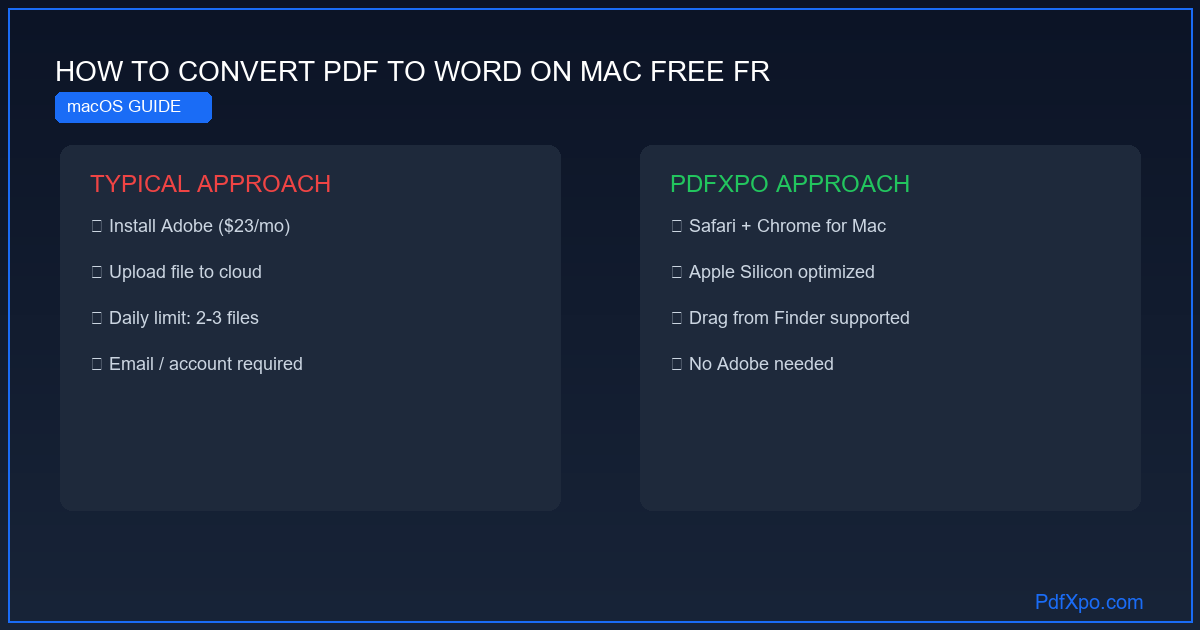
Sur Mac, l'application Aperçu (Preview) ouvre parfaitement les PDF mais ne sait pas les convertir en Word modifiable : elle peut exporter en texte brut, mais perd alors les tableaux, les colonnes et toute la mise en forme. Acheter Adobe Acrobat Pro à 23 €/mois pour cette seule tâche est disproportionné. PdfXpo offre la conversion PDF en Word gratuitement, directement dans Safari, Chrome ou Firefox sur macOS.
La technologie WebAssembly exploite la puissance des puces Apple Silicon (M1, M2, M3, M4) : ces processeurs convertissent un PDF de 50 pages avec tableaux complexes en quelques secondes, le traitement s'exécutant nativement dans le navigateur sans aucune installation. Aucune extension, aucun compte, aucun téléchargement de logiciel.
Glisser-déposer depuis le Finder
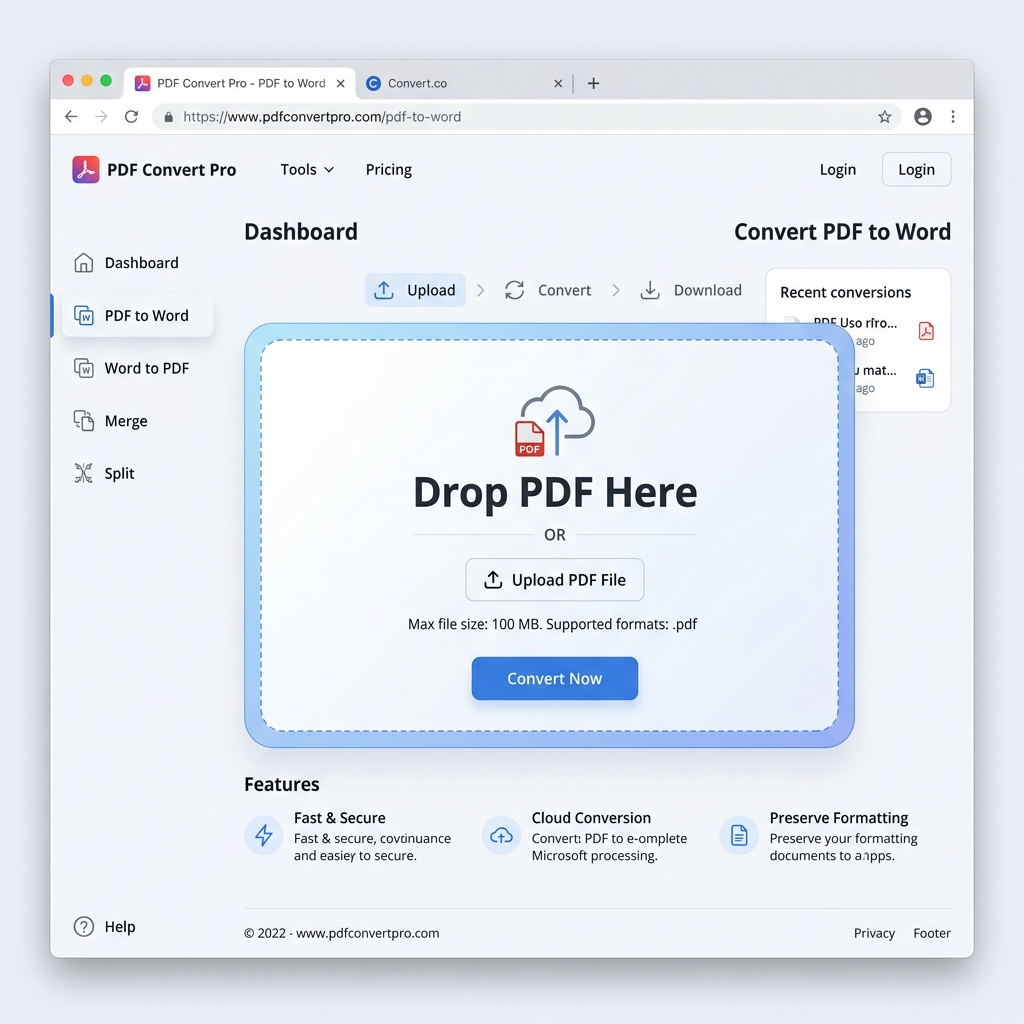
Faites glisser un PDF directement du Finder vers la zone d'import de PdfXpo, ou cliquez pour parcourir vos dossiers, iCloud Drive inclus. Le fichier .docx résultant atterrit dans votre dossier Téléchargements et s'ouvre immédiatement dans Microsoft Word pour Mac, Pages (via import) ou LibreOffice.
Comparaison des coûts
Microsoft 365 coûte environ 99 €/an, Adobe Acrobat Pro 276 €/an. Pour ouvrir, modifier puis re-exporter un PDF, ce budget est rarement justifié pour un usage occasionnel. PdfXpo couvre gratuitement la partie conversion, et le .docx obtenu reste éditable dans n'importe quel traitement de texte.
L'argument de la confidentialité est tout aussi important sur Mac. Les professionnels — avocats, médecins, comptables, consultants — manipulent des documents confidentiels. Avec PdfXpo, la conversion s'effectue intégralement dans la mémoire du navigateur : vos contrats et dossiers clients ne sont jamais téléversés. Vérifiable en ouvrant la console développeur de Safari et en observant l'absence de transfert réseau du contenu pendant la conversion.
Fondement technique : pourquoi convertir un PDF en Word est si difficile
Le format PDF a été créé par Adobe en 1993 avec une contrainte fondamentale du point de vue de la modification : un PDF ne stocke pas un document structuré, mais un ensemble d'instructions de tracé. Chaque élément — chaque lettre, chaque trait, chaque image — possède des coordonnées absolues (x, y) sur la page. Le mot « contrat » n'est pas un mot, mais huit glyphes distincts, chacun avec sa position, sa couleur et sa police.
Cette architecture rend le PDF idéal pour l'impression et l'affichage, mais problématique pour la conversion : il n'existe ni structure de « paragraphe », ni métadonnée de « tableau », ni hiérarchie de « titres ». Ce qui ressemble à un tableau ou à un titre doit être reconstruit par analyse géométrique.
L'architecture en 4 phases de PdfXpo
Phase 1 — Extraction complète des objets PDF : l'analyseur lit chaque flux de contenu du fichier et extrait tous les objets texte avec leurs attributs complets : coordonnées, nom de police, taille, espacement, couleur. En parallèle, les objets graphiques (lignes, rectangles, tracés) sont identifiés, et les images extraites avec leurs profils colorimétriques.
Phase 2 — Segmentation structurelle : l'algorithme regroupe les objets texte par proximité spatiale et caractéristiques typographiques en blocs logiques. Un titre est reconnu par une police plus grande, un espacement supérieur et sa position. Les tableaux sont identifiés par les segments de lignes qui se croisent pour former une grille. Les mises en page multicolonnes sont détectées par la séparation horizontale des colonnes.
Phase 3 — Mappage sémantique : chaque bloc structurel est associé à un élément Word : titres → styles Titre 1/2/3 ; éléments de liste → listes Word numérotées ou à puces ; tableaux → objets tableaux Word natifs ; notes de bas de page → objets notes OOXML correctement liés ; images → objets image ancrés.
Phase 4 — Génération du document OOXML : un fichier .docx conforme au standard OOXML (ISO/IEC 29500) est produit. Les dimensions de page, marges, en-têtes et pieds de page sont repris de l'original. Les polices indisponibles sont remplacées par des polices métriquement équivalentes.
Mesures : ce que PdfXpo garantit
PdfXpo face aux alternatives
La différence décisive : PdfXpo ne transmet aucune donnée de fichier à un serveur. Avec Adobe, Smallpdf et iLovePDF, vos documents quittent votre appareil — une réalité juridique qui compte pour les documents professionnels et personnels sensibles.
Étape par étape : convertir un PDF en Word avec PdfXpo
Étape 1 — Ouvrir le navigateur : rendez-vous sur pdfxpo.com/pdf-to-word dans Chrome, Edge, Firefox ou Safari. Aucune installation, aucun compte, aucune extension.
Étape 2 — Charger le fichier : glissez-déposez le PDF dans la zone d'import ou cliquez sur « Sélectionner un fichier ». Jusqu'à 200 Mo, sans limite quotidienne.
Étape 3 — Attendre la conversion : le traitement s'exécute localement. 10 pages : 5–15 secondes. 50 pages : 20–40 secondes. 200 pages : 1–3 minutes. Pages scannées (OCR) : 2 à 4 fois plus long.
Étape 4 — Télécharger et ouvrir : le fichier .docx est enregistré dans vos téléchargements. Ouvrez-le dans Microsoft Word 2010+, LibreOffice Writer ou Google Docs.
Confidentialité : une garantie techniquement vérifiable
WebAssembly est un environnement d'exécution dans le navigateur qui lance du code natif dans une sandbox isolée. L'algorithme de conversion de PdfXpo s'exécute comme un module WebAssembly directement dans la mémoire de votre navigateur — aucun serveur n'intervient.
Vérification en 30 secondes : ouvrez les outils de développement (F12), onglet « Réseau », et chargez un PDF dans PdfXpo. Pendant la conversion, vous verrez se charger les scripts et les feuilles de style — mais aucune requête HTTP ne transporte le contenu de votre fichier. C'est la preuve technique : votre fichier ne quitte pas le navigateur.
Conseils pour une conversion réussie
Pour obtenir le meilleur résultat, privilégiez un PDF natif (créé depuis un logiciel) plutôt qu'un scan : la fidélité y est maximale. Si votre document est scanné, numérisez-le à au moins 200 DPI et veillez à un éclairage uniforme afin que l'OCR reconnaisse correctement chaque caractère. Pour les documents à plusieurs colonnes, vérifiez l'ordre des colonnes après conversion ; pour les mises en page très graphiques, un léger ajustement manuel peut parfois être nécessaire. Enfin, gardez l'onglet ouvert pendant le traitement des gros fichiers : la conversion progresse localement, et fermer la page interromprait l'opération. Une fois le fichier .docx obtenu, ouvrez-le et parcourez-le rapidement pour valider la mise en forme avant de l'utiliser.
Sans inscription. Sans filigrane. Sans limite de fichier. Sans téléversement vers le cloud.
Confidentialité 100% locale
Vos fichiers ne quittent jamais votre ordinateur
Puissance du navigateur local
Traitement instantané dans le navigateur
Traitement côté client sécurisé
Données traitées localement dans votre navigateur
How to Convertir PDF en Word sur Mac – gratuit — Étape par étape
Ouvrir PdfXpo: Rendez-vous sur pdfxpo.com/pdf-to-word dans un navigateur moderne — aucune installation, aucun compte, fonctionne sur tous les appareils.
Importer le PDF: Glissez-déposez votre PDF ou cliquez sur 'Sélectionner un fichier'. Les PDF natifs et scannés sont acceptés, jusqu'à 200 Mo.
Lancer la conversion: La technologie WebAssembly traite votre fichier localement dans le navigateur — vos données ne quittent jamais votre appareil.
Télécharger le fichier Word: En quelques secondes, le .docx est prêt. Ouvrez-le dans Word, LibreOffice ou Google Docs et modifiez-le librement.
Pourquoi choisir PdfXpo ?
PdfXpo utilise la technologie WebAssembly – vos fichiers sont traités directement dans votre navigateur, sans envoi sur un serveur. 100% gratuit, illimité, sans inscription.
Questions fréquentes
Pourquoi ne pas simplement utiliser Aperçu sur Mac ?
Aperçu ouvre les PDF mais ne les convertit pas en Word modifiable : il exporte au mieux du texte brut, en perdant tableaux, colonnes et mise en forme. PdfXpo reconstruit la structure complète en .docx, gratuitement, directement dans le navigateur.
PdfXpo profite-t-il des puces Apple Silicon (M1/M2/M3) ?
Oui. La conversion WebAssembly s'exécute nativement sur le processeur du Mac. Les puces Apple Silicon convertissent un PDF de 50 pages avec tableaux complexes en quelques secondes, sans installation.
Puis-je glisser un PDF depuis le Finder ?
Oui. Faites glisser le PDF du Finder directement dans la zone d'import, ou cliquez pour parcourir vos dossiers et iCloud Drive. Le .docx atterrit dans vos Téléchargements et s'ouvre dans Word pour Mac, Pages ou LibreOffice.
Est-ce vraiment gratuit comparé à Adobe sur Mac ?
Oui. Adobe Acrobat Pro coûte 23 €/mois (276 €/an). PdfXpo offre la conversion PDF en Word gratuitement, sans abonnement ni inscription, avec une qualité comparable pour l'usage courant.
Mes documents confidentiels restent-ils privés sur Mac ?
Oui. La conversion s'effectue dans la mémoire du navigateur : contrats et dossiers clients ne sont jamais téléversés. Vérifiable en ouvrant la console développeur de Safari et en constatant l'absence de transfert réseau du contenu.