Convertir PDF en Word pour démarches administratives
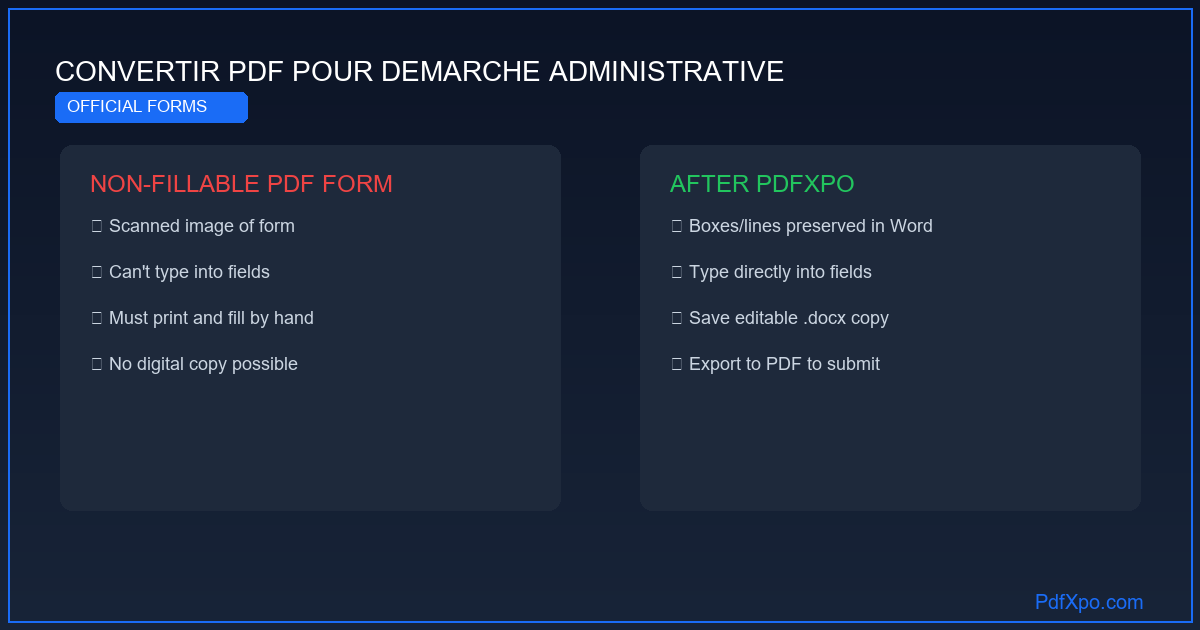
Remplir un formulaire administratif PDF dans Word
Les démarches administratives françaises imposent souvent des formulaires en PDF : formulaires Cerfa, dossiers pour la CAF, déclarations sur impots.gouv.fr, demandes auprès de la préfecture ou de l'Assurance Maladie. Beaucoup ne sont pas remplissables directement et doivent être imprimés, complétés à la main, puis scannés. Convertir ces PDF en Word permet de les remplir proprement à l'ordinateur. PdfXpo le fait gratuitement.
Formulaires non remplissables
De nombreux Cerfa sont de simples PDF figés, sans champs interactifs. En les convertissant en Word, vous transformez les zones à compléter en texte éditable : vous pouvez saisir vos informations, aligner vos réponses et obtenir un document lisible et professionnel, sans rature manuscrite.
Précision des données critiques
Un formulaire administratif comporte des numéros essentiels — numéro de sécurité sociale, numéro fiscal, références de dossier. Le moteur de PdfXpo extrait ces caractères exactement tels qu'ils figurent dans l'original, sans altération, et reconstruit les tableaux et grilles (cases à cocher, rubriques) en structures Word fidèles.
Confidentialité
Un dossier administratif contient des données personnelles sensibles. Comme PdfXpo traite tout localement dans le navigateur, vos justificatifs ne sont jamais téléversés vers un serveur. C'est conforme au RGPD et rassurant lorsqu'il s'agit de pièces d'identité ou de documents fiscaux. Vérifiable via F12 → Réseau : aucun transfert du contenu pendant la conversion.
Cas d'usage : remplir un Cerfa de demande d'aide, préparer un dossier de logement social, compléter une déclaration, ou réutiliser un courrier type. Pour les documents anciens disponibles uniquement en version scannée, l'OCR intégré les rend de nouveau modifiables. Le tout sans inscription, sans e-mail et sans limite d'utilisation.
Fondement technique : pourquoi convertir un PDF en Word est si difficile
Le format PDF a été créé par Adobe en 1993 avec une contrainte fondamentale du point de vue de la modification : un PDF ne stocke pas un document structuré, mais un ensemble d'instructions de tracé. Chaque élément — chaque lettre, chaque trait, chaque image — possède des coordonnées absolues (x, y) sur la page. Le mot « contrat » n'est pas un mot, mais huit glyphes distincts, chacun avec sa position, sa couleur et sa police.
Cette architecture rend le PDF idéal pour l'impression et l'affichage, mais problématique pour la conversion : il n'existe ni structure de « paragraphe », ni métadonnée de « tableau », ni hiérarchie de « titres ». Ce qui ressemble à un tableau ou à un titre doit être reconstruit par analyse géométrique.
L'architecture en 4 phases de PdfXpo
Phase 1 — Extraction complète des objets PDF : l'analyseur lit chaque flux de contenu du fichier et extrait tous les objets texte avec leurs attributs complets : coordonnées, nom de police, taille, espacement, couleur. En parallèle, les objets graphiques (lignes, rectangles, tracés) sont identifiés, et les images extraites avec leurs profils colorimétriques.
Phase 2 — Segmentation structurelle : l'algorithme regroupe les objets texte par proximité spatiale et caractéristiques typographiques en blocs logiques. Un titre est reconnu par une police plus grande, un espacement supérieur et sa position. Les tableaux sont identifiés par les segments de lignes qui se croisent pour former une grille. Les mises en page multicolonnes sont détectées par la séparation horizontale des colonnes.
Phase 3 — Mappage sémantique : chaque bloc structurel est associé à un élément Word : titres → styles Titre 1/2/3 ; éléments de liste → listes Word numérotées ou à puces ; tableaux → objets tableaux Word natifs ; notes de bas de page → objets notes OOXML correctement liés ; images → objets image ancrés.
Phase 4 — Génération du document OOXML : un fichier .docx conforme au standard OOXML (ISO/IEC 29500) est produit. Les dimensions de page, marges, en-têtes et pieds de page sont repris de l'original. Les polices indisponibles sont remplacées par des polices métriquement équivalentes.
Mesures : ce que PdfXpo garantit
PdfXpo face aux alternatives
La différence décisive : PdfXpo ne transmet aucune donnée de fichier à un serveur. Avec Adobe, Smallpdf et iLovePDF, vos documents quittent votre appareil — une réalité juridique qui compte pour les documents professionnels et personnels sensibles.
Étape par étape : convertir un PDF en Word avec PdfXpo
Étape 1 — Ouvrir le navigateur : rendez-vous sur pdfxpo.com/pdf-to-word dans Chrome, Edge, Firefox ou Safari. Aucune installation, aucun compte, aucune extension.
Étape 2 — Charger le fichier : glissez-déposez le PDF dans la zone d'import ou cliquez sur « Sélectionner un fichier ». Jusqu'à 200 Mo, sans limite quotidienne.
Étape 3 — Attendre la conversion : le traitement s'exécute localement. 10 pages : 5–15 secondes. 50 pages : 20–40 secondes. 200 pages : 1–3 minutes. Pages scannées (OCR) : 2 à 4 fois plus long.
Étape 4 — Télécharger et ouvrir : le fichier .docx est enregistré dans vos téléchargements. Ouvrez-le dans Microsoft Word 2010+, LibreOffice Writer ou Google Docs.
Confidentialité : une garantie techniquement vérifiable
WebAssembly est un environnement d'exécution dans le navigateur qui lance du code natif dans une sandbox isolée. L'algorithme de conversion de PdfXpo s'exécute comme un module WebAssembly directement dans la mémoire de votre navigateur — aucun serveur n'intervient.
Vérification en 30 secondes : ouvrez les outils de développement (F12), onglet « Réseau », et chargez un PDF dans PdfXpo. Pendant la conversion, vous verrez se charger les scripts et les feuilles de style — mais aucune requête HTTP ne transporte le contenu de votre fichier. C'est la preuve technique : votre fichier ne quitte pas le navigateur.
Conseils pour une conversion réussie
Pour obtenir le meilleur résultat, privilégiez un PDF natif (créé depuis un logiciel) plutôt qu'un scan : la fidélité y est maximale. Si votre document est scanné, numérisez-le à au moins 200 DPI et veillez à un éclairage uniforme afin que l'OCR reconnaisse correctement chaque caractère. Pour les documents à plusieurs colonnes, vérifiez l'ordre des colonnes après conversion ; pour les mises en page très graphiques, un léger ajustement manuel peut parfois être nécessaire. Enfin, gardez l'onglet ouvert pendant le traitement des gros fichiers : la conversion progresse localement, et fermer la page interromprait l'opération. Une fois le fichier .docx obtenu, ouvrez-le et parcourez-le rapidement pour valider la mise en forme avant de l'utiliser.
Sans inscription. Sans filigrane. Sans limite de fichier. Sans téléversement vers le cloud.
Confidentialité 100% locale
Vos fichiers ne quittent jamais votre ordinateur
Puissance du navigateur local
Traitement instantané dans le navigateur
Traitement côté client sécurisé
Données traitées localement dans votre navigateur
How to Convertir PDF en Word pour démarches administratives — Étape par étape
Ouvrir PdfXpo: Rendez-vous sur pdfxpo.com/pdf-to-word dans un navigateur moderne — aucune installation, aucun compte, fonctionne sur tous les appareils.
Importer le PDF: Glissez-déposez votre PDF ou cliquez sur 'Sélectionner un fichier'. Les PDF natifs et scannés sont acceptés, jusqu'à 200 Mo.
Lancer la conversion: La technologie WebAssembly traite votre fichier localement dans le navigateur — vos données ne quittent jamais votre appareil.
Télécharger le fichier Word: En quelques secondes, le .docx est prêt. Ouvrez-le dans Word, LibreOffice ou Google Docs et modifiez-le librement.
Pourquoi choisir PdfXpo ?
PdfXpo utilise la technologie WebAssembly – vos fichiers sont traités directement dans votre navigateur, sans envoi sur un serveur. 100% gratuit, illimité, sans inscription.
Questions fréquentes
Puis-je remplir un formulaire Cerfa après conversion en Word ?
Oui. De nombreux Cerfa sont des PDF figés sans champs interactifs. En les convertissant en Word, les zones à compléter deviennent du texte éditable : vous saisissez vos informations proprement, sans rature manuscrite.
Les numéros administratifs sont-ils extraits sans erreur ?
Oui. Numéro de sécurité sociale, numéro fiscal, références de dossier sont extraits exactement tels qu'ils figurent dans l'original, sans altération, et les grilles sont reconstruites fidèlement.
Mes documents administratifs sont-ils confidentiels ?
Oui. Le traitement local signifie que vos justificatifs et pièces d'identité ne sont jamais téléversés. C'est conforme au RGPD et vérifiable via F12 → Réseau, où aucun transfert du contenu n'apparaît.
Peut-on convertir un vieux document administratif scanné ?
Oui. L'OCR intégré reconnaît le texte des documents scannés et les rend de nouveau modifiables, qu'il s'agisse d'un formulaire ancien ou d'un courrier numérisé.
Le service est-il gratuit pour les démarches administratives ?
Oui, entièrement gratuit, sans inscription ni e-mail, et sans limite d'utilisation — vous pouvez préparer autant de formulaires et de dossiers que nécessaire.