Conversor PDF a Word que mantiene hipervínculos – gratis
# Conversor PDF a Word que mantiene hipervínculos – gratis
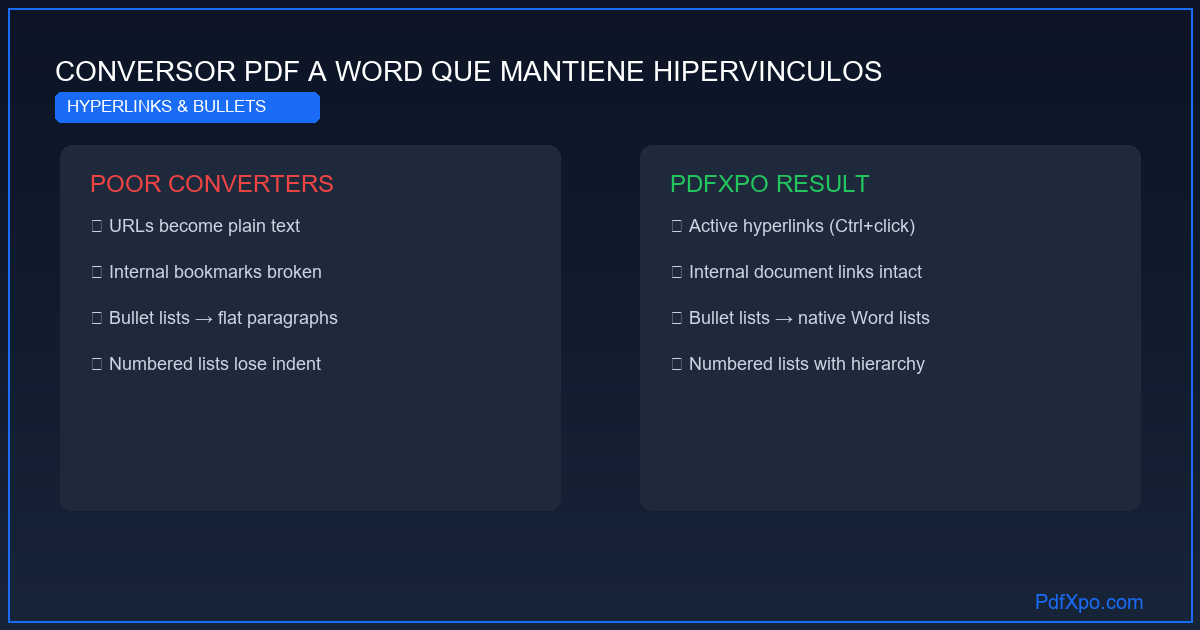
Los hipervínculos y las viñetas son dos de los elementos que con mayor frecuencia se pierden o se dañan al convertir un PDF a Word con herramientas de calidad inferior. La pérdida de hipervínculos es especialmente costosa en documentos técnicos, informes con referencias cruzadas, presentaciones comerciales con enlaces a recursos en línea y documentos académicos con citas vinculadas. Reconstruir manualmente 50 hipervínculos en un documento de 80 páginas puede costar horas de trabajo.
Por qué los hipervínculos se pierden en la conversión PDF a Word
El estándar PDF almacena los hipervínculos como objetos de anotación vinculados a regiones rectangulares de la página, no como atributos del texto subyacente. Cuando un convertidor de baja calidad extrae el texto del PDF, extrae los caracteres de texto pero ignora las anotaciones de hipervínculo porque son objetos separados en el árbol de objetos del PDF.
PdfXpo procesa explícitamente los objetos de anotación del PDF (tipo `/Link` con acción `/URI` o `/GoTo`) y los vincula al texto correspondiente en el archivo Word resultante. El resultado es un hipervínculo nativo de Word completamente funcional que mantiene la URL de destino original.
Tipos de hipervínculos que PdfXpo preserva
- URLs externas (`https://`, `http://`, `ftp://`): se convierten en hipervínculos activos en Word que se abren en el navegador predeterminado al hacer Ctrl+clic.
- Referencias internas al propio documento (saltar a otra sección o página): se convierten en marcadores de Word (bookmarks) con hipervínculo interno.
- Direcciones de correo electrónico (`mailto:`): se convierten en hipervínculos de tipo mailto en Word.
- Hipervínculos en índices y tablas de contenido: las tablas de contenido automáticas de documentos como tesis o informes corporativos mantienen sus hipervínculos a las secciones correspondientes.
Preservación de viñetas y listas
Las viñetas (bullet points) en PDF son, al igual que las tablas, una ficción visual: el PDF almacena un carácter de punto o guión seguido de texto sangrado. No existe ningún objeto "lista" en el estándar PDF. La mayoría de convertidores interpretan esto como texto normal con un carácter especial al inicio, perdiendo la sangría y el formato de lista.
PdfXpo detecta las secuencias de texto que tienen:
- El mismo carácter inicial (•, ‒, –, ★, ✓, números con punto, letras con paréntesis)
- La misma posición X de sangría en cada ítem
- Espaciado vertical regular entre ítems
Y los convierte en listas nativas de Word (tanto listas con viñetas como listas numeradas), manteniendo los niveles de anidación cuando existen sublistas.
Caso de uso: documentos técnicos con referencias cruzadas
Los informes de consultoría, las memorias técnicas, los estudios de mercado y la documentación de proyectos de ingeniería suelen tener decenas de hipervínculos internos ("ver sección 4.2", "consultar anexo B") y referencias a URLs externas de fuentes de datos. Convertir este tipo de documentos a Word manteniendo toda la estructura de hipervínculos es esencial para poder editarlos y actualizarlos sin reconstruir todos los vínculos manualmente.
Con PdfXpo, la tasa de preservación de hipervínculos en documentos estándar generados desde Word o InDesign es superior al 95 %. Los hipervínculos en PDFs escaneados no pueden recuperarse porque, en un escaneado, el texto es una imagen y no existen anotaciones de hipervínculo en el árbol de objetos del PDF.
Cómo PdfXpo convierte tu PDF a Word: proceso técnico en 4 fases
El motor de conversión de PdfXpo sigue un proceso de cuatro fases que garantiza la máxima fidelidad al documento original.
Fase 1 — Análisis estructural: El motor analiza el árbol de objetos internos del PDF para identificar todos los elementos: bloques de texto, imágenes embebidas, vectores gráficos, metadatos de página y cualquier anotación presente. Esta fase determina la jerarquía del documento: qué es un título, qué es un párrafo, qué es el contenido de una celda de tabla.
Fase 2 — Detección de estructura semántica: Usando análisis de proximidad espacial y patrones tipográficos, el motor identifica elementos compuestos: tablas, listas, columnas múltiples, encabezados y pies de página, notas al pie. Esta fase es la más exigente y la que más influye en la calidad del resultado.
Fase 3 — Reconstrucción del flujo de contenido: El contenido identificado se traduce a las estructuras nativas de Word: párrafos con estilos, tablas con celdas, listas con sangría, imágenes ancladas. Las fuentes del PDF se mapean a sus equivalentes en Word.
Fase 4 — Generación del archivo DOCX: Se produce un archivo Word (.docx) completamente compatible con Microsoft Word 2010+, LibreOffice Writer, Google Docs y cualquier aplicación que soporte el estándar OOXML.
Comparativa: PdfXpo frente a Adobe Acrobat, Smallpdf e iLovePDF
La diferencia clave es la privacidad: Adobe, Smallpdf e iLovePDF procesan tus documentos en servidores externos. PdfXpo usa WebAssembly para que la conversión ocurra completamente dentro de tu navegador. Tu archivo nunca sale de tu dispositivo.
Cómo convertir tu PDF a Word: guía paso a paso
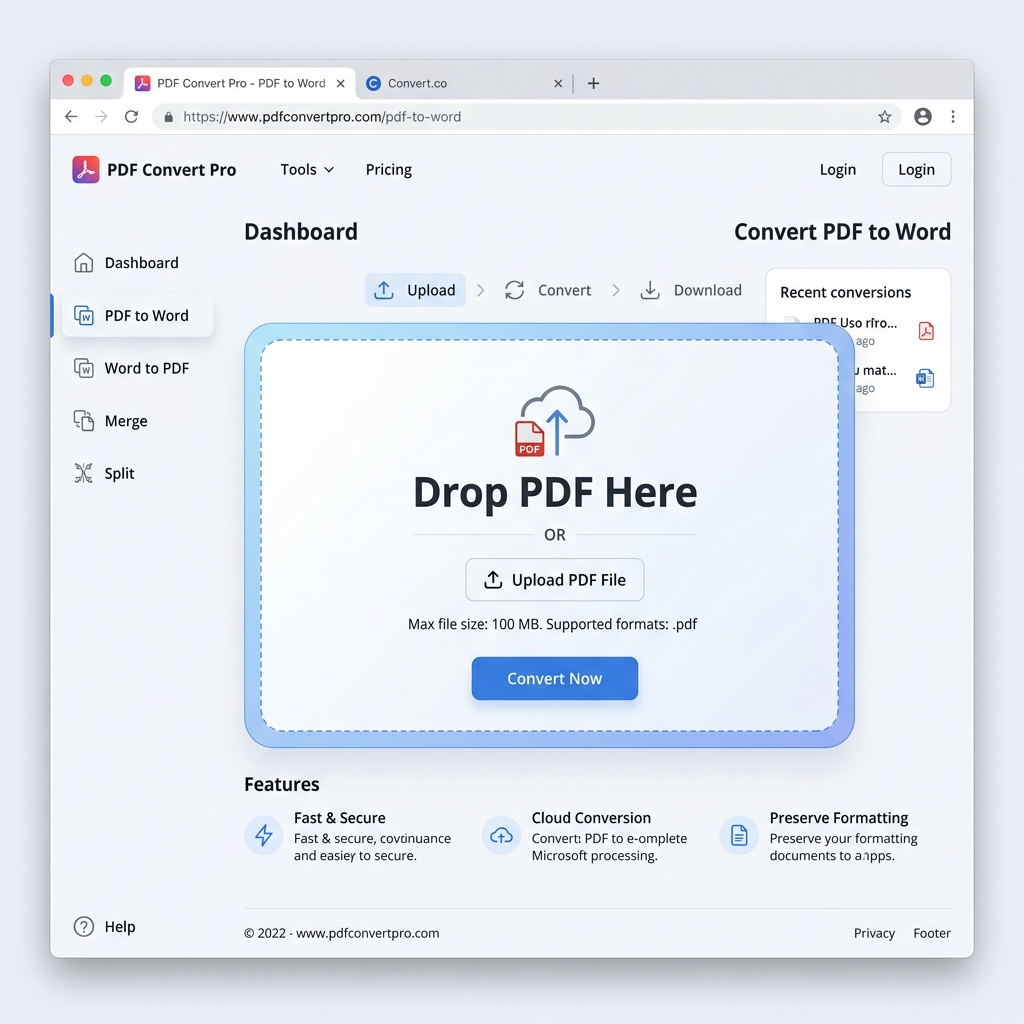
Paso 1 — Accede a PdfXpo: Abre tu navegador y ve a pdfxpo.com/pdf-to-word. No necesitas instalar ningún programa, crear ninguna cuenta ni facilitar ningún dato personal.
Paso 2 — Sube el PDF: Arrastra el archivo a la zona de carga o haz clic para seleccionarlo desde tu dispositivo. Los archivos de hasta 200 MB son compatibles. En móvil, puedes seleccionarlo desde la app de Archivos, iCloud, Google Drive o cualquier origen accesible.
Paso 3 — Espera la conversión local: El motor procesa el archivo en tu dispositivo usando WebAssembly. Un PDF de 10 páginas tarda entre 5 y 15 segundos. Uno de 100 páginas puede tardar entre 30 segundos y 2 minutos según la potencia del procesador.
Paso 4 — Descarga el archivo Word: Haz clic en "Descargar" para guardar el archivo .docx. Ábrelo en Microsoft Word, LibreOffice Writer o Google Docs para revisar el resultado y realizar los ajustes necesarios.
Privacidad: tu documento nunca abandona tu dispositivo
La tecnología WebAssembly garantiza que todo el procesamiento ocurre dentro del motor JavaScript de tu navegador, usando la memoria RAM de tu dispositivo. No existe ninguna petición de red que transmita el contenido del archivo a ningún servidor externo. Puedes verificarlo en las Herramientas de Desarrollador (F12 → pestaña Red): durante la conversión no verás ninguna solicitud que lleve los datos de tu documento.
Cuando cierras la pestaña del navegador, todos los datos del archivo procesado se eliminan automáticamente de la memoria. PdfXpo no guarda ninguna copia ni registro de los documentos procesados.
Conclusión
Convertir PDF a Word con precisión y privacidad ya no requiere suscripciones de pago. PdfXpo ofrece conversión ilimitada, completamente gratuita, con privacidad garantizada por diseño y compatible con todos los dispositivos y navegadores modernos. Sin registro. Sin marca de agua. Sin límite de archivos.
Privacidad 100% Local
Tus archivos nunca salen de tu ordenador
Potencia del Navegador Local
Procesamiento Instantáneo en el Navegador
Seguridad en el Cliente
Procesamiento seguro directo en el navegador
Conversor PDF a Word que mantiene hipervínculos – gratis — Paso a Paso
Abre PdfXpo en tu navegador: Ve a pdfxpo.com/pdf-to-word en cualquier navegador moderno. No necesitas instalar ningún programa ni crear ninguna cuenta.
Sube tu archivo PDF: Arrastra el PDF a la zona de carga o haz clic para seleccionarlo desde tu dispositivo, móvil o tablet.
Espera la conversión local: El motor de PdfXpo procesa el archivo en tu dispositivo usando WebAssembly. Un PDF de 10 páginas tarda entre 5 y 15 segundos.
Descarga el archivo Word: Haz clic en 'Descargar' para guardar el archivo .docx y ábrelo en Microsoft Word, LibreOffice o Google Docs.
¿Por qué elegir PdfXpo?
PdfXpo usa tecnología WebAssembly – tus archivos se convierten directamente en tu navegador, sin enviarlos a ningún servidor. 100% gratis, ilimitado, sin registro.
Preguntas Frecuentes
¿PdfXpo preserva los hipervínculos activos en el documento Word?
Sí. PdfXpo procesa los objetos de anotación /Link del PDF y los convierte en hipervínculos nativos de Word. Las URLs externas, las referencias internas al documento y los enlaces mailto se preservan como hipervínculos activos que funcionan en Microsoft Word, LibreOffice y Google Docs.
¿Se preservan las viñetas y las listas numeradas?
Sí. PdfXpo detecta las secuencias de texto con el mismo carácter inicial y la misma sangría y las convierte en listas nativas de Word, tanto listas con viñetas como listas numeradas. Los niveles de anidación también se preservan cuando existen sublistas.
¿Funcionan los hipervínculos internos (saltos a otras secciones del mismo documento)?
Sí. Los hipervínculos internos del PDF (tipo /GoTo que saltan a otra página o sección) se convierten en marcadores de Word (bookmarks) con hipervínculo interno. Las tablas de contenido automáticas de documentos como tesis o informes mantienen sus hipervínculos a las secciones correspondientes.
¿Son seguros mis documentos confidenciales cuando uso PdfXpo?
Tus archivos nunca abandonan tu dispositivo. PdfXpo usa WebAssembly para ejecutar el algoritmo en la memoria RAM de tu navegador. Puedes verificarlo abriendo las Herramientas de Desarrollador (F12 → pestaña Red) durante la conversión: no existe ninguna petición de red que transmita el contenido de tu documento. Ideal para contratos, documentos médicos, declaraciones fiscales y cualquier archivo confidencial.
¿Es completamente gratuita y sin restricciones la conversión de PDF a Word en PdfXpo?
Sí, la conversión es 100 % gratuita y sin ninguna restricción en el número de archivos, el tamaño ni el número de páginas. Smallpdf limita su plan gratuito a dos archivos por día; Adobe Acrobat cuesta 23 €/mes; iLovePDF impone restricciones a los archivos grandes. PdfXpo rechaza ese modelo de negocio porque el procesamiento ocurre en tu dispositivo, eliminando los costes de servidor. No hay marca de agua, no hay límite de páginas y no hay conversiones 'premium' ocultas.