Stapel-PDF-zu-Word-Konverter – mehrere PDFs gleichzeitig
# Stapel-PDF-zu-Word-Konverter – mehrere PDFs gleichzeitig
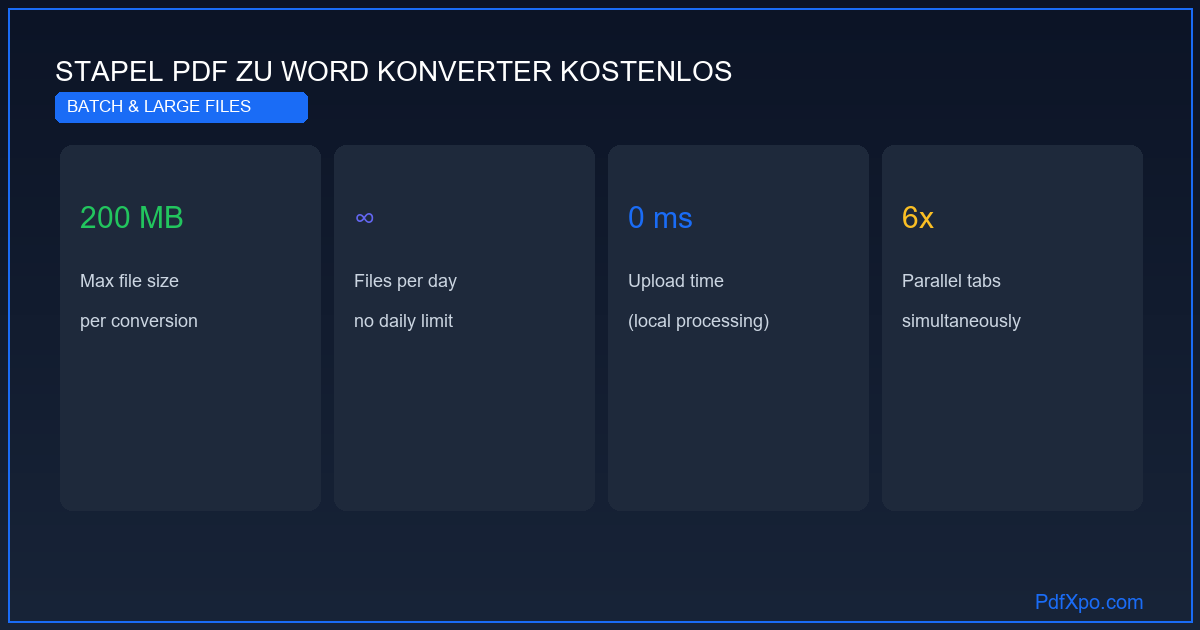
Mehrere PDFs gleichzeitig oder sehr große PDF-Dateien in Word umwandeln – für professionelle Nutzung in Kanzleien, Buchhaltungen, HR-Abteilungen und Forschungsinstitutionen ist dieser Anwendungsfall täglich relevant. PdfXpo bietet kein tägliches Dateilimit und unterstützt Dateien bis 200 MB.
Warum große Dateien bei Cloud-Diensten scheitern
Smallpdf begrenzt die maximale Dateigröße im kostenlosen Plan auf 5 MB. iLovePDF akzeptiert größere Dateien im kostenlosen Plan, aber mit reduzierter Priorität auf den Servern. Adobe Acrobat Online hat keine strengen Größenlimits, aber das Hochladen einer 80 MB-Datei über eine typische Büroverbindung dauert allein 30 Sekunden.
PdfXpo lädt die Datei direkt von der lokalen Festplatte in den Browser-Arbeitsspeicher – ein Vorgang, der für ein 80 MB-Dokument weniger als eine Sekunde dauert, weil keine Netzwerkübertragung stattfindet. Die Konvertierung beginnt sofort.
Strategie für die Stapelverarbeitung
PdfXpo konvertiert pro Browserfenster eine Datei. Für die parallele Verarbeitung mehrerer Dateien:
- Öffnen Sie mehrere Browser-Tabs mit pdfxpo.com/pdf-to-word
- Starten Sie in jedem Tab eine separate Konvertierung
- Die Konvertierungen laufen parallel – jede nutzt einen Teil der CPU des Computers
- Laden Sie die Ergebnisse aus jedem Tab herunter, wenn die Konvertierung abgeschlossen ist
Auf einem modernen Computer (8 GB RAM) können 4–6 Dateien problemlos parallel verarbeitet werden. Die Gesamtzeit für 6 Dateien à 20 Seiten beträgt so etwa 20–40 Sekunden statt mehrerer Minuten sequenziell.
Typische Anwendungsfälle mit hohem Volumen
Steuerberater und Wirtschaftsprüfer: Monatliche Verarbeitung von Buchhaltungsbelegen, Kontoauszügen und Jahresabschlüssen im PDF-Format in Word-Dokumente für die Weiterverarbeitung
Anwaltskanzleien: Konvertierung von Akten und Gerichtsunterlagen für die Einarbeitung in Schriftsätze und Klageschriften
HR-Abteilungen: Massenweise Konvertierung von Bewerbungs-PDFs für die Verarbeitung in ATS-Systemen
Universitäten und Forschungseinrichtungen: Konvertierung von wissenschaftlichen Artikeln aus Datenbanken für die Extraktion von Zitaten und Datentabellen
Immobilienverwaltungen: Mietverträge, Nebenkostenabrechnungen und Wartungsprotokolle, die für digitale Archivierung in Word umgewandelt werden
Gescannte Stapeldokumente
Wenn die Stapelverarbeitung gescannte PDFs umfasst – zum Beispiel ein gescanntes Aktenpaket von 200 Seiten – erhöht sich die Konvertierungszeit, weil jede Seite OCR erfordert. Ein gescanntes 50-Seiten-Dokument bei 300 DPI benötigt auf einem modernen Laptop 2–5 Minuten. Planen Sie Stapelverarbeitungen mit vielen gescannten Dokumenten für Zeiträume geringer Aktivität, oder verteilen Sie die Arbeit auf mehrere Geräte.
Datenschutz bei Stapelverarbeitung in Unternehmen
Bei großen Mengen von Geschäftsdokumenten — Verträge, Rechnungen, Personalakten, Buchungsbelege — ist die datenschutzrechtliche Behandlung besonders relevant. PdfXpo ermöglicht die Verarbeitung beliebig vieler Dateien ohne Cloud-Upload: Kein Buchhaltungsbeleg, kein Personalvertrag und keine Rechnung verlässt das Unternehmensnetzwerk. Das ist die sicherste und kostengünstigste Stapelverarbeitungslösung für DSGVO-konforme Unternehmensumgebungen — ohne Tageslimits, ohne Abo, ohne Registrierung. Öffnen Sie einfach mehrere Browser-Tabs, starten Sie die Konvertierungen parallel und laden Sie die fertigen .docx-Dateien nacheinander herunter. Kein anderes kostenloses Tool bietet diese Kombination aus unbegrenzter Nutzung, lokaler Verarbeitung und dokumentierter Qualität.
Technische Grundlage: Warum PDF-zu-Word konvertieren so schwierig ist
Das PDF-Format wurde 1993 von Adobe entwickelt und hat einen grundlegenden Konstruktionsfehler aus der Perspektive der Bearbeitbarkeit: PDFs speichern kein strukturiertes Dokument, sondern eine Menge von Zeichenanweisungen. Jedes Element — jeder Buchstabe, jede Linie, jedes Bild — hat absolute Koordinaten (x, y) auf der Seite. Das Wort "Vertrag" ist nicht ein Wort, sondern acht einzelne Glyphen, jede mit eigener Position, Farbe und Schrift.
Diese Architektur macht PDFs ideal für das Drucken und Anzeigen, aber problematisch für die Konvertierung: Es gibt keine "Absatz"-Struktur, keine "Tabellen"-Metadaten und keine "Überschriften"-Hierarchie. Was als Tabelle oder Überschrift erscheint, muss durch geometrische Analyse rekonstruiert werden.
Die 4-Phasen-Architektur von PdfXpo
Phase 1 — Vollständige PDF-Objektextraktion: Der Parser liest jeden Inhaltsstream der PDF-Datei und extrahiert alle Textobjekte mit ihren vollständigen Attributen: Koordinaten, Schriftname, Schriftgröße, Zeichenabstand, Farbe und Transformation. Gleichzeitig werden alle grafischen Objekte (Linien, Rechtecke, Pfade) identifiziert und ihre geometrischen Parameter gespeichert. Bilder werden mit ihren eingebetteten Farbprofilen und Kompressionsparametern extrahiert.
Phase 2 — Strukturelle Segmentierung: Der Algorithmus gruppiert Textobjekte nach räumlicher Nähe und typografischen Merkmalen zu logischen Textblöcken. Eine Überschrift wird erkannt durch: größere Schrift als der Umgebungstext, vertikalen Abstand oberhalb des Blocks, Fettdruck und Position relativ zu Seitenrändern. Tabellen werden durch horizontale und vertikale Liniensegmente identifiziert, die sich an Kreuzungspunkten überschneiden und ein Gitter bilden. Mehrspaltige Layouts werden durch die horizontale Trennung unabhängiger Textspalten erkannt.
Phase 3 — Semantische Zuordnung: Jeder erkannte Strukturblock wird einem Word-Strukturelement zugeordnet: Überschriften → H1, H2, H3 im Word-Absatzstil; Listenelemente → nummerierte oder unnummerierte Word-Listen; Tabellen → native Word-Tabellenobjekte mit Zelleigenschaften; Fußnoten → OOXML-Fußnotenobjekte mit korrekter Verknüpfung; Bilder → eingebettete Word-Bildobjekte mit Ankerposition.
Phase 4 — OOXML-Dokumentgenerierung: Eine .docx-Datei nach dem OOXML-Standard (ISO/IEC 29500) wird erzeugt. Die Seitenabmessungen, Seitenränder, Kopf- und Fußzeilen werden vom PDF-Original übernommen. Schriften werden durch metrisch äquivalente System-Schriften substituiert, wenn die Original-Schrift nicht verfügbar ist.
Messwerte: Was PdfXpo garantiert
PdfXpo vs. Alternativen: vollständiger Vergleich
Der entscheidende Unterschied: PdfXpo überträgt keine Dateidaten an Server. Bei Adobe, Smallpdf und iLovePDF verlassen Ihre Dokumente das Gerät — eine datenschutzrechtliche Realität, die für sensible Geschäfts- und Personaldokumente relevant ist.
Schritt-für-Schritt: PDF in Word umwandeln mit PdfXpo
Schritt 1 — Browser öffnen: Navigieren Sie zu pdfxpo.com/pdf-to-word in Chrome, Edge, Firefox oder Safari. Keine Installation, kein Konto, keine Erweiterung erforderlich.
Schritt 2 — Datei laden: Ziehen Sie die PDF-Datei per Drag-and-Drop in die Upload-Zone oder klicken Sie auf "Datei auswählen". Unterstützt bis zu 200 MB, unbegrenzt viele Dateien pro Tag.
Schritt 3 — Konvertierung abwarten: Die Konvertierung läuft lokal auf Ihrem Gerät. 10 Seiten: 5–15 Sekunden. 50 Seiten: 20–40 Sekunden. 200 Seiten: 1–3 Minuten. Gescannte Seiten (OCR): 2–4× länger.
Schritt 4 — Herunterladen und öffnen: Das .docx-Dokument wird automatisch in Ihren Downloads-Ordner gespeichert. Öffnen Sie es in Microsoft Word 2010+, LibreOffice Writer oder laden Sie es in Google Docs hoch.
Datenschutz: technisch verifiable Garantie
WebAssembly ist eine Laufzeitumgebung im Browser, die nativen Code in einer isolierten Sandbox ausführt. Der PdfXpo-Konvertierungsalgorithmus läuft als WebAssembly-Modul direkt im Arbeitsspeicher Ihres Browsers — kein Server ist involviert.
Überprüfung in 30 Sekunden: Öffnen Sie die Entwicklertools (F12), wechseln Sie zum Netzwerk-Tab und laden Sie eine PDF-Datei in PdfXpo hoch. Während der Konvertierung sehen Sie: JavaScript-Skripte und CSS werden geladen — aber kein HTTP-Request überträgt Ihren Dateiinhalt. Das ist der technische Beweis: Ihre Datei verlässt den Browser nicht.
Ohne Registrierung. Ohne Wasserzeichen. Ohne Dateilimit. Ohne Cloud-Upload.
100% lokale Privatsphäre
Ihre Dateien verlassen niemals Ihren Computer
Lokale Browser-Power
Sofortige Verarbeitung im Browser
Client-seitige Sicherheit
Sichere Datenverarbeitung direkt im Browser
Stapel-PDF-zu-Word-Konverter – mehrere PDFs gleichzeitig — Schritt für Schritt
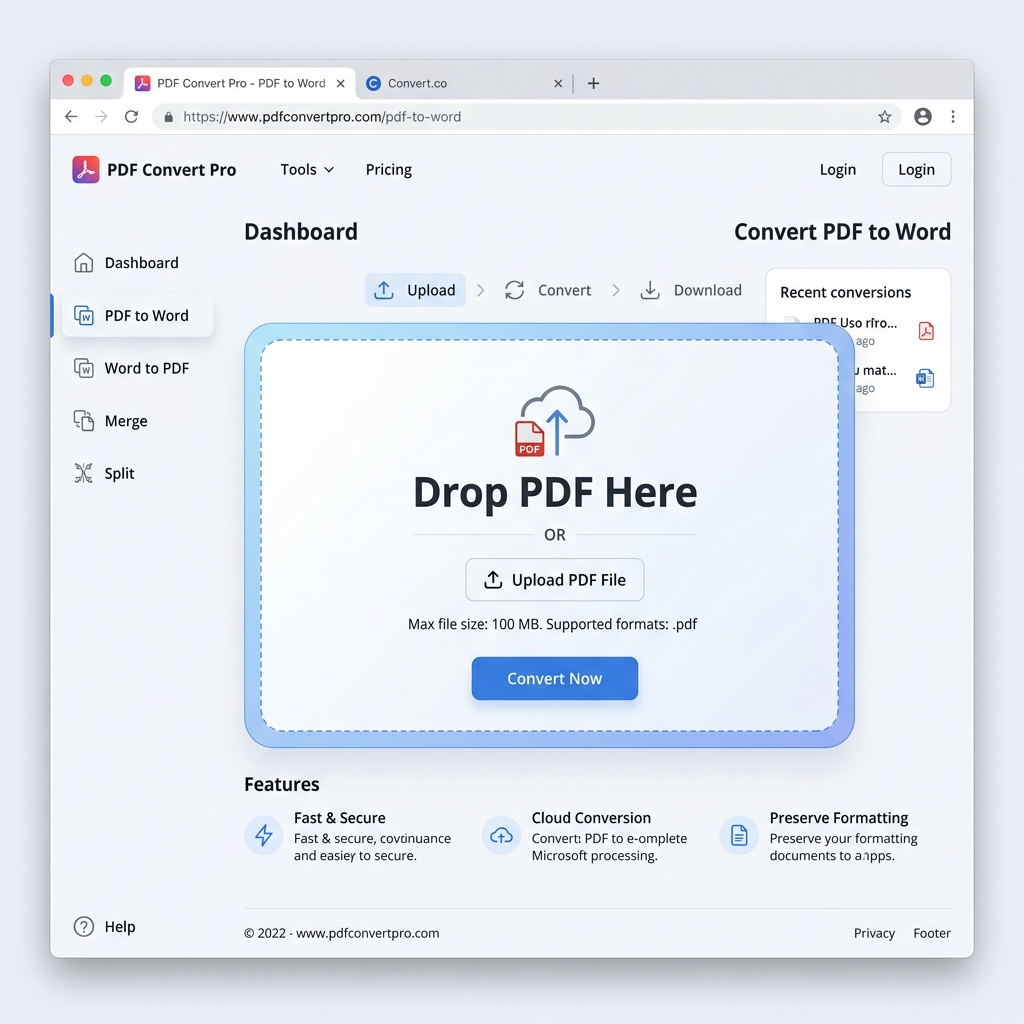
PdfXpo öffnen: Öffnen Sie pdfxpo.com/pdf-to-word in einem modernen Browser – keine Installation, kein Konto, funktioniert auf allen Geräten
PDF hochladen: Laden Sie Ihre PDF-Datei per Drag & Drop hoch oder wählen Sie sie von Ihrem Computer, Smartphone oder Tablet aus
Konvertierung starten: Die lokale WebAssembly-Technologie verarbeitet Ihre Datei direkt im Browser – Ihre Daten verlassen Ihr Gerät nicht
Word-Datei herunterladen: Laden Sie die fertige .docx-Datei herunter und öffnen Sie sie in Microsoft Word, LibreOffice oder Google Docs zur sofortigen Bearbeitung
Warum PdfXpo die beste Wahl ist
PdfXpo nutzt WebAssembly-Technologie – Ihre Dateien werden direkt im Browser verarbeitet, ohne Serverupload. 100% kostenlos, unbegrenzt nutzbar, keine Registrierung.
Häufig gestellte Fragen
Wie viele Dateien kann ich pro Tag mit PdfXpo konvertieren?
Unbegrenzt. PdfXpo hat kein tägliches Dateilimit. Smallpdf begrenzt den kostenlosen Plan auf 2 Dateien/Tag, iLovePDF setzt ähnliche Grenzen. PdfXpo bietet echte unbegrenzte Nutzung, weil die Verarbeitung lokal stattfindet und keine Serverkosten entstehen.
Wie konvertiere ich mehrere Dateien gleichzeitig mit PdfXpo?
Öffnen Sie mehrere Browser-Tabs mit pdfxpo.com/pdf-to-word. Starten Sie in jedem Tab eine separate Konvertierung. Die Konvertierungen laufen parallel – jede nutzt einen Teil der CPU. Auf einem Computer mit 8 GB RAM können 4–6 Dateien problemlos gleichzeitig verarbeitet werden.
Was ist die maximale Dateigröße, die PdfXpo verarbeiten kann?
Bis zu 200 MB pro Datei. Smallpdf begrenzt im kostenlosen Plan auf 5 MB. Das Hochladen einer 80 MB-Datei auf PdfXpo dauert unter einer Sekunde, weil keine Netzwerkübertragung stattfindet – die Datei wird direkt aus dem lokalen Speicher in den Browser-Arbeitsspeicher geladen.
Warum scheitern große Dateien bei Cloud-Diensten wie Smallpdf?
Cloud-Dienste müssen die Datei über das Internet auf ihre Server hochladen, dort verarbeiten und zurückübertragen. Bei 80 MB und einer typischen Upload-Geschwindigkeit von 10 Mbit/s dauert der Upload allein 64 Sekunden. Dazu Serververarbeitungszeit und Download: 3–5 Minuten gesamt. PdfXpo: sofortiger lokaler Zugriff, 15–60 Sekunden Konvertierungszeit.
Funktioniert PdfXpo offline – ohne Internetverbindung?
Nicht vollständig: Beim ersten Besuch muss die Seite und das WebAssembly-Skript geladen werden (~2 MB). Danach kann die Konvertierung ohne aktive Internetverbindung durchgeführt werden, solange der Tab geöffnet bleibt. Für Offline-Nutzung: Seite im Browser-Cache belassen, Tab nicht schließen.