PDF in Word umwandeln mit Fußnoten – kostenlos
# PDF in Word umwandeln mit Fußnoten – kostenlos
Fußnoten sind in wissenschaftlichen, juristischen und akademischen Texten unverzichtbar. Ihre korrekte Konvertierung aus einem PDF in Word entscheidet darüber, ob das Dokument nach der Umwandlung direkt verwendbar ist oder aufwändig nachbearbeitet werden muss.
Warum Fußnoten bei der PDF-Konvertierung verloren gehen
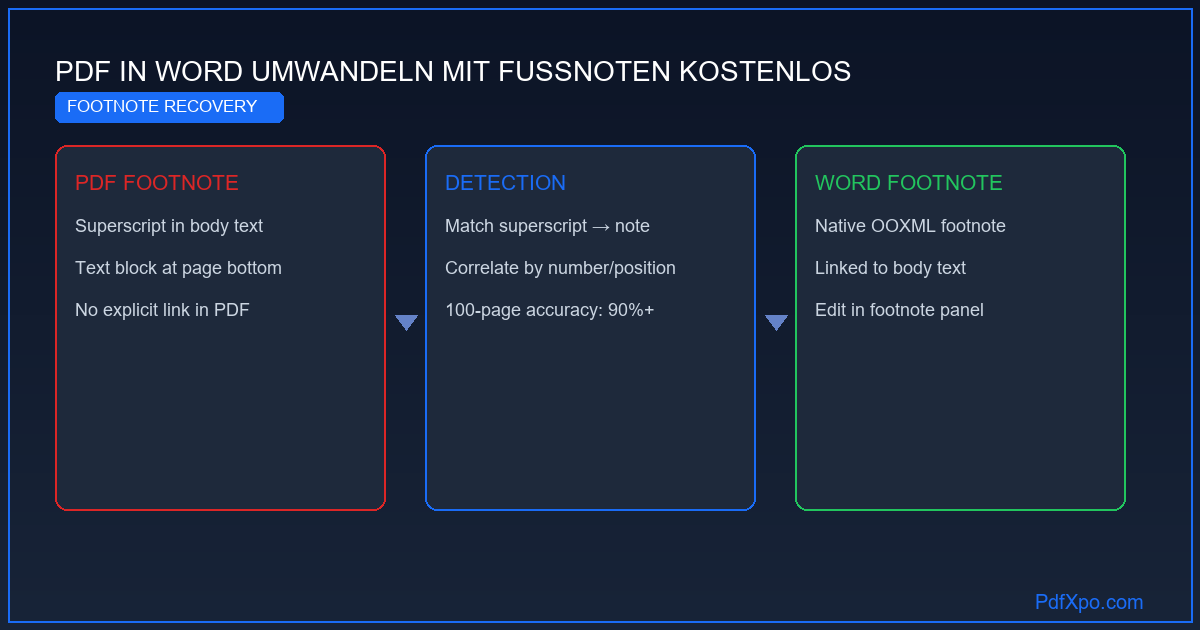
Im PDF-Format existieren Fußnoten technisch nicht als eigenständige Struktur. Was als Fußnote erscheint, ist normaler Text im unteren Seitenbereich – kleiner formatiert, durch eine Linie vom Haupttext getrennt, mit einer Ziffer am Anfang. Die Verknüpfung zwischen der hochgestellten Ziffer im Fließtext und dem Fußnotentext am Seitenende ist rein visuell und durch keine technische Metadatenstruktur kodiert.
Die meisten Konvertierungstools ignorieren diese Verknüpfung und behandeln Fußnoten als normalen Text, der zufällig am Seitenende steht. Im Word-Dokument erscheinen die Fußnoten dann als reguläre Absätze – die Verknüpfung zum Haupttext ist verloren.
Der PdfXpo-Ansatz zur Fußnotenerkennung
PdfXpo erkennt Fußnoten durch folgende Merkmale:
- Position: Textblöcke unterhalb einer horizontalen Trennlinie am Seitenende
- Schriftgröße: Typischerweise 1–3 Punkte kleiner als der Haupttext
- Hochgestellte Ziffer oder Symbol am Anfang des Fußnotentexts, das mit einem hochgestellten Zeichen im Fließtext korreliert
- Kontinuierliche oder seitenweise Nummerierung: Der Algorithmus erkennt beide Nummerierungsstile
Nach der Identifikation werden die Fußnoten als native Word-Fußnoten (OOXML `<w:footnote>`-Objekte) angelegt – verknüpft mit der korrekten Textposition im Hauptdokument. In Word erscheinen sie im Fußnotenbereich und sind über die Fußnotenreferenz-Markierung zugänglich.
Anwendungsfälle für Fußnoten-Konvertierung
Wissenschaftliche Arbeiten: Dissertationen, Habilitationsschriften, Veröffentlichungen in Fachzeitschriften nutzen extensive Fußnoten für Quellenangaben nach Chicago-, Turabian- oder juristischen Zitierstilen. Die erhaltene Verknüpfung ist für wissenschaftliche Integrität essenziell.
Rechtsdokumente: Gerichtsurteile, Kommentare zu Gesetzestexten und juristische Analysen enthalten Fußnoten mit Normzitaten und Rechtsprechungsverweisen. Diese müssen nach der Konvertierung weiterhin auf die richtige Textstelle verweisen.
Übersetzungen: Übersetzer juristischer und akademischer Texte arbeiten häufig mit PDFs als Quelle. Die korrekte Fußnotenkonvertierung spart Stunden manueller Nacharbeit.
Kommentierte Texte: Editionen historischer Texte oder kommentierte Gesetztestexte haben teils mehr Fußnotentext als Haupttext. PdfXpo rekonstruiert auch diese ungewöhnlichen Verhältnisse korrekt.
Genauigkeit und bekannte Grenzen
Bei PDFs, die aus Word oder LaTeX erzeugt wurden (digitale Fußnoten), liegt die Erkennungsgenauigkeit bei über 93 %. Bei gescannten Dokumenten mit Fußnoten sinkt sie auf 75–85 %, abhängig von der Scan-Qualität und der visuellen Unterscheidbarkeit der Fußnotenmarkierungen.
Workflow für wissenschaftliche Arbeiten mit Fußnoten
Empfohlener Workflow für Akademiker: PDF-Quelle in PdfXpo zu Word konvertieren → .docx in der Zitationssoftware (Zotero, Mendeley, Citavi) öffnen oder direkt in Word nutzen → Fußnoten überprüfen und ggf. Zitierstil anpassen. Da PdfXpo native Word-Fußnoten erstellt, sind diese direkt mit allen Zitationsmanagern kompatibel, die Word-Fußnotenfelder lesen können. Das spart erhebliche Zeit im Vergleich zu manueller Fußnotenrekonstruktion. Kein anderes kostenlose Tool bietet diese Qualität der Fußnotenkonvertierung — kostenlos, ohne Registrierung, ohne Cloud-Upload.
Technische Grundlage: Warum PDF-zu-Word konvertieren so schwierig ist
Das PDF-Format wurde 1993 von Adobe entwickelt und hat einen grundlegenden Konstruktionsfehler aus der Perspektive der Bearbeitbarkeit: PDFs speichern kein strukturiertes Dokument, sondern eine Menge von Zeichenanweisungen. Jedes Element — jeder Buchstabe, jede Linie, jedes Bild — hat absolute Koordinaten (x, y) auf der Seite. Das Wort "Vertrag" ist nicht ein Wort, sondern acht einzelne Glyphen, jede mit eigener Position, Farbe und Schrift.
Diese Architektur macht PDFs ideal für das Drucken und Anzeigen, aber problematisch für die Konvertierung: Es gibt keine "Absatz"-Struktur, keine "Tabellen"-Metadaten und keine "Überschriften"-Hierarchie. Was als Tabelle oder Überschrift erscheint, muss durch geometrische Analyse rekonstruiert werden.
Die 4-Phasen-Architektur von PdfXpo
Phase 1 — Vollständige PDF-Objektextraktion: Der Parser liest jeden Inhaltsstream der PDF-Datei und extrahiert alle Textobjekte mit ihren vollständigen Attributen: Koordinaten, Schriftname, Schriftgröße, Zeichenabstand, Farbe und Transformation. Gleichzeitig werden alle grafischen Objekte (Linien, Rechtecke, Pfade) identifiziert und ihre geometrischen Parameter gespeichert. Bilder werden mit ihren eingebetteten Farbprofilen und Kompressionsparametern extrahiert.
Phase 2 — Strukturelle Segmentierung: Der Algorithmus gruppiert Textobjekte nach räumlicher Nähe und typografischen Merkmalen zu logischen Textblöcken. Eine Überschrift wird erkannt durch: größere Schrift als der Umgebungstext, vertikalen Abstand oberhalb des Blocks, Fettdruck und Position relativ zu Seitenrändern. Tabellen werden durch horizontale und vertikale Liniensegmente identifiziert, die sich an Kreuzungspunkten überschneiden und ein Gitter bilden. Mehrspaltige Layouts werden durch die horizontale Trennung unabhängiger Textspalten erkannt.
Phase 3 — Semantische Zuordnung: Jeder erkannte Strukturblock wird einem Word-Strukturelement zugeordnet: Überschriften → H1, H2, H3 im Word-Absatzstil; Listenelemente → nummerierte oder unnummerierte Word-Listen; Tabellen → native Word-Tabellenobjekte mit Zelleigenschaften; Fußnoten → OOXML-Fußnotenobjekte mit korrekter Verknüpfung; Bilder → eingebettete Word-Bildobjekte mit Ankerposition.
Phase 4 — OOXML-Dokumentgenerierung: Eine .docx-Datei nach dem OOXML-Standard (ISO/IEC 29500) wird erzeugt. Die Seitenabmessungen, Seitenränder, Kopf- und Fußzeilen werden vom PDF-Original übernommen. Schriften werden durch metrisch äquivalente System-Schriften substituiert, wenn die Original-Schrift nicht verfügbar ist.
Messwerte: Was PdfXpo garantiert
PdfXpo vs. Alternativen: vollständiger Vergleich
Der entscheidende Unterschied: PdfXpo überträgt keine Dateidaten an Server. Bei Adobe, Smallpdf und iLovePDF verlassen Ihre Dokumente das Gerät — eine datenschutzrechtliche Realität, die für sensible Geschäfts- und Personaldokumente relevant ist.
Schritt-für-Schritt: PDF in Word umwandeln mit PdfXpo
Schritt 1 — Browser öffnen: Navigieren Sie zu pdfxpo.com/pdf-to-word in Chrome, Edge, Firefox oder Safari. Keine Installation, kein Konto, keine Erweiterung erforderlich.
Schritt 2 — Datei laden: Ziehen Sie die PDF-Datei per Drag-and-Drop in die Upload-Zone oder klicken Sie auf "Datei auswählen". Unterstützt bis zu 200 MB, unbegrenzt viele Dateien pro Tag.
Schritt 3 — Konvertierung abwarten: Die Konvertierung läuft lokal auf Ihrem Gerät. 10 Seiten: 5–15 Sekunden. 50 Seiten: 20–40 Sekunden. 200 Seiten: 1–3 Minuten. Gescannte Seiten (OCR): 2–4× länger.
Schritt 4 — Herunterladen und öffnen: Das .docx-Dokument wird automatisch in Ihren Downloads-Ordner gespeichert. Öffnen Sie es in Microsoft Word 2010+, LibreOffice Writer oder laden Sie es in Google Docs hoch.
Datenschutz: technisch verifiable Garantie
WebAssembly ist eine Laufzeitumgebung im Browser, die nativen Code in einer isolierten Sandbox ausführt. Der PdfXpo-Konvertierungsalgorithmus läuft als WebAssembly-Modul direkt im Arbeitsspeicher Ihres Browsers — kein Server ist involviert.
Überprüfung in 30 Sekunden: Öffnen Sie die Entwicklertools (F12), wechseln Sie zum Netzwerk-Tab und laden Sie eine PDF-Datei in PdfXpo hoch. Während der Konvertierung sehen Sie: JavaScript-Skripte und CSS werden geladen — aber kein HTTP-Request überträgt Ihren Dateiinhalt. Das ist der technische Beweis: Ihre Datei verlässt den Browser nicht.
Ohne Registrierung. Ohne Wasserzeichen. Ohne Dateilimit. Ohne Cloud-Upload.
100% lokale Privatsphäre
Ihre Dateien verlassen niemals Ihren Computer
Lokale Browser-Power
Sofortige Verarbeitung im Browser
Client-seitige Sicherheit
Sichere Datenverarbeitung direkt im Browser
PDF in Word umwandeln mit Fußnoten – kostenlos — Schritt für Schritt
PdfXpo öffnen: Öffnen Sie pdfxpo.com/pdf-to-word in einem modernen Browser – keine Installation, kein Konto, funktioniert auf allen Geräten
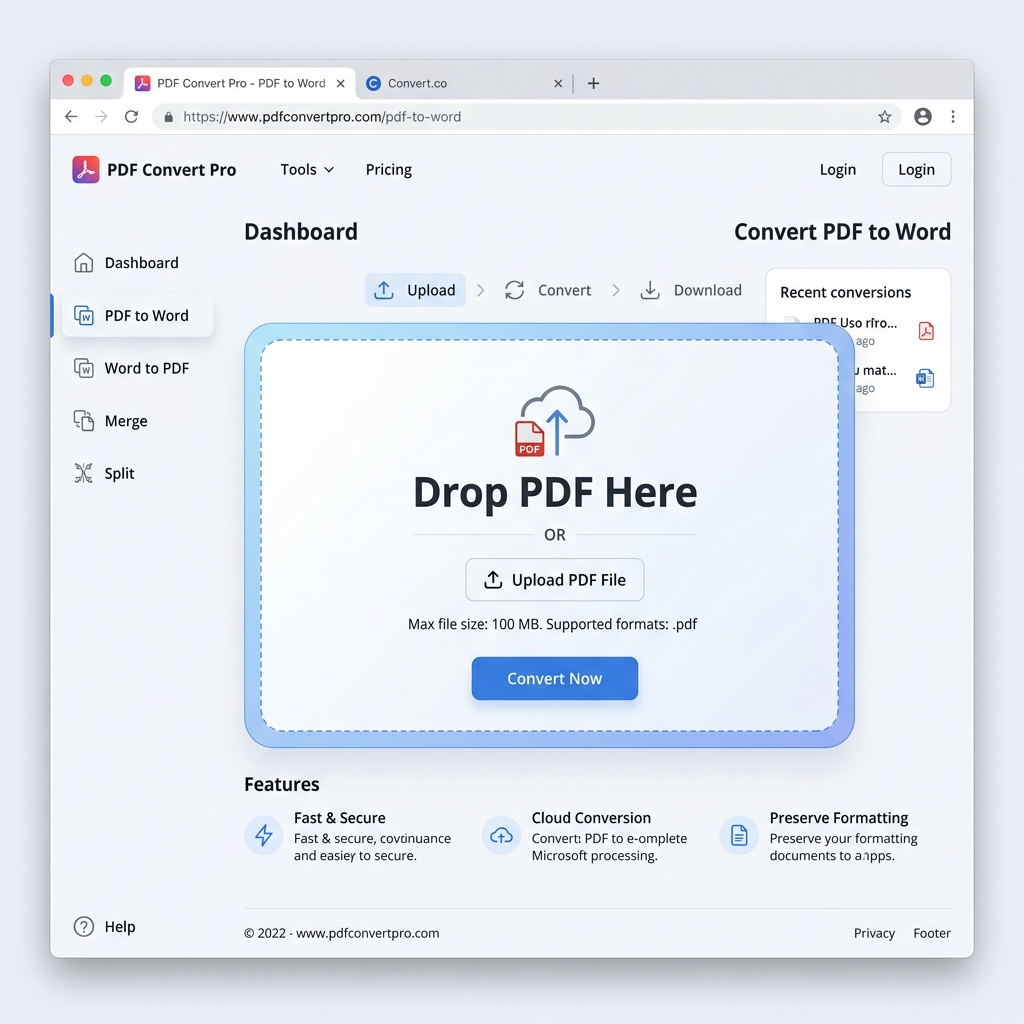
PDF hochladen: Laden Sie Ihre PDF-Datei per Drag & Drop hoch oder wählen Sie sie von Ihrem Computer, Smartphone oder Tablet aus
Konvertierung starten: Die lokale WebAssembly-Technologie verarbeitet Ihre Datei direkt im Browser – Ihre Daten verlassen Ihr Gerät nicht
Word-Datei herunterladen: Laden Sie die fertige .docx-Datei herunter und öffnen Sie sie in Microsoft Word, LibreOffice oder Google Docs zur sofortigen Bearbeitung
Warum PdfXpo die beste Wahl ist
PdfXpo nutzt WebAssembly-Technologie – Ihre Dateien werden direkt im Browser verarbeitet, ohne Serverupload. 100% kostenlos, unbegrenzt nutzbar, keine Registrierung.
Häufig gestellte Fragen
Werden Fußnoten als native Word-Fußnoten oder als normaler Text konvertiert?
Als native Word-Fußnoten. PdfXpo erstellt OOXML-Fußnotenobj ekte, die mit der korrekten Textposition im Hauptdokument verknüpft sind. In Word erscheinen sie im Fußnotenbereich und sind über die Fußnotenreferenz-Markierung navigierbar – genau wie Fußnoten, die direkt in Word erstellt wurden.
Werden Fußnoten aus LaTeX-generierten PDFs korrekt erkannt?
Ja. PDFs aus LaTeX enthalten Fußnoten mit standardisierten Positionierungs- und Schriftgrößenkonventionen. PdfXpo erkennt diese Muster mit hoher Genauigkeit. Verbundene Endnoten und Fußnoten mit angepasster Nummerierung (nicht ab 1) werden ebenfalls korrekt übernommen.
Was passiert bei Fußnoten über mehrere Seiten hinweg?
PdfXpo verknüpft Fußnotenmarkierungen im Fließtext mit dem entsprechenden Fußnotentext am Seitenende – auch wenn Fußnoten seitenweise getrennt oder in fortlaufender Nummerierung organisiert sind. Beide Nummerierungsstile (seitenweise neu ab 1 und fortlaufend) werden erkannt.
Wie hoch ist die Erkennungsgenauigkeit für Fußnoten bei wissenschaftlichen PDFs?
Bei PDFs aus Word oder LaTeX (digitale Fußnoten): über 93 % korrekte Verknüpfungen. Bei gescannten Dokumenten: 75–85 % je nach Scan-Qualität und visueller Unterscheidbarkeit der Fußnotenmarkierungen. Die verbleibenden Fälle erscheinen als korrekt formatierter Text am Seitenende.
Werden auch Endnoten (am Dokumentende statt Seitenende) konvertiert?
Endnoten erscheinen im PDF am Kapitel- oder Dokumentende und werden von PdfXpo als Endnoten im OOXML-Format konvertiert, sofern ihre Position und Nummerierungsmuster eindeutig sind. Bei ambiguiten Fällen (z.B. umfangreiche Quellenverzeichnisse) werden sie als strukturierte Textblöcke mit erhaltener Nummerierung exportiert.