PDF টেবিল কে Word এ রূপান্তর করুন – বিনামূল্যে ও নির্ভুল
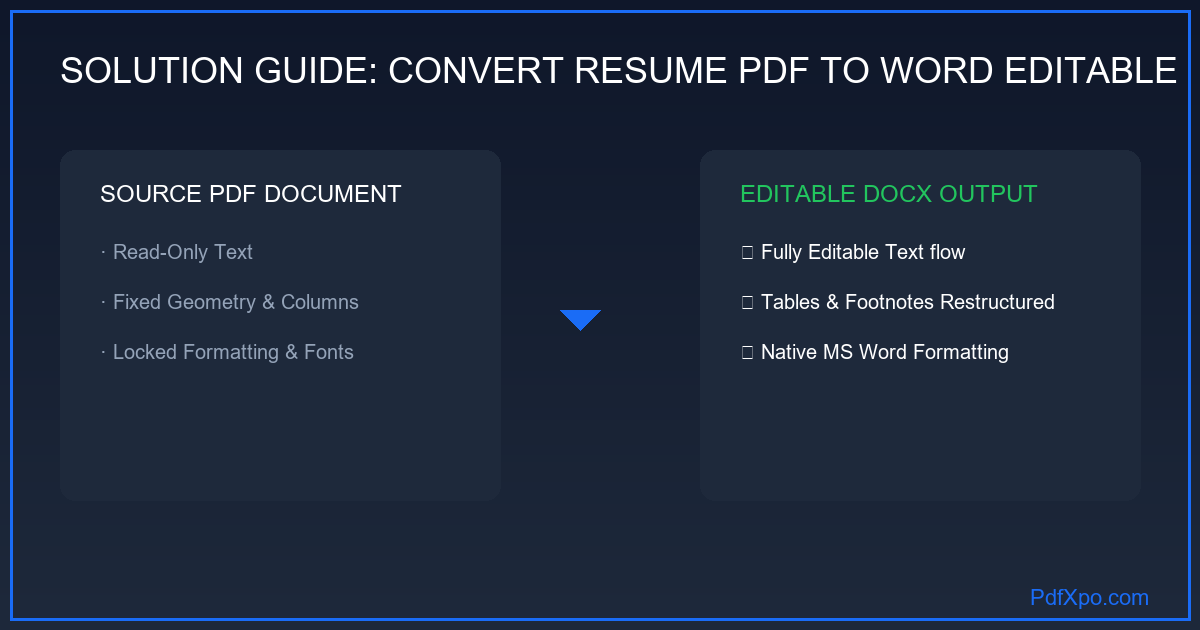
PDF-এ পাওয়া জীবনবৃত্তান্ত ফিরে পেয়ে সম্পাদনা করুন
আপনি PDF-এ জীবনবৃত্তান্তের টেমপ্লেট পেয়েছেন, বা কোনো পুরোনো জীবনবৃত্তান্ত পেয়েছেন যার মূল Word ফাইল হারিয়ে গেছে — সবকিছু নতুন করে বানানো ঝামেলা। PdfXpo জীবনবৃত্তান্ত PDF কে লেআউট বজায় রেখে এডিটেবল Word-এ রূপান্তর করে — কলাম, রং, টাইপফেস ও ছবি পর্যন্ত।
দুই-কলামের চ্যালেঞ্জ
আধুনিক জীবনবৃত্তান্ত প্রায়ই দুই কলাম (একদিকে দক্ষতা ও যোগাযোগ, অন্যদিকে অভিজ্ঞতা), বক্স, লেভেল-বার ও ছবি ব্যবহার করে। সাধারণ রূপান্তর টুল কলাম মিশিয়ে সব নষ্ট করে। PdfXpo-এর ইঞ্জিন কলামের মধ্যকার উল্লম্ব বিভাজক শনাক্ত করে, সঠিক ক্রমে পড়ে, এবং কাঠামোকে আসল Word কলামে পুনর্গঠন করে। ছবি বের করে মূল অবস্থানে বসানো হয়।
Word-এ আসার পর আপনি যেকোনো কিছু সমন্বয় করতে পারেন। অভিজ্ঞতা আপডেট করুন, রং ঠিক করুন, আইটেম বদলান, এবং আবেদনের জন্য আবার PDF-এ রপ্তানি করুন। খালি টেমপ্লেট থেকে শুরুর চেয়ে এটি অনেক দ্রুত এবং আপনার পছন্দের ডিজাইন বজায় থাকে।
গোপনীয়তা (প্রায়ই উপেক্ষিত দিক)
জীবনবৃত্তান্তে ব্যক্তিগত তথ্য থাকে — নাম, ঠিকানা, ফোন, ক্যারিয়ার। এটি অনলাইন রূপান্তর টুলে আপলোড করা মানে তৃতীয় পক্ষকে সঁপে দেওয়া। PdfXpo-তে রূপান্তর লোকাল। জীবনবৃত্তান্ত কখনো সার্ভারে পাঠানো হয় না। শত শত জীবনবৃত্তান্ত সামলানো নিয়োগকারী ও HR-এর জন্য এই গোপনীয়তা সুরক্ষা একটি গুরুত্বপূর্ণ সুবিধা।
ব্যবহারিক পরামর্শ
রূপান্তরের পর Word-এ .docx খুলে কলামের ক্রম যাচাই করুন। খুব গ্রাফিক্যাল লেআউটের সামান্য সমন্বয় লাগতে পারে। এই সেবা সম্পূর্ণ বিনামূল্যে, নিবন্ধন ছাড়া, ওয়াটারমার্ক ছাড়া — প্রতিটি আবেদনের জন্য যত প্রয়োজন তত জীবনবৃত্তান্ত রূপান্তর ও ঠিক করুন।
প্রযুক্তিগত পটভূমি: PDF কে Word এ রূপান্তর করা এত কঠিন কেন
PDF ফরম্যাট Adobe 1993 সালে তৈরি করেছিল, সম্পাদনার দৃষ্টিকোণ থেকে একটি মৌলিক সীমাসহ। PDF কোনো কাঠামোবদ্ধ ডকুমেন্ট নয়, বরং অঙ্কন নির্দেশের সংগ্রহ সংরক্ষণ করে। প্রতিটি উপাদান — প্রতিটি অক্ষর, প্রতিটি রেখা, প্রতিটি ইমেজ — এর পৃষ্ঠায় নিরপেক্ষ স্থানাঙ্ক (x, y) থাকে। "চুক্তি" শব্দটি একটি শব্দ নয়, বরং ভিন্ন অবস্থান, রং ও ফন্টযুক্ত অক্ষর-গ্লিফের সমষ্টি।
এই কাঠামো PDF-কে প্রিন্ট ও প্রদর্শনের জন্য আদর্শ করে, কিন্তু রূপান্তরের জন্য কঠিন। না কোনো "অনুচ্ছেদ" কাঠামো, না "টেবিল" মেটাডেটা, না "শিরোনাম" স্তরবিন্যাস। যা টেবিল বা শিরোনামের মতো দেখায়, তা জ্যামিতিক বিশ্লেষণ থেকে পুনর্গঠন করতে হয়।
PdfXpo-এর ৪-ধাপ কাঠামো
ধাপ ১ — PDF অবজেক্টের সম্পূর্ণ নিষ্কাশন : পার্সার ফাইলের প্রতিটি কনটেন্ট স্ট্রিম পড়ে এবং সব টেক্সট অবজেক্ট পূর্ণ বৈশিষ্ট্যসহ বের করে — স্থানাঙ্ক, ফন্টের নাম, সাইজ, অক্ষর-ব্যবধান, রং। একই সাথে গ্রাফিক অবজেক্ট (রেখা, আয়ত, পথ) শনাক্ত করে এবং ইমেজকে কালার প্রোফাইলসহ বের করে।
ধাপ ২ — কাঠামোগত বিভাজন : অ্যালগরিদম টেক্সট অবজেক্টকে স্থানিক নৈকট্য ও টাইপোগ্রাফিক বৈশিষ্ট্যের ভিত্তিতে যৌক্তিক ব্লকে জোড়ে। শিরোনাম বড় ফন্ট, বেশি ব্যবধান ও অবস্থান থেকে শনাক্ত হয়। টেবিল সেই রেখাংশ থেকে শনাক্ত হয় যা মিলে গ্রিড তৈরি করে, এবং বহু-কলাম লেআউট কলামের মধ্যকার অনুভূমিক বিভাজক থেকে।
ধাপ ৩ — অর্থের মিলকরণ : প্রতিটি কাঠামোগত ব্লককে Word উপাদানের সাথে মেলানো হয়। শিরোনাম → Heading 1/2/3 স্টাইল, তালিকা-আইটেম → ক্রমিক/বুলেট Word তালিকা, টেবিল → নেটিভ টেবিল অবজেক্ট, ফুটনোট → সঠিকভাবে যুক্ত OOXML নোট অবজেক্ট, ইমেজ → স্থির ইমেজ অবজেক্ট।
ধাপ ৪ — OOXML ডকুমেন্ট তৈরি : OOXML মান (ISO/IEC 29500) অনুযায়ী .docx ফাইল তৈরি হয়। পৃষ্ঠার মাপ, মার্জিন, হেডার ও ফুটার মূল থেকে নেওয়া হয়। না থাকা ফন্ট মাত্রিকভাবে সমতুল্য ফন্ট দিয়ে বদলানো হয়।
পরিমাপকৃত পরিসংখ্যান: PdfXpo কী নিশ্চয়তা দেয়
PdfXpo ও বিকল্পের তুলনা
নির্ণায়ক পার্থক্য : PdfXpo কোনো ফাইল ডেটা সার্ভারে পাঠায় না। Adobe, Smallpdf ও iLovePDF-এ ডকুমেন্ট আপনার ডিভাইস থেকে বের হয় — সংবেদনশীল অফিস ও ব্যক্তিগত ডকুমেন্টের জন্য এটি একটি গুরুত্বপূর্ণ আইনি বাস্তবতা।
পদ্ধতি: PdfXpo দিয়ে PDF কে Word এ রূপান্তর করুন
ধাপ ১ — ব্রাউজার খুলুন : Chrome, Edge, Firefox বা Safari-তে pdfxpo.com/pdf-to-word-এ যান। কোনো ইনস্টল নেই, কোনো অ্যাকাউন্ট নেই, কোনো এক্সটেনশন নেই।
ধাপ ২ — ফাইল লোড করুন : PDF কে আপলোড এলাকায় টেনে আনুন বা "ফাইল নির্বাচন করুন"-এ ক্লিক করুন। 200MB পর্যন্ত, কোনো দৈনিক সীমা নেই।
ধাপ ৩ — রূপান্তরের জন্য অপেক্ষা করুন : প্রসেসিং লোকাল চলে। 10 পৃষ্ঠা : 5–15 সেকেন্ড। 50 পৃষ্ঠা : 20–40 সেকেন্ড। 200 পৃষ্ঠা : 1–3 মিনিট। স্ক্যান পৃষ্ঠা (OCR) : 2–4 গুণ।
ধাপ ৪ — ডাউনলোড করে খুলুন : .docx ডাউনলোডে সংরক্ষিত হয়। Microsoft Word 2010 বা নতুন, LibreOffice Writer, বা Google Docs-এ খুলুন।
গোপনীয়তা: প্রযুক্তিগতভাবে যাচাইযোগ্য নিশ্চয়তা
WebAssembly ব্রাউজারের ভেতরে একটি নির্বাহ পরিবেশ যা নেটিভ কোডকে একটি পৃথক স্যান্ডবক্সে চালায়। PdfXpo-এর রূপান্তর অ্যালগরিদম ব্রাউজারের মেমরিতে WebAssembly মডিউল হিসেবে সরাসরি চলে — কোনো সার্ভার জড়িত নয়।
৩০ সেকেন্ডের যাচাই : ডেভেলপার টুল (F12) খুলুন, "নেটওয়ার্ক" ট্যাবে PdfXpo-তে PDF লোড করুন। রূপান্তরের সময় স্ক্রিপ্ট ও স্টাইলশিটের লোড দেখা যাবে, কিন্তু ফাইলের বিষয়বস্তু বহনকারী কোনো HTTP যোগাযোগ নেই। এটাই প্রযুক্তিগত প্রমাণ। ফাইল ব্রাউজার থেকে বের হয় না।
PDF কে Word এ কখন রূপান্তর করা উচিত
রূপান্তরের প্রয়োজন অনেক দৈনন্দিন পরিস্থিতিতে জন্মায়। আপনি PDF-এ চুক্তি বা চিঠি পান এবং স্বাক্ষরের আগে কোনো একটি ধারা বদলাতে হয়। আপনি PDF-এ পাওয়া টেমপ্লেট — জীবনবৃত্তান্ত, প্রস্তাব, রিপোর্ট — নতুন করে না লিখে পুনঃব্যবহার করতে চান। শিক্ষক লেকচার উপকরণ PDF-এ শেয়ার করেন এবং আপনি উদ্ধৃতি নোটে তুলতে চান। দল কোনো PDF রিপোর্ট পাঠায় যার ডেটা অফিস ডকুমেন্টে যোগ করতে হয়। এই সব ক্ষেত্রে Word-এ রূপান্তর করলে আবার টাইপ করার তুলনায় ঘণ্টার পর ঘণ্টা সাশ্রয় হয়, এবং টেবিল, ইমেজ ও লেআউটও অক্ষত থাকে। PdfXpo এই প্রক্রিয়া দ্রুত, বিনামূল্যে ও গোপনীয় করে — ডকুমেন্টকে কোথাও না পাঠিয়ে।
প্রতিটি ওয়ার্ড প্রসেসরের সাথে সামঞ্জস্যপূর্ণ
তৈরি .docx ফাইল OOXML মান মেনে চলে এবং Microsoft Word (2010 বা নতুন), LibreOffice Writer, Google Docs ও Apple Pages (ইম্পোর্ট)-এ সমস্যা ছাড়াই খোলে। Windows ও Mac তো আছেই, Linux, Android ও iOS-এও। আপনি কোনো একটি সফটওয়্যারে আবদ্ধ থাকেন না। যেখানে সবচেয়ে সুবিধাজনক সেখানে সম্পাদনা করুন, এবং শেষ হলে আবার PDF-এ রপ্তানি করুন। রূপান্তর নিবন্ধন বা ইনস্টল না চাওয়ায় পুরো প্রবাহ — খুলুন, রূপান্তর করুন, সম্পাদনা করুন — শুরু থেকে শেষ পর্যন্ত কয়েক সেকেন্ডেই সম্পন্ন হয়।
লোকাল প্রসেসিং কেন শুধু গোপনীয়তা নয়, গতিও বোঝায়
PdfXpo যখন বলে "ফাইল ডিভাইস থেকে বের হয় না," তখন এটি কোনো স্লোগান নয়, বরং WebAssembly ব্যবহারের সরাসরি ফল। WebAssembly প্রযুক্তি PDF প্রসেসিংয়ের কোড (C++ বা Rust-এ লেখা) সরাসরি ব্রাউজারের JavaScript ইঞ্জিনে চালায়। না কোনো API ফাইল পাঠানোর জন্য, না কোনো সার্ভার তা গ্রহণের জন্য। এর একটি ব্যবহারিক সুবিধা গতিও। ক্লাউড টুলে ফাইল আগে সার্ভারে আপলোড হয়, সেখানে প্রসেস হয়, এরপর আবার ডাউনলোড হয়। এই তিন-ধাপের প্রক্রিয়া, বিশেষত বড় ফাইল বা ধীর সংযোগে, কয়েক মিনিট নিতে পারে। PdfXpo-তে আপলোড ও ডাউনলোডের ধাপ সম্পূর্ণ দূর হয়, এবং রূপান্তর সেখানেই শুরু হয় যেখানে ফাইল আছে — আপনার ডিভাইসের মেমরিতে। ফলাফল এমন এক অভিজ্ঞতা যা বেশি ব্যক্তিগত হওয়ার সাথে প্রায়ই বেশি দ্রুতও। ব্যাংক স্টেটমেন্ট, চুক্তি, মেডিকেল ও সরকারি ডকুমেন্টের মতো সংবেদনশীল বিষয়বস্তুর জন্য এটি একটি অপরিহার্য নিশ্চয়তা।
সেরা রূপান্তর ফলাফলের জন্য পরামর্শ
সেরা ফলের জন্য স্ক্যানের বদলে সফটওয়্যারে তৈরি মূল PDF-কে অগ্রাধিকার দিন; এতে বিশ্বস্ততা সর্বোচ্চ। ডকুমেন্ট স্ক্যান হলে অন্তত 200 DPI-তে স্ক্যান করুন এবং সমান আলোর দিকে খেয়াল রাখুন যাতে OCR প্রতিটি অক্ষর সঠিক শনাক্ত করে। বহু-কলাম ডকুমেন্টে রূপান্তরের পর কলামের ক্রম যাচাই করুন, এবং খুব গ্রাফিক্যাল লেআউটের সামান্য হাতে সমন্বয় লাগতে পারে। সবশেষে, বড় ফাইল প্রসেস করার সময় ট্যাব খোলা রাখুন; রূপান্তর লোকালভাবে এগোয় এবং পৃষ্ঠা বন্ধ করলে কাজ থেমে যায়। .docx পাওয়ার পর ব্যবহারের আগে একনজর দেখে ফরম্যাটিং নিশ্চিত করুন। এই ছোট অভ্যাসগুলো চুক্তি হোক, জীবনবৃত্তান্ত হোক বা গবেষণাপত্র — প্রায় প্রতিটি ডকুমেন্টে নিখুঁততার কাছাকাছি ফল দেয়। এছাড়া, রূপান্তর সম্পূর্ণ ব্রাউজারে হওয়ায় আপনি একই ডকুমেন্ট অফিসের কম্পিউটার, বাসার ল্যাপটপ বা যাত্রাপথে মোবাইলের মতো একাধিক ডিভাইসে কিছু ইনস্টল না করেই আবার প্রসেস করতে পারেন। শুধু একটি আধুনিক ব্রাউজার ও কয়েক সেকেন্ড দরকার, এবং ব্যবহারের সংখ্যায় সীমা না থাকা বাস্তবে বড় পার্থক্য গড়ে।
কোনো নিবন্ধন নেই। কোনো ওয়াটারমার্ক নেই। কোনো ফাইল সীমা নেই। কোনো ক্লাউড আপলোড নেই।
১০০% স্থানীয় গোপনীয়তা
আপনার ফাইলগুলি কখনই আপনার কম্পিউটার ছেড়ে যায় না
স্থানীয় ব্রাউজার পাওয়ার
ব্রাউজারে তাৎক্ষণিক প্রসেসিং
ক্লায়েন্ট-সাইড নিরাপত্তা
সরাসري ব্রাউজারে নিরাপদ প্রসেসিং
How to PDF টেবিল কে Word এ রূপান্তর করুন – বিনামূল্যে ও নির্ভুল — ধাপে ধাপে
PdfXpo খুলুন: যেকোনো আধুনিক ব্রাউজারে pdfxpo.com/pdf-to-word-এ যান — কোনো ইনস্টল নেই, কোনো অ্যাকাউন্ট নেই, প্রতিটি ডিভাইসে চলে।
PDF আপলোড করুন: PDF টেনে আনুন বা "ফাইল নির্বাচন করুন"-এ ক্লিক করুন। মূল ও স্ক্যান দুটোই, 200MB পর্যন্ত সমর্থিত।
রূপান্তর শুরু করুন: WebAssembly প্রযুক্তি ফাইলকে ব্রাউজারে লোকাল প্রসেস করে — ডেটা কখনো আপনার ডিভাইস থেকে বের হয় না।
Word ফাইল ডাউনলোড করুন: কয়েক সেকেন্ডে .docx প্রস্তুত। Word, LibreOffice বা Google Docs-এ খুলে স্বাধীনভাবে সম্পাদনা করুন।
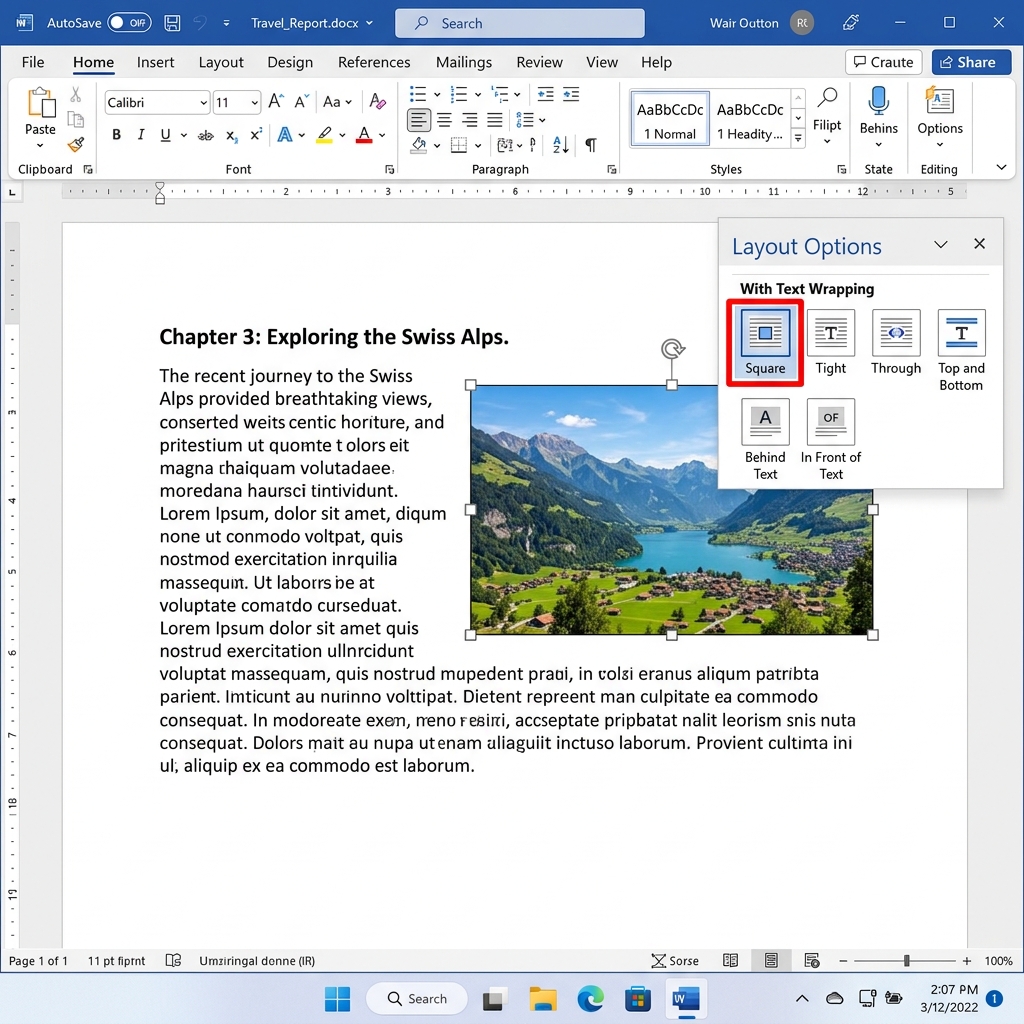
PdfXpo কেন?
PdfXpo WebAssembly প্রযুক্তি ব্যবহার করে – ফাইল সরাসরি ব্রাউজারে প্রসেস হয়, কোনো সার্ভার ট্রান্সমিশন নেই। ১০০% বিনামূল্যে, সীমাহীন, নিবন্ধন ছাড়াই।
সাধারণ জিজ্ঞাসা
আমার জীবনবৃত্তান্তের দুই-কলাম লেআউট কি বজায় থাকে?
হ্যাঁ। PdfXpo কলামের মধ্যকার উল্লম্ব বিভাজক শনাক্ত করে এবং সঠিক ক্রমে আসল Word কলামে পুনর্গঠন করে — সাধারণ রূপান্তর টুলের অক্ষর মিশে যাওয়া রোধ করে।
আমার জীবনবৃত্তান্তের ছবি কি বজায় থাকে?
হ্যাঁ। ছবি বের করে Word ডকুমেন্টে তার মূল অবস্থানে, মূলের কাছাকাছি মানে বসানো হয়।
জীবনবৃত্তান্ত সম্পাদনা করে আবার PDF-এ রপ্তানি করতে পারি?
হ্যাঁ। Word-এ অভিজ্ঞতা, রং ও আইটেম সমন্বয় করুন, এবং আবেদনের জন্য আবার PDF-এ রপ্তানি করুন। খালি টেমপ্লেট থেকে শুরুর চেয়ে অনেক দ্রুত।
আমার জীবনবৃত্তান্ত (ব্যক্তিগত তথ্য) কি ব্যক্তিগত থাকে?
হ্যাঁ। রূপান্তর লোকাল। নাম, ঠিকানা ও ফোনযুক্ত জীবনবৃত্তান্ত কখনো পাঠানো হয় না। অনেক জীবনবৃত্তান্ত সামলানো নিয়োগকারীর জন্য এই গোপনীয়তা সুরক্ষা একটি সুবিধা।
জীবনবৃত্তান্ত রূপান্তরে কি অ্যাকাউন্ট লাগে?
না। সেবাটি বিনামূল্যে, নিবন্ধন ছাড়া, ওয়াটারমার্ক ছাড়া। প্রতিটি আবেদনের জন্য যত প্রয়োজন তত জীবনবৃত্তান্ত রূপান্তর ও ঠিক করুন।