PDF to Word फोरेंसिक मैनुअल: बिना फॉर्मेटिंग खोए परफेक्ट कन्वर्ट (2026)
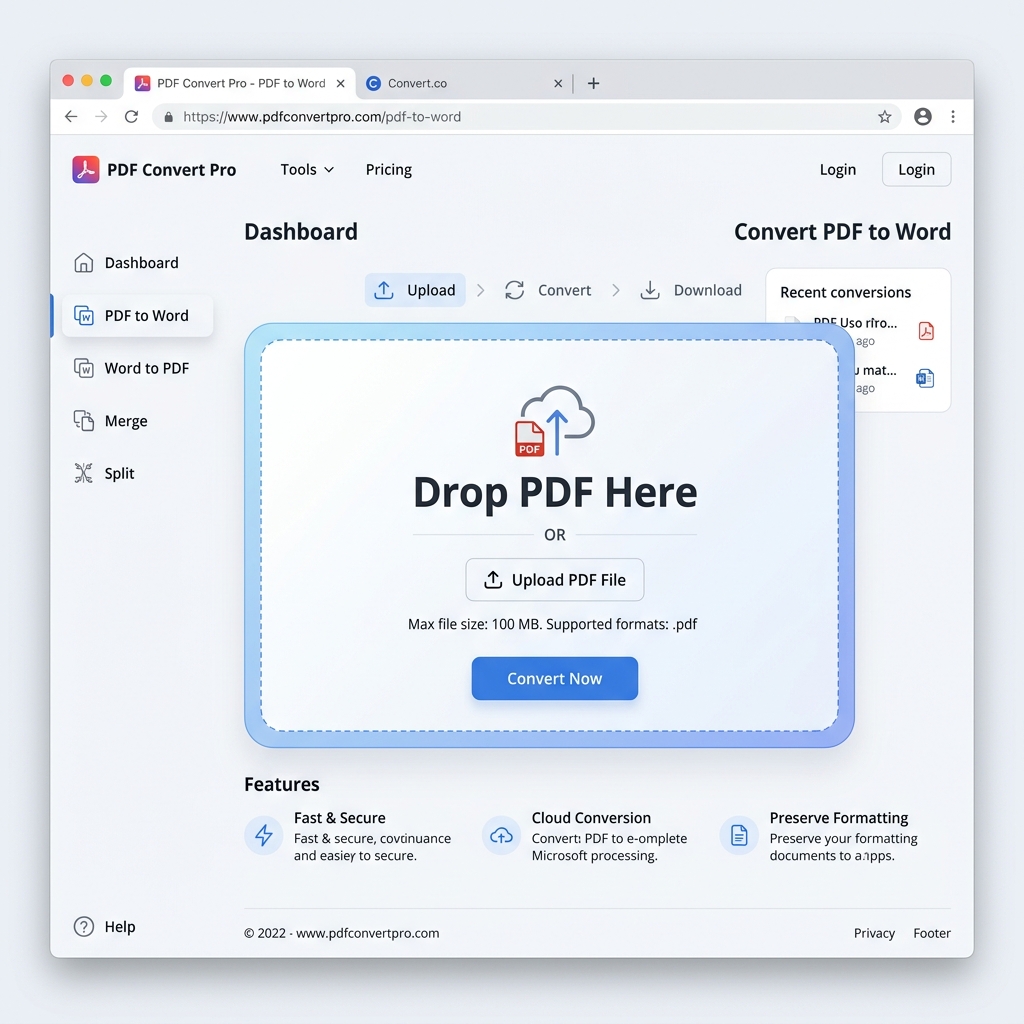
एक सेंसिटिव PDF को एडिटेबल वर्ड (Word) फाइल में कन्वर्ट करना अक्सर निराशाजनक होता है। पुराने टूल टेबल बॉर्डर तोड़ देते हैं और लेआउट बिगाड़ देते हैं। "मुफ्त" ऑनलाइन टूल गुपचुप तरीके से आपके डॉक्यूमेंट क्लाउड पर अपलोड कर देते हैं। इसमें जानें कि कैसे PdfXpo PDF to Word इंजन का इस्तेमाल करके bina format kharab kiye pdf to word कन्वर्ट करें।
The Anatomy of a High-Fidelity Conversion
Before diving into the steps, it is critical to understand the architectural difference between a forensic local engine and a standard cloud proxy.
| Feature | PDFXPO Engine | Cloud OCR Proxies |
|---|---|---|
| **Privacy Standard** | **100% Local (Safari/Chrome)** | External Server Processing |
| **Document Output** | Native Vector Coordinates | Flattened Visual Text Boxes |
अध्याय 1: हाई-फिडेलिटी रिकंस्ट्रक्शन की तकनीक
ज़्यादातर कनवर्टर PDF को एक फ्लैट इमेज (OCR) मानते हैं। PdfXpo PDF को सीधा 벡터 (Vector) डेटा मानता है। हम हर टेक्स्ट के X-Y कोऑर्डिनेट को सीधा DOCX फॉर्मेट में एक्सपोर्ट करते हैं, ताकि आपका pdf ko word me kaise convert kare एकदम सटीक रहे।
Visual Formatting Impact:
अध्याय 2: ज़ीरो-ट्रस्ट मेमोरी और 100% प्राइवेसी
लॉ या फाइनेंस फाइल को क्लाउड पर भेजना बहुत बड़ा रिस्क है। PdfXpo पूरी तरह आपके ब्राउज़र की RAM के अंदर काम करता है। इंटरनेट बंद करने पर भी यह काम करेगा।
अध्याय 3: मुश्किल टेबल और हाई DPI इमेजेज संभालना
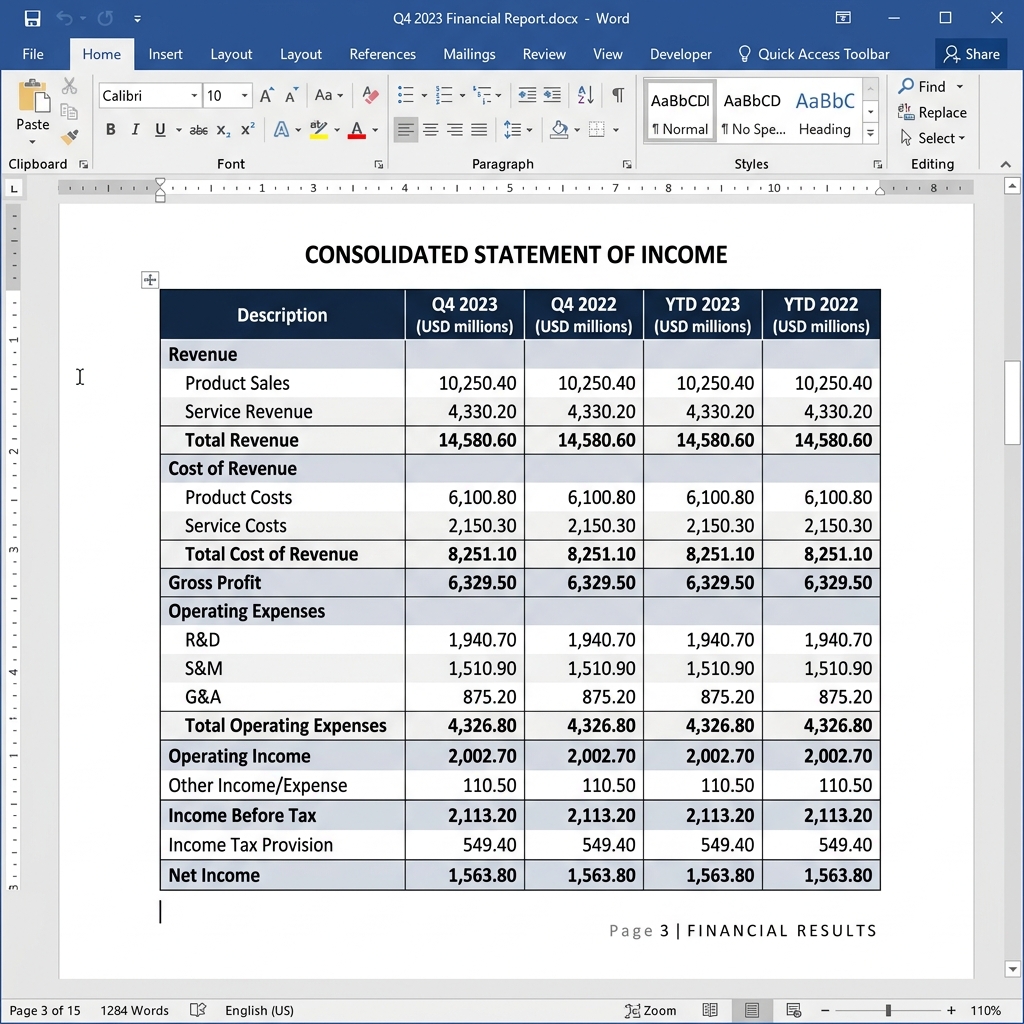
स्टैंडर्ड कनवर्टर बड़ी टेबल्स को सिर्फ टेक्स्ट की तरह बिखेर देते हैं। PdfXpo वर्ड फाइल बनने से पहले टेबल की साइज़ फिक्स कर देता है।
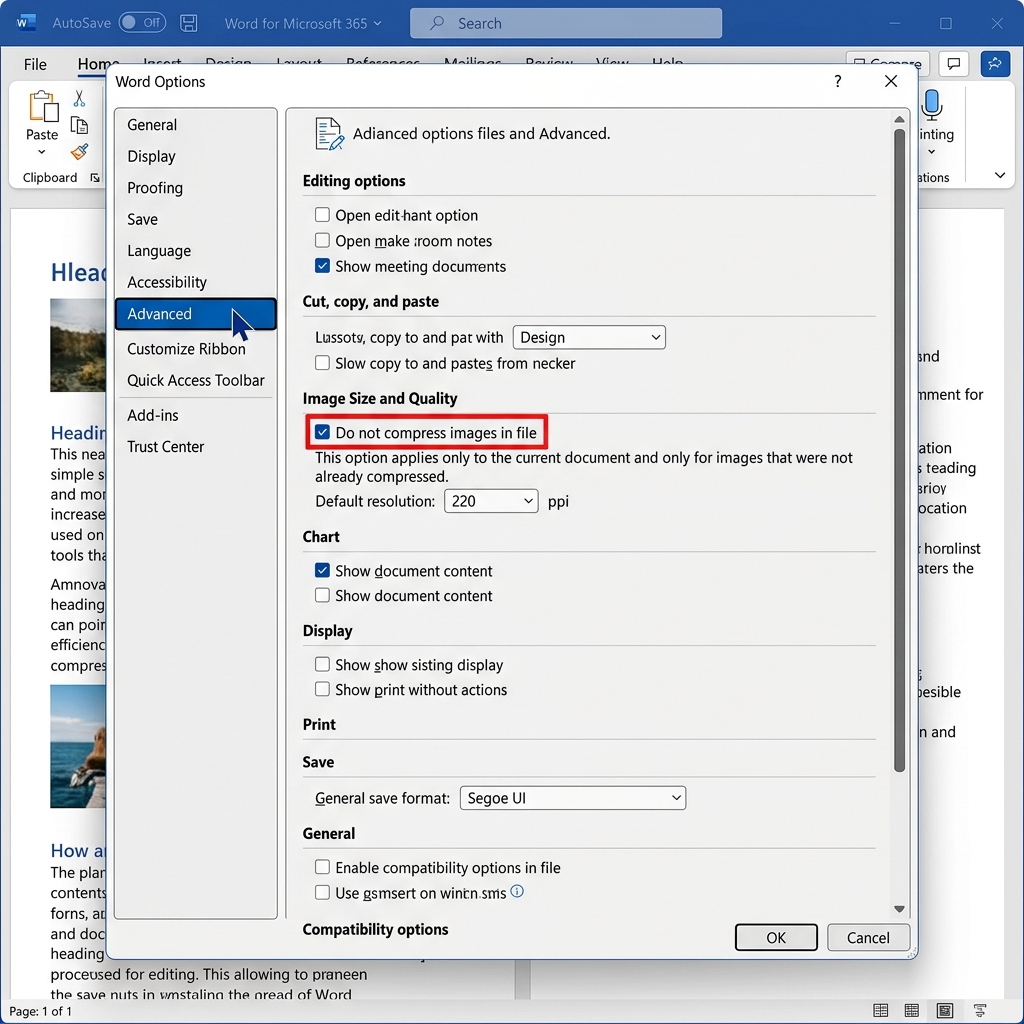
गोल्डन रूल: वर्ड को आपकी इमेजेज ब्लर करने से रोकने के लिए, File > Options > Advanced में जाएँ और 'Image Size and Quality' के नीचे 'Do not compress images in file' को टिक करें।
कन्वर्जन के बाद लेआउट की समस्याएं कैसे सुधारें
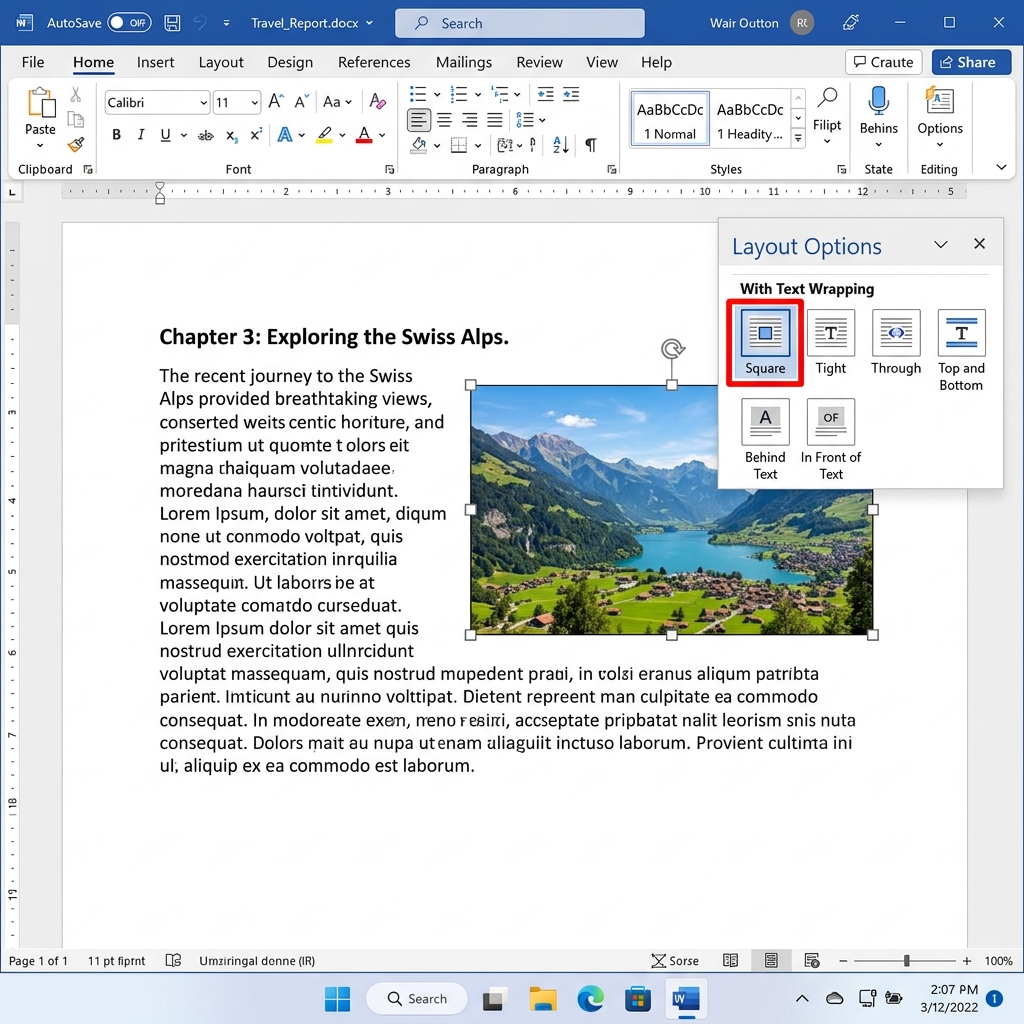
कभी वर्ड में इमेज टेक्स्ट के ऊपर आ जाती है। इसे ठीक करने के लिए इमेज पर क्लिक करें, Layout Options आइकन पर जाएं, और Square (स्क्वायर) रैपिंग सेलेक्ट करें।
Word से वापस PDF तक - अपना डिज़ाइन 'Lock' करें
जब आपका वर्ड फाइल रेडी हो जाए, तो इसे शेयर करना रिस्की हो सकता है क्योंकि दूसरे कंप्यूटर पर यह फॉर्मेट बिगड़ सकता है। डिज़ाइन को सुरक्षित रखने के लिए Word to PDF टूल का यूज़ करें। अगर PDF साइज बड़ा हो जाए, तो Compress PDF से उसे छोटा करें। किसी खास फाइल पर पासवर्ड लगाने के लिए Protect PDF टूल आज़माएं।
अकसर पूछे जाने वाले सवाल (FAQ)
प्र: ऑनलाइन वेबसाइट्स डिजाइन क्यों बिगाड़ देती हैं?
उ: क्योंकि वे सस्ती OCR तकनीक इस्तेमाल करते हैं। PdfXpo आपके डिवाइस से सीधा बेहतरीन Document Platform देता है।
प्र: क्या मैं बिना डेटा लीक किए 500 पेज कन्वर्ट कर सकता हूँ?
उ: हाँ बिलकुल। क्योंकि यहाँ कुछ भी क्लाउड पर अपलोड नहीं होता।
Conclusion
प्राइवेसी सबसे ज़्यादा ज़रूरी है। PdfXpo दुनिया भर में प्रोफेशनल्स को 100% सुरक्षित और pdf to word free कन्वर्जन देता है!