Cómo Convertir PDF a Word en iPhone — Manual Forense
Convertir un PDF complejo into an editable Microsoft Word document on an iPhone has traditionally been a frustrating experience. Mobile processors have often lacked the raw computational power to parse dense vector coordinates, and the "free" apps found in the iOS App Store are notorious for breaching user privacy by uploading sensitive financial or legal documents to distant, insecure servers.
Worse, the resulting layouts usually shatter on smaller Retina displays. Text lines overlap, images disappear, and table data becomes a chaotic jumble of unmanageable character strings.
This guide introduces a new era of Mobile Vector Sovereignty. Utilizing the PDF to Word WASM-SIMD Sovereign Core directly within your iPhone’s Safari browser, you can now achieve 1:1 layout reconstruction with 100% local privacy. Whether you are running the latest iOS 19/20 on an iPhone 16 Pro or managing documents on an older SE model, this forensic manual provides the precise technical steps to maintain uncompromised document fidelity.
1. The Challenge of Mobile Document Engineering
Modern iPhones are incredibly powerful, but their mobile operating systems impose strict memory and background processing limits. To convert a PDF to Word on iPhone without losing formatting, we have to overcome three major architectural hurdles:
To solve this, we have optimized the Document Intelligence Platform to run entirely within the 512MB RAM heap segment assigned to your Safari tab. No data ever leaves your device's physical memory.
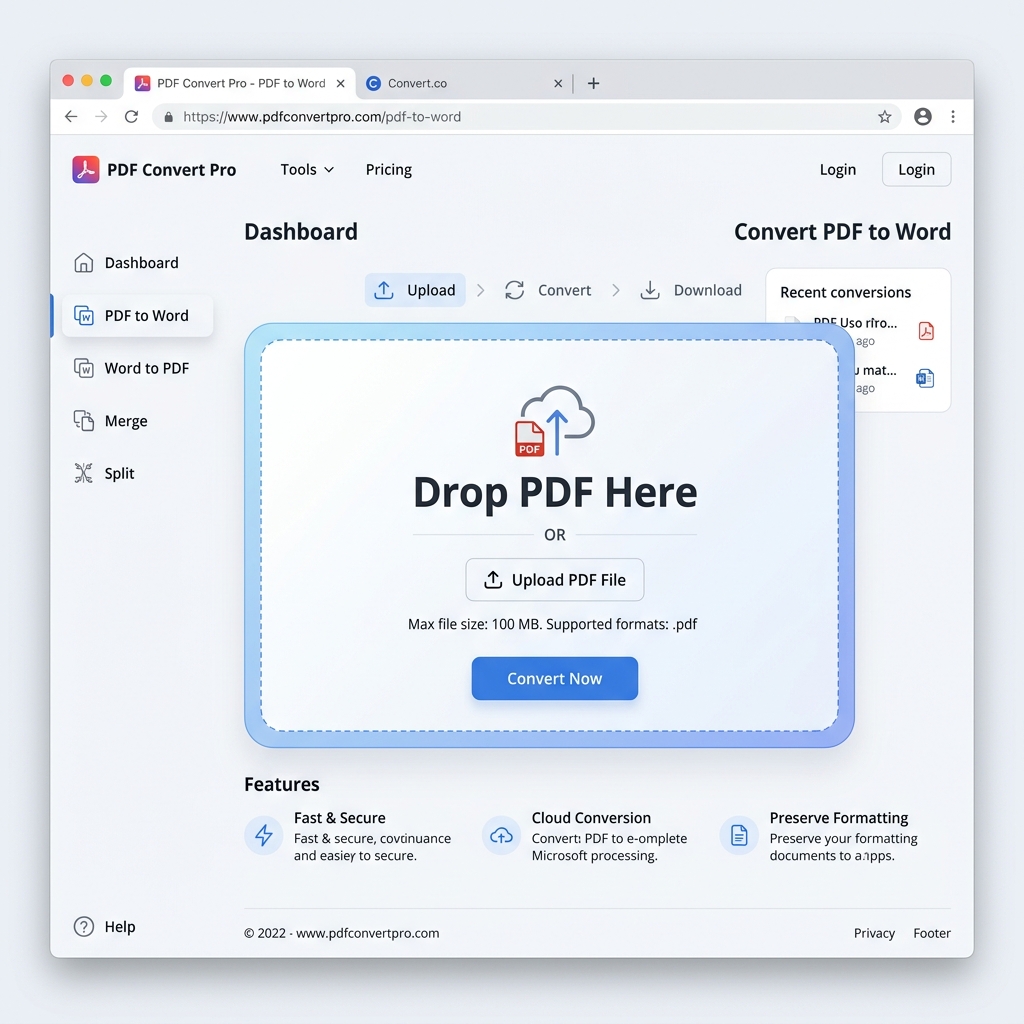
2. Setting Up Your Mobile Forensic Sandbox
To begin a high-fidelity conversion, you must prepare your iOS environment for local processing.
Step 1: The Files App Integration
Before opening the converter, ensure your PDF is saved in your iPhone’s Files app—ideally in a "Local" folder rather than an iCloud synched folder. This prevents network latency from interfering with the WASM engine's initial parsing sequence.
Step 2: Safari Configuration
For the most stable reconstruction, avoid using "Private Browsing" mode. Standard Safari tabs allow for more reliable RAM segmenting, which is critical for reconstructing large, multi-page PDFs locally.
Step 3: Initializing the SIMD Core
Navigate to the PDF to Word utility. You will see a "Sovereign Core Initializing" message. This means your iPhone's Neural Engine is allocating the necessary local memory to process the vector coordinates of your document.
By using your iPhone’s own CPU for the heavy lifting, you gain Vector Sovereignty. Your document is not a shared resource on a server; it is a private localized calculation.
3. High-Fidelity Table Reconstruction on iOS
Handling financial spreadsheets or legal tables on a mobile device is notoriously difficult. Standard mobile converters treat every table cell as a floating text box. When you try to edit one number, the entire table shifts, making the document useless.
Our mobile-optimized engine leverages Topology Mapping v1.2. It identifies the table grid *before* it processes the text.
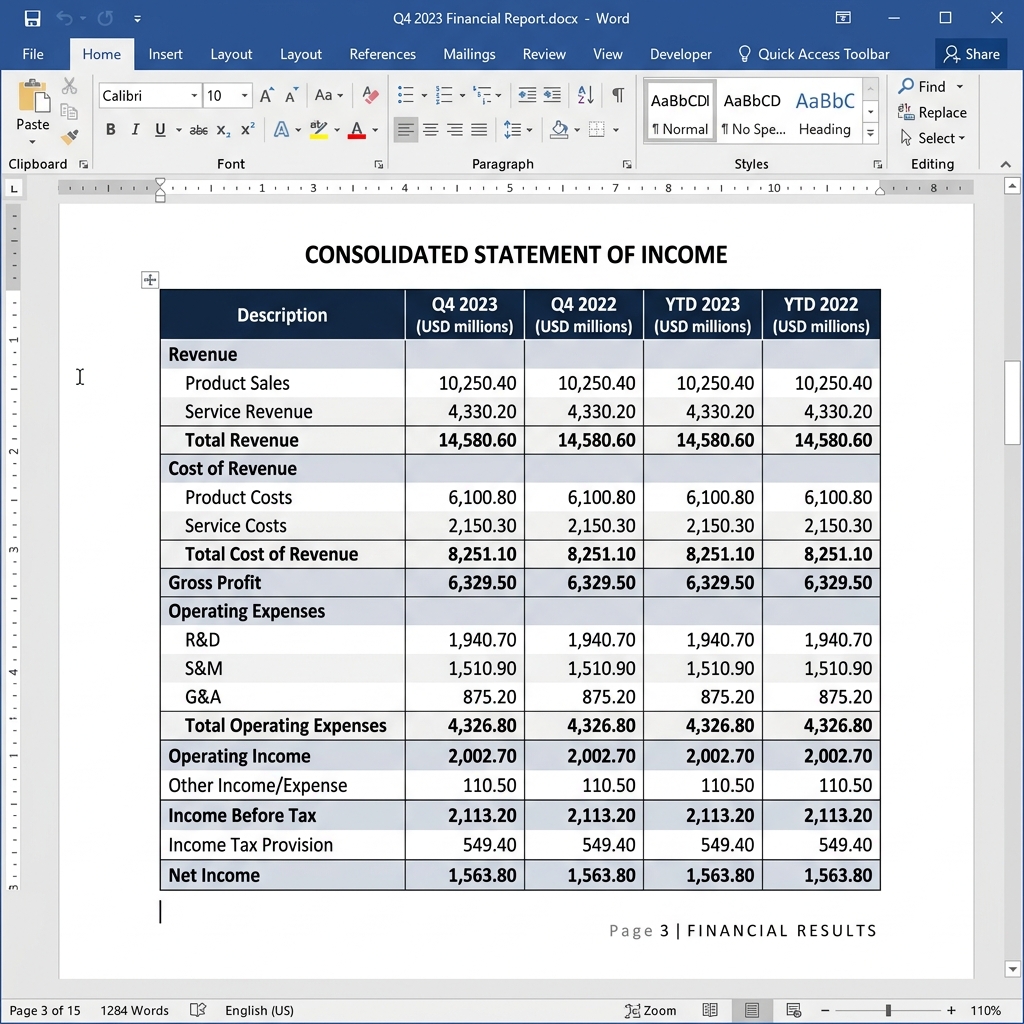
*Forensic Tip:* If your table spans multiple pages, our iOS protocol ensures the Header Rows are automatically repeated in the resulting DOCX file, a feature usually lost in mobile conversions.
4. Troubleshooting Image Clarity on OLED Displays
iPhone displays are incredibly sharp. This resolution often makes low-quality conversion artifacts look even worse. If a converter "rasterizes" your images during the process, they will look blurry and pixelated on your iPhone’s OLED screen.
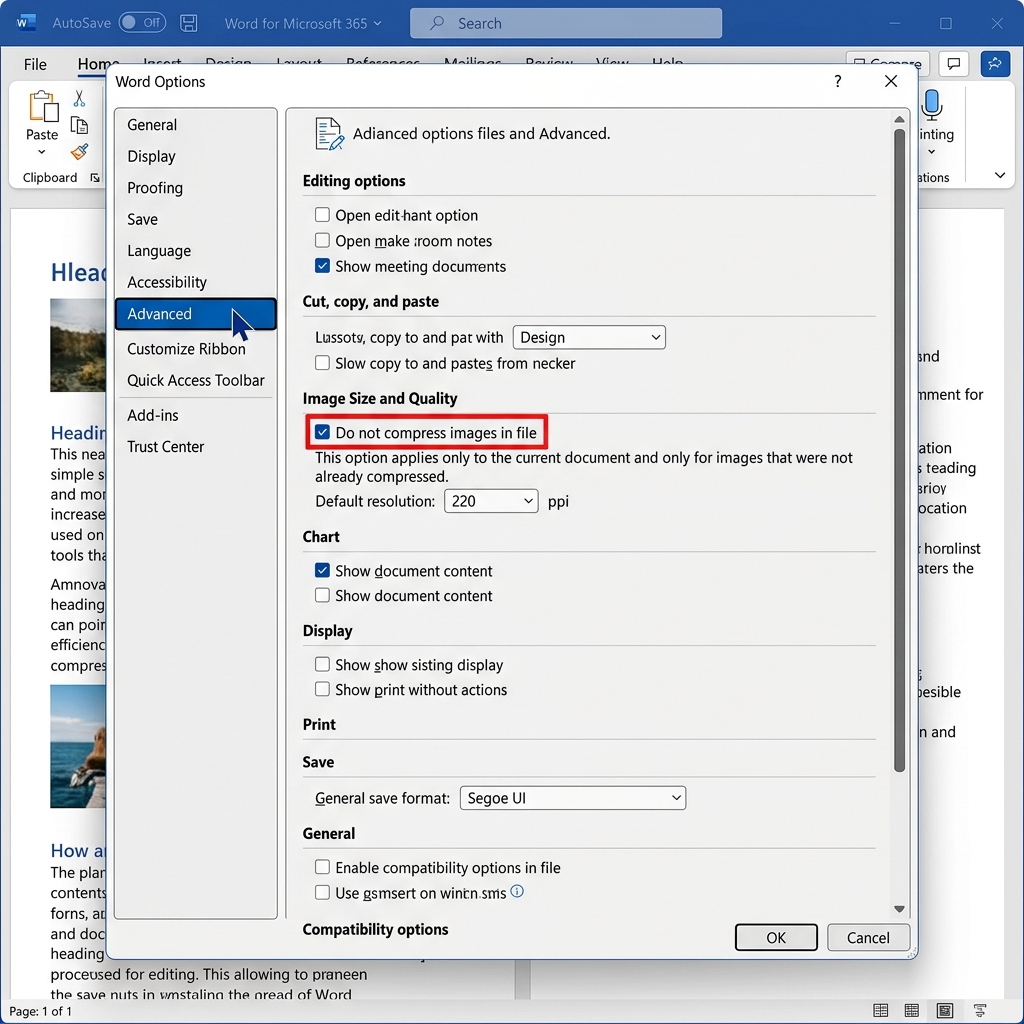
To prevent this, the Sovereign Core extracts raw image assets from the PDF at their Original DPI and embeds them directly into the Word document’s internal media folder.
Pro Tip for Microsoft Word Mobile Users
If your converted images look blurry inside the Word app:
1. Tap the image inside the Microsoft Word app.
2. Select Picture from the bottom menu.
3. Check the internal properties to ensure "Original Resolution" is maintained.
5. Handling Text Wrapping and Layering on iPhone
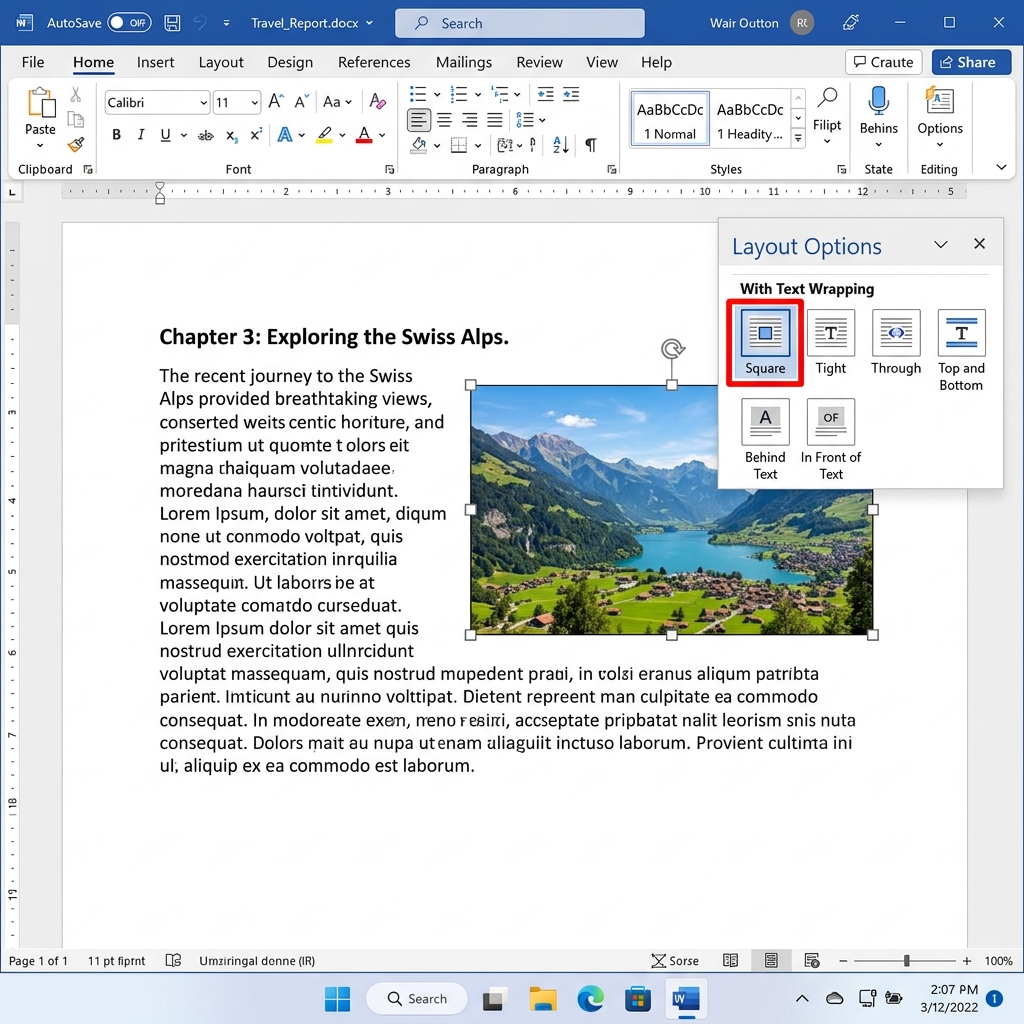
When converting PDFs with complex layouts, you will often find that images "block" the text underneath them once you move into the Word app on iOS. This is known as a Z-Index Layering Collision.
Correcting Layers in the Word iOS App
1. Open your converted file in the Word app.
2. Tap the image that is causing the layout issue.
3. Tap the Wrap Text icon in the bottom context bar.
4. Select Square or Tight.
6. Securing and Compressing the Final Document on iOS
Once you have achieved a perfect conversion on your iPhone, your next priority is secure distribution.
1. Lock the Design: Use the Word to PDF tool to freeze your edits into an unalterable layout.
2. Shrink the Payload: Use the Compress PDF tool to reduce file size without pixelation.
3. Encrypted Sharing: Apply a password using Protect PDF before you share it via iMessage or email.
7. Mobile FAQ: Master Your iPhone PDF Workflow
Q: Why isn't my iPhone's 'Built-in' PDF to Word useful?
A: Apple's native 'Copy Text' feature only extracts raw strings. It has zero concept of document structure, tables, or image layering.
Q: Can I convert documents while I am on a plane without WiFi?
A: Yes. Because the Sovereign Core is 100% local, once the page is loaded, you can go into Airplane Mode and perform your conversions. Stay sovereign, keep your files local, and master your mobile document workflow with PdfXpo.