تحويل جدول PDF إلى Word – مجاناً ودقيق
لماذا تقاوم الجداول التحويل
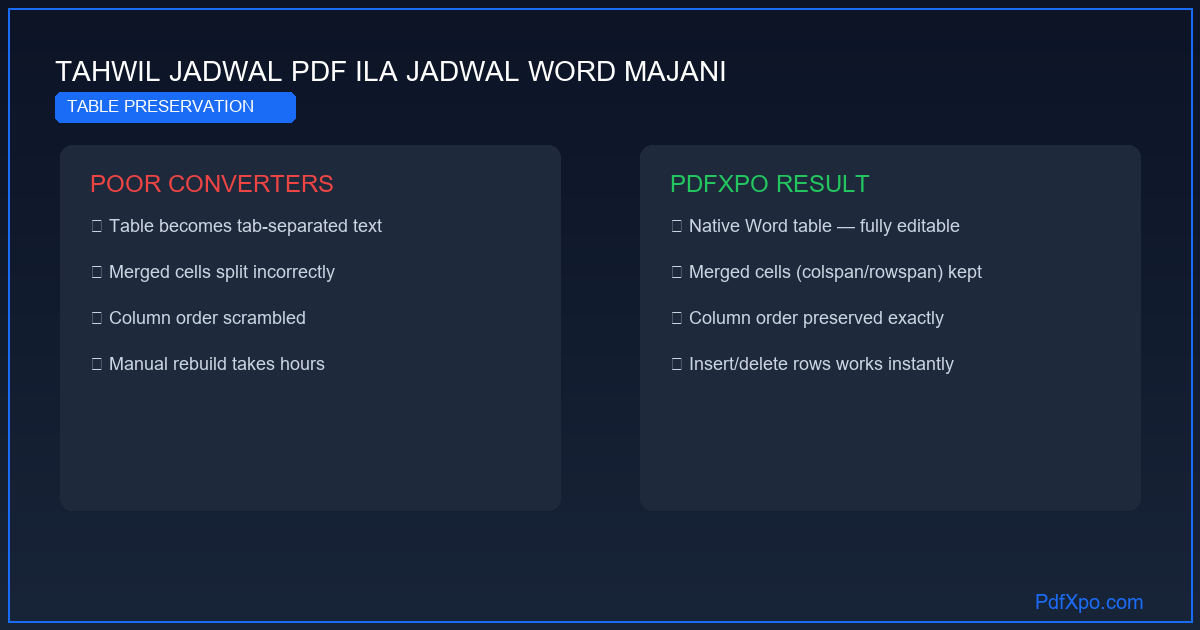
الجداول أصعب عنصر للتحويل الصحيح من PDF إلى Word. والسبب تقني: لا يوجد في صيغة PDF مفهوم «الجدول» أصلاً. فما يبدو على الشاشة شبكة منظمة هو في الحقيقة مزيج من خطوط رسومية وكتل نصية موضوعة بإحداثيات مطلقة. لا توجد بيانات وصفية تقول «هذا جدول من 5 أعمدة و12 صفاً»؛ على المحرك أن يستنتج ذلك من التوزيع المكاني. لذلك تنتج معظم الأدوات المجانية جداول مكسورة — أحرف متناثرة، أعمدة ملتصقة، عناوين مفقودة.
كيف تكتشف PdfXpo الجداول وتعيد بناءها
يتبع محرك PdfXpo خمس خطوات لكل جدول.
١. اكتشاف الخطوط الرسومية : يتعرّف على كل الخطوط الأفقية والعمودية ويميّز خطوط الجدول (حدود الخلايا) عن الخطوط الزخرفية (إطار الصفحة، الفواصل).
٢. الجداول بلا خطوط : إن لم تكن هناك خطوط مرئية، تستنتج الخوارزمية الأعمدة من المحاذاة المنتظمة للحروف والتباعد الثابت.
٣. تحديد الخلايا : تصبح كل منطقة محدّدة خلية، وتُكتشَف الخلايا المدمجة (العناوين الممتدة على عدة أعمدة أو صفوف).
٤. الاستخراج بالترتيب : يُقرأ محتوى كل خلية بالترتيب الصحيح حسب موقعها X (العمود) وY (الصف).
٥. إعادة البناء الأصلية : يُنشأ كائن جدول Word حقيقي بصفوف وأعمدة وحدود وألوان خلفية ومحاذاة — لا محاكاة بمفاتيح Tab.
أنواع الجداول التي تُعالَج جيداً بوجه خاص
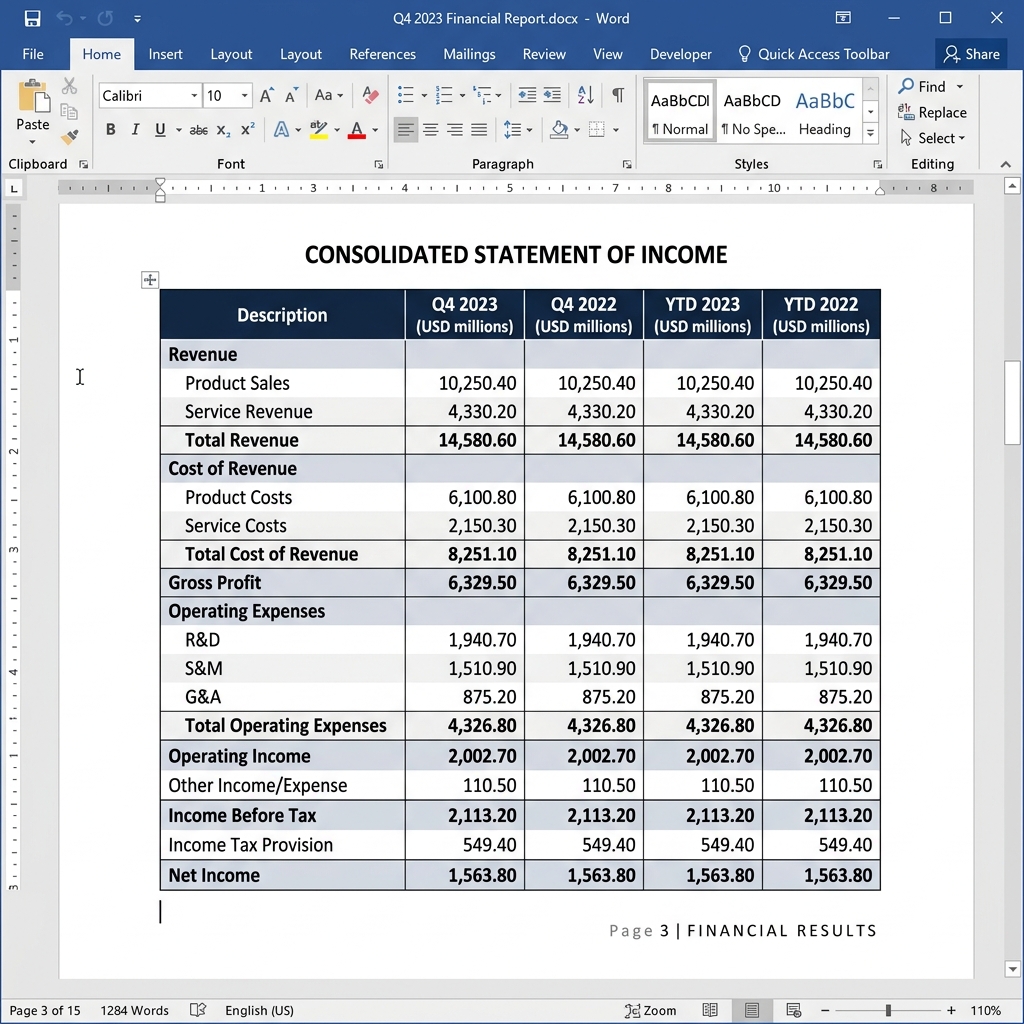
- الجداول المالية : الميزانيات وقوائم الأرباح والخسائر وجداول الأقساط. تُحفَظ محاذاة الأرقام إلى اليمين وفواصل الآلاف.
- الجداول الأكاديمية/العلمية : بيانات التجارب والمصفوفات الإحصائية. تُحفَظ الكسور العشرية والوحدات.
- الجداول الزمنية/التقاويم : تُعاد بنية الصفوف/الأعمدة الزمنية بأمانة.
- الجداول القانونية المرقّمة : تحافظ العقود التي صارت بنودها جداول على ترقيمها الهرمي.
- الجداول المصوّرة : تُعاد الشعارات أو الأيقونات داخل الخلية إلى خليتها.
تحقّق من النتيجة
بعد التحويل تحقّق في .docx مما يلي.
- انقر على خلية : يجب أن تظهر قائمة سياق جدول Word (إدراج صف، حذف عمود) — دليل على أنه جدول حقيقي.
- ضع المؤشر في الخلية الأخيرة واضغط Tab : يجب أن يُنشأ صف جديد.
- اختر الجدول وطبّق نمط جدول Word : إن طُبِّق على الجدول كله فهو قابل للتعديل تماماً.
القيود المعروفة والحلول
الجداول التي لا خطوط فيها إطلاقاً وتعتمد على محاذاة الحروف فقط يصعب اكتشافها. تنجح خوارزمية التقارب في 85–90% من الحالات؛ وقد تحتاج البنى غير المنتظمة جداً تعديلاً يدوياً طفيفاً. وأسهل حل هو إضافة حدود مرئية للجدول في Word بعد التحويل. تتعامل PdfXpo أيضاً مع الجداول الممسوحة عبر OCR. كل ذلك مجاناً، بدون تسجيل، ومع معالجة محلية 100% تحمي البيانات المالية الحساسة.
الخلفية التقنية: لماذا تحويل PDF إلى Word بهذه الصعوبة
أنشأت Adobe صيغة PDF عام 1993 بقيد جوهري من زاوية التعديل. فـ PDF لا يخزّن مستنداً منظَّماً بل مجموعة أوامر رسم. ولكل عنصر — كل حرف وكل خط وكل صورة — إحداثيات مطلقة (x, y) على الصفحة. وكلمة «عقد» ليست كلمة واحدة بل مجموعة رموز حروف لكلٍّ موضعه ولونه وخطه.
تجعل هذه البنية PDF مثالياً للطباعة والعرض، لكنها تجعله صعباً للتحويل. لا بنية «فقرة»، ولا بيانات «جدول»، ولا تسلسل «عناوين». فما يبدو جدولاً أو عنواناً يجب إعادة بنائه بتحليل هندسي.
بنية PdfXpo من أربع مراحل
المرحلة ١ — استخراج كامل لكائنات PDF : يقرأ المحلّل كل تدفّق محتوى في الملف ويستخرج كل كائنات النص بخصائصها الكاملة — الإحداثيات، واسم الخط، والحجم، والتباعد، واللون. كما يتعرّف على الكائنات الرسومية (الخطوط، المستطيلات، المسارات) ويستخرج الصور مع ملفات تعريف الألوان.
المرحلة ٢ — التقسيم البنيوي : تجمّع الخوارزمية كائنات النص في كتل منطقية بناءً على التقارب المكاني والخصائص الطباعية. تُتعرَّف العناوين من الخط الأكبر والتباعد الأوسع والموضع. وتُكتشَف الجداول من الخطوط المتقاطعة التي تكوّن شبكة، والتخطيطات متعددة الأعمدة من الفاصل الأفقي بين الأعمدة.
المرحلة ٣ — مطابقة المعنى : تُطابَق كل كتلة بنيوية مع عنصر Word: العنوان ← نمط Heading 1/2/3، عنصر القائمة ← قائمة Word مرقّمة/نقطية، الجدول ← كائن جدول أصلي، الحاشية ← كائن حاشية OOXML مرتبط بشكل صحيح، الصورة ← كائن صورة مثبَّت.
المرحلة ٤ — إنشاء مستند OOXML : يُنشأ ملف .docx وفق معيار OOXML (ISO/IEC 29500). تُؤخَذ أبعاد الصفحة والهوامش والترويسة والتذييل من الأصل. وتُستبدَل الخطوط غير المتوفرة بخطوط مكافئة مترياً.
أرقام مقيسة: ما تضمنه PdfXpo
مقارنة PdfXpo بالبدائل
الفارق الحاسم : لا ترسل PdfXpo أي بيانات ملف إلى الخادم. أما في Adobe وSmallpdf وiLovePDF فيغادر المستند جهازك — حقيقة قانونية مهمة للمستندات المهنية والشخصية الحساسة.
الطريقة: حوّل PDF إلى Word بـ PdfXpo
الخطوة ١ — افتح المتصفح : انتقل إلى pdfxpo.com/pdf-to-word في Chrome أو Edge أو Firefox أو Safari. لا تثبيت ولا حساب ولا إضافات.
الخطوة ٢ — حمّل الملف : اسحب PDF إلى منطقة الرفع أو انقر على «اختر ملفاً». حتى 200MB، بلا حد يومي.
الخطوة ٣ — انتظر التحويل : تجري المعالجة محلياً. 10 صفحات: 5–15 ثانية. 50 صفحة: 20–40 ثانية. 200 صفحة: 1–3 دقائق. الصفحات الممسوحة (OCR): 2–4 أضعاف.
الخطوة ٤ — نزّل وافتح : يُحفَظ .docx في التنزيلات. افتحه في Microsoft Word 2010 أو أحدث، أو LibreOffice Writer، أو Google Docs.
الخصوصية: ضمانة قابلة للتحقق تقنياً
WebAssembly بيئة تنفيذ داخل المتصفح تشغّل الكود الأصلي في صندوق رمل معزول. يعمل محرك تحويل PdfXpo كوحدة WebAssembly مباشرةً في ذاكرة المتصفح — لا خادم في الأمر.
تحقّق في 30 ثانية : افتح أدوات المطوّر (F12)، وحمّل PDF في PdfXpo من تبويب «الشبكة». أثناء التحويل سترى تحميل السكربتات وأوراق الأنماط، لكن لا اتصال HTTP ينقل محتوى الملف. هذا هو الدليل التقني. الملف لا يغادر المتصفح.
متى ينبغي تحويل PDF إلى Word
تنشأ الحاجة للتحويل في مواقف يومية كثيرة. يصلك عقد أو رسالة بصيغة PDF وعليك تغيير بند قبل التوقيع. تريد إعادة استخدام قالب وصلك بصيغة PDF — سيرة ذاتية، عرض، تقرير — دون كتابته من جديد. يشارك الأستاذ مادة المحاضرة بصيغة PDF وتريد نقل اقتباس إلى مذكّراتك. يرسل الفريق تقرير PDF تحتاج بياناته في مستند العمل. في كل هذه الحالات يوفّر التحويل إلى Word ساعات مقارنةً بإعادة الكتابة، مع الحفاظ على الجداول والصور والتخطيط. تجعل PdfXpo هذه العملية سريعة ومجانية وسرّية — دون إرسال المستند إلى أي مكان.
متوافق مع كل معالجات النصوص
يتبع ملف .docx الناتج معيار OOXML ويُفتَح دون مشكلة في Microsoft Word (2010 أو أحدث) وLibreOffice Writer وGoogle Docs وApple Pages (استيراد). على Windows وMac بالطبع، وعلى Linux وAndroid وiOS أيضاً. لست مقيّداً ببرنامج واحد؛ عدّل حيث يناسبك، وعند الانتهاء أعد التصدير إلى PDF. ولأن التحويل لا يطلب تسجيلاً ولا تثبيتاً، يكتمل المسار كله — افتح، حوّل، عدّل — في ثوانٍ من البداية إلى النهاية.
لماذا تعني المعالجة المحلية الخصوصية والسرعة معاً
حين تقول PdfXpo «الملفات لا تغادر الجهاز» فهذا ليس شعاراً بل نتيجة مباشرة لاستخدام WebAssembly. فهذه التقنية تشغّل كود معالجة PDF (المكتوب بـ C++ أو Rust) مباشرةً في محرك JavaScript بالمتصفح. لا واجهة برمجية لإرسال الملف، ولا خادم لاستقباله. ولهذا ميزة عملية هي السرعة أيضاً. في أدوات السحابة يُرفَع الملف أولاً إلى الخادم، ثم يُعالَج، ثم يُنزَّل مجدداً. وقد تستغرق هذه العملية الثلاثية دقائق، خصوصاً مع الملفات الكبيرة أو الاتصال البطيء. في PdfXpo تختفي مرحلتا الرفع والتنزيل تماماً، ويبدأ التحويل حيث الملف — في ذاكرة جهازك. والنتيجة تجربة أكثر خصوصية وغالباً أسرع. وللمحتوى الحساس مثل كشوف الحسابات والعقود والمستندات الطبية والحكومية، هذه ضمانة لا غنى عنها.
نصائح لأفضل نتيجة تحويل
لأفضل نتيجة فضّل ملف PDF الأصلي المُنشأ ببرنامج على الممسوح؛ فالأمانة فيه أعلى. وإن كان المستند ممسوحاً فامسحه بدقة 200 DPI على الأقل وانتبه لإضاءة منتظمة كي يتعرّف OCR على كل حرف بدقة. في المستندات متعددة الأعمدة تحقّق من ترتيب الأعمدة بعد التحويل، وقد تحتاج التخطيطات الغرافيكية جداً تعديلاً يدوياً طفيفاً. وأخيراً، أبقِ التبويب مفتوحاً أثناء معالجة الملفات الكبيرة؛ يتقدّم التحويل محلياً ويتوقف العمل بإغلاق الصفحة. وعند استلام .docx ألقِ نظرة سريعة قبل الاستخدام للتأكد من التنسيق. هذه العادات الصغيرة تعطي نتيجة شبه مثالية في كل مستند تقريباً — عقداً كان أو سيرة ذاتية أو بحثاً. كما أنه لأن التحويل يجري بالكامل في المتصفح، يمكنك إعادة معالجة المستند نفسه على عدة أجهزة — حاسوب العمل، حاسوب المنزل، أو الجوال أثناء التنقل — دون تثبيت أي شيء. يكفي متصفح حديث وبضع ثوانٍ، وغياب الحد على عدد مرات الاستخدام يصنع فرقاً كبيراً عملياً.
لا تسجيل. لا علامة مائية. لا حد للملفات. لا رفع إلى السحابة.
خصوصية محلية 100٪
ملفاتك لا تغادر جهاز الكمبيوتر الخاص بك أبدًا
قوة المتصفح المحلي
معالجة فورية في المتصفح
أمان جانب العميل
معالجة آمنة مباشرة في المتصفح
خطوة بخطوة — كيفية تحويل جدول PDF إلى Word – مجاناً ودقيق
افتح PdfXpo: انتقل إلى pdfxpo.com/pdf-to-word في أي متصفح حديث — لا تثبيت ولا حساب، ويعمل على كل جهاز.
ارفع PDF: اسحب PDF أو انقر على «اختر ملفاً». الأصلي والممسوح، حتى 200MB مدعوم.
ابدأ التحويل: تعالج تقنية WebAssembly الملف محلياً في المتصفح — لا تغادر البيانات جهازك أبداً.
نزّل ملف Word: خلال ثوانٍ يصبح .docx جاهزاً. افتحه في Word أو LibreOffice أو Google Docs وعدّله بحرية.
لماذا PdfXpo؟
تستخدم PdfXpo تقنية WebAssembly – يُعالَج الملف مباشرةً في المتصفح، بلا إرسال إلى خادم. مجانية 100%، غير محدودة، بدون تسجيل.
أسئلة شائعة
هل تحافظ PdfXpo على الجداول فعلاً في التحويل؟
نعم. يكتشف المحرك شبكة الجدول (صفوف وأعمدة)، ويتعرّف على الخلايا بما فيها المدمجة، وينشئ كائن جدول Word حقيقياً — لا محاكاة بمفاتيح Tab. يبقى الجدول قابلاً للتعديل وإعادة الترتيب والتصحيح.
ماذا عن الجداول بلا خطوط مرئية؟
تستنتج PdfXpo الأعمدة من المحاذاة المنتظمة للحروف والتباعد الثابت. حتى دون خطوط تُعاد بنية الجدول بأمانة.
هل تُعالَج الخلايا المدمجة أيضاً؟
نعم. تُكتشَف العناوين الممتدة على عدة أعمدة أو الخلايا الممتدة على عدة صفوف بشكل صحيح وتُعاد في جدول Word.
كيف أتأكد أن النتيجة جدول Word حقيقي؟
افتح .docx وانقر على الجدول؛ يجب أن تظهر مقابض أو أدوات جدول Word، وهذا يؤكّد أنه كائن أصلي لا مجرد كتل نصية محاذاة.
هل الجداول المالية المعقّدة موثوقة أيضاً؟
نعم. تُعاد الميزانيات والجداول الزمنية وجداول المقارنة بمحاذاة دقيقة لكل قيمة وعمودها. ويُنصَح بفحص سريع للتخطيطات الكثيفة جداً.