تحويل PDF إلى Word مع الحفاظ على الروابط والتخطيط
الروابط والنقاط: ما الذي تكسره أدوات التحويل
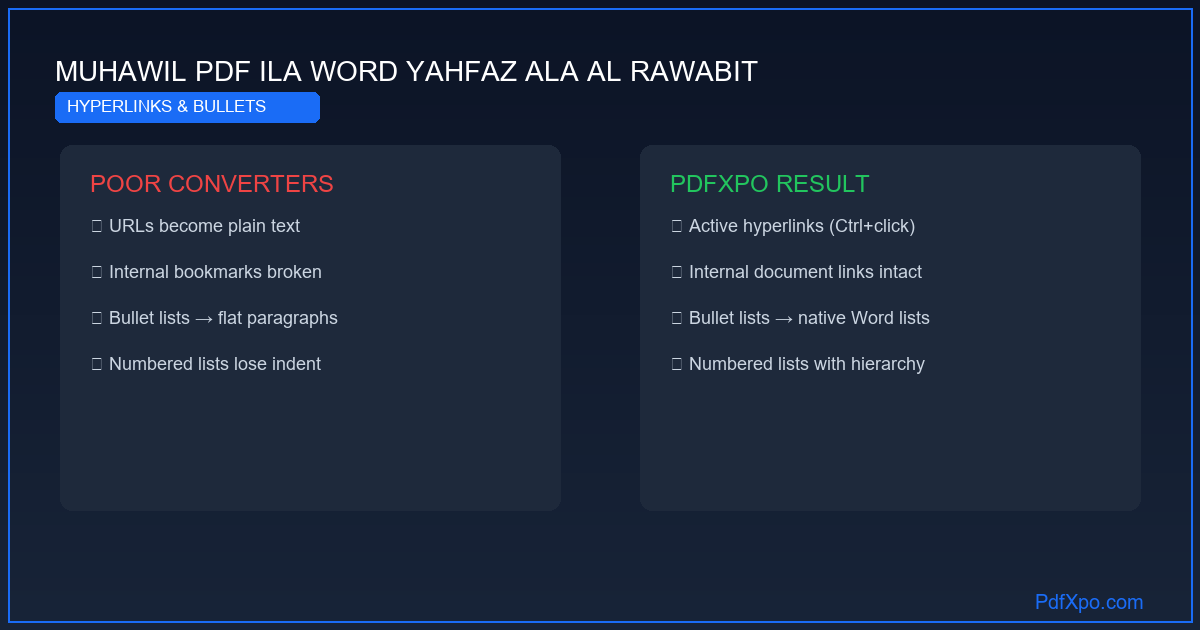
الروابط التشعّبية والقوائم النقطية عناصر بنيوية كثيراً ما يكسرها التحويل. فتتحوّل الروابط إلى نص أزرق لا يعمل، وتتحوّل النقاط إلى شرطات أو أحرف مفقودة. تحافظ PdfXpo على كليهما بأمانة.
الروابط التشعّبية
تُرمَّز الروابط في PDF كتعليق `/Link` مرتبط بمنطقة من الصفحة، يشير إلى عنوان خارجي (`/URI`) أو إلى صفحة أخرى داخل المستند (`/GoTo`). يقرأ محرك PdfXpo هذا التعليق ويعيد بناءه كرابط Word حقيقي قابل للنقر يعمل فعلاً. يبقى جدول المحتويات ذو المراجع الداخلية قابلاً للتنقّل، وتبقى روابط المواقع نشطة. في الاختبارات على مستندات حقيقية تتجاوز نسبة الحفاظ على الروابط 94%.
القوائم النقطية والمرقّمة
تتعرّف PdfXpo على رموز القائمة في بداية الفقرة (•، –، ▪، أو الأرقام 1. 2. 3.) والمسافة البادئة الخاصة بالقوائم. ثم تعيد بناءها كقائمة Word أصلية — لا كجملة بحرف ملتصق أمامها. لذا يمكنك إضافة عناصر أو تغيير مستوى المسافة البادئة أو تعديل نمط الرمز كأي قائمة Word. كما تُعالَج القوائم المتداخلة (النقاط الفرعية) مع الحفاظ على تسلسلها الهرمي.
لماذا يهم هذا
هذه الأمانة محورية في المستندات المنظَّمة: أدلة الاستخدام، ومستندات الإجراءات، ومحاضر الاجتماعات، والعروض. فالمستندات التي تُحفَظ فيها القوائم والروابط يمكن إعادة استخدامها فوراً دون إعادة تنسيق مرهقة.
تحقّق من النتيجة بفتح .docx. انقر على الرابط (يجب أن تُفتَح الوجهة)، وانقر على نقطة (يجب أن تكون جزءاً من قائمة لا حرفاً عادياً). كل ذلك مجاناً، بدون تسجيل، ومع معالجة WebAssembly المحلية التي تضمن أن المستند لا يُرفَع أبداً.
الخلفية التقنية: لماذا تحويل PDF إلى Word بهذه الصعوبة
أنشأت Adobe صيغة PDF عام 1993 بقيد جوهري من زاوية التعديل. فـ PDF لا يخزّن مستنداً منظَّماً بل مجموعة أوامر رسم. ولكل عنصر — كل حرف وكل خط وكل صورة — إحداثيات مطلقة (x, y) على الصفحة. وكلمة «عقد» ليست كلمة واحدة بل مجموعة رموز حروف لكلٍّ موضعه ولونه وخطه.
تجعل هذه البنية PDF مثالياً للطباعة والعرض، لكنها تجعله صعباً للتحويل. لا بنية «فقرة»، ولا بيانات «جدول»، ولا تسلسل «عناوين». فما يبدو جدولاً أو عنواناً يجب إعادة بنائه بتحليل هندسي.
بنية PdfXpo من أربع مراحل
المرحلة ١ — استخراج كامل لكائنات PDF : يقرأ المحلّل كل تدفّق محتوى في الملف ويستخرج كل كائنات النص بخصائصها الكاملة — الإحداثيات، واسم الخط، والحجم، والتباعد، واللون. كما يتعرّف على الكائنات الرسومية (الخطوط، المستطيلات، المسارات) ويستخرج الصور مع ملفات تعريف الألوان.
المرحلة ٢ — التقسيم البنيوي : تجمّع الخوارزمية كائنات النص في كتل منطقية بناءً على التقارب المكاني والخصائص الطباعية. تُتعرَّف العناوين من الخط الأكبر والتباعد الأوسع والموضع. وتُكتشَف الجداول من الخطوط المتقاطعة التي تكوّن شبكة، والتخطيطات متعددة الأعمدة من الفاصل الأفقي بين الأعمدة.
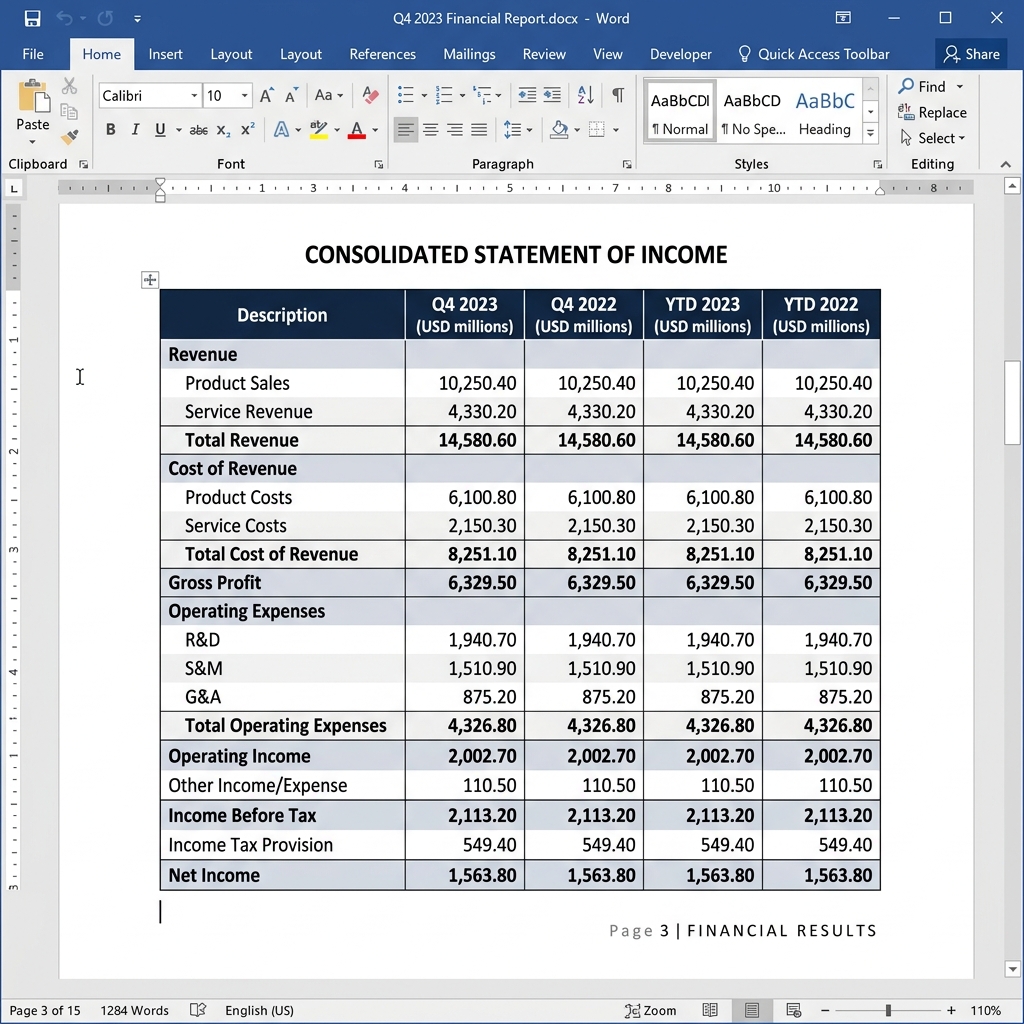
المرحلة ٣ — مطابقة المعنى : تُطابَق كل كتلة بنيوية مع عنصر Word: العنوان ← نمط Heading 1/2/3، عنصر القائمة ← قائمة Word مرقّمة/نقطية، الجدول ← كائن جدول أصلي، الحاشية ← كائن حاشية OOXML مرتبط بشكل صحيح، الصورة ← كائن صورة مثبَّت.
المرحلة ٤ — إنشاء مستند OOXML : يُنشأ ملف .docx وفق معيار OOXML (ISO/IEC 29500). تُؤخَذ أبعاد الصفحة والهوامش والترويسة والتذييل من الأصل. وتُستبدَل الخطوط غير المتوفرة بخطوط مكافئة مترياً.
أرقام مقيسة: ما تضمنه PdfXpo
مقارنة PdfXpo بالبدائل
الفارق الحاسم : لا ترسل PdfXpo أي بيانات ملف إلى الخادم. أما في Adobe وSmallpdf وiLovePDF فيغادر المستند جهازك — حقيقة قانونية مهمة للمستندات المهنية والشخصية الحساسة.
الطريقة: حوّل PDF إلى Word بـ PdfXpo
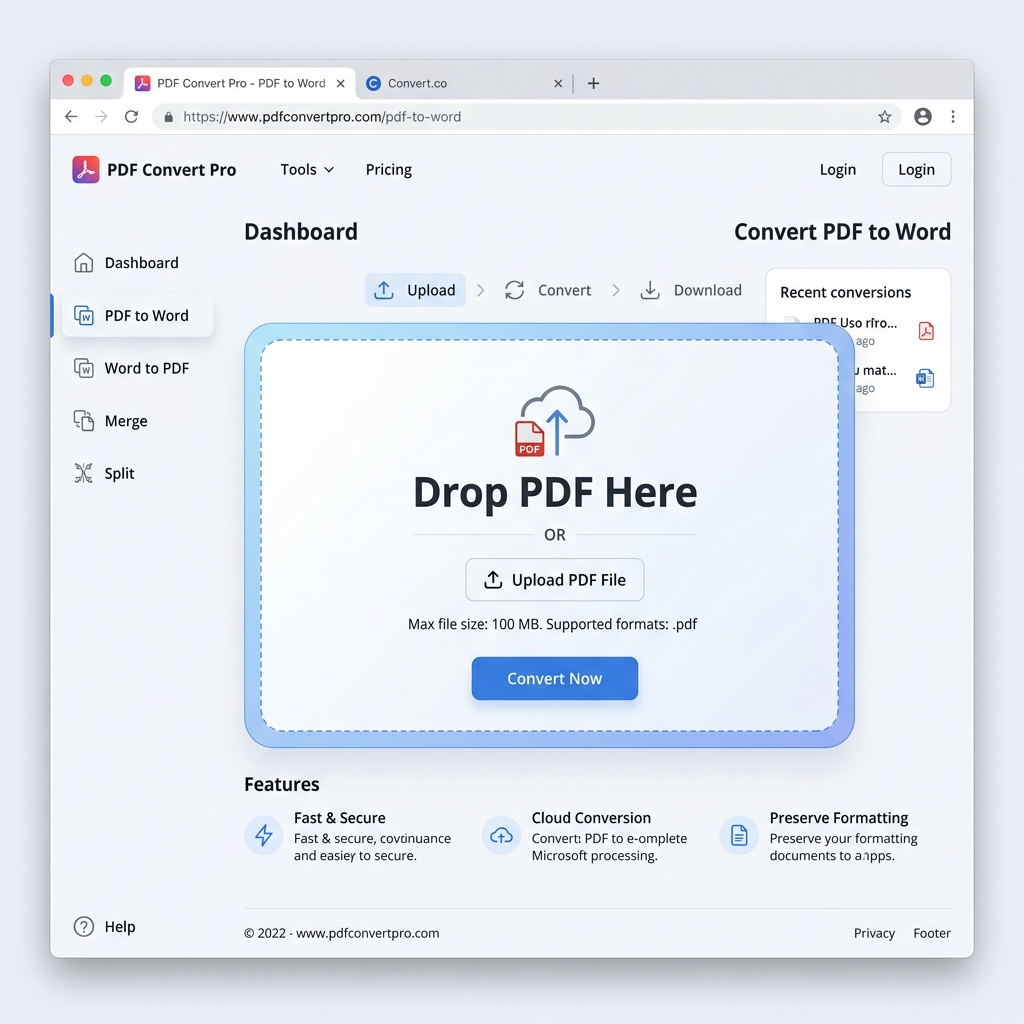
الخطوة ١ — افتح المتصفح : انتقل إلى pdfxpo.com/pdf-to-word في Chrome أو Edge أو Firefox أو Safari. لا تثبيت ولا حساب ولا إضافات.
الخطوة ٢ — حمّل الملف : اسحب PDF إلى منطقة الرفع أو انقر على «اختر ملفاً». حتى 200MB، بلا حد يومي.
الخطوة ٣ — انتظر التحويل : تجري المعالجة محلياً. 10 صفحات: 5–15 ثانية. 50 صفحة: 20–40 ثانية. 200 صفحة: 1–3 دقائق. الصفحات الممسوحة (OCR): 2–4 أضعاف.
الخطوة ٤ — نزّل وافتح : يُحفَظ .docx في التنزيلات. افتحه في Microsoft Word 2010 أو أحدث، أو LibreOffice Writer، أو Google Docs.
الخصوصية: ضمانة قابلة للتحقق تقنياً
WebAssembly بيئة تنفيذ داخل المتصفح تشغّل الكود الأصلي في صندوق رمل معزول. يعمل محرك تحويل PdfXpo كوحدة WebAssembly مباشرةً في ذاكرة المتصفح — لا خادم في الأمر.
تحقّق في 30 ثانية : افتح أدوات المطوّر (F12)، وحمّل PDF في PdfXpo من تبويب «الشبكة». أثناء التحويل سترى تحميل السكربتات وأوراق الأنماط، لكن لا اتصال HTTP ينقل محتوى الملف. هذا هو الدليل التقني. الملف لا يغادر المتصفح.
متى ينبغي تحويل PDF إلى Word
تنشأ الحاجة للتحويل في مواقف يومية كثيرة. يصلك عقد أو رسالة بصيغة PDF وعليك تغيير بند قبل التوقيع. تريد إعادة استخدام قالب وصلك بصيغة PDF — سيرة ذاتية، عرض، تقرير — دون كتابته من جديد. يشارك الأستاذ مادة المحاضرة بصيغة PDF وتريد نقل اقتباس إلى مذكّراتك. يرسل الفريق تقرير PDF تحتاج بياناته في مستند العمل. في كل هذه الحالات يوفّر التحويل إلى Word ساعات مقارنةً بإعادة الكتابة، مع الحفاظ على الجداول والصور والتخطيط. تجعل PdfXpo هذه العملية سريعة ومجانية وسرّية — دون إرسال المستند إلى أي مكان.
متوافق مع كل معالجات النصوص
يتبع ملف .docx الناتج معيار OOXML ويُفتَح دون مشكلة في Microsoft Word (2010 أو أحدث) وLibreOffice Writer وGoogle Docs وApple Pages (استيراد). على Windows وMac بالطبع، وعلى Linux وAndroid وiOS أيضاً. لست مقيّداً ببرنامج واحد؛ عدّل حيث يناسبك، وعند الانتهاء أعد التصدير إلى PDF. ولأن التحويل لا يطلب تسجيلاً ولا تثبيتاً، يكتمل المسار كله — افتح، حوّل، عدّل — في ثوانٍ من البداية إلى النهاية.
لماذا تعني المعالجة المحلية الخصوصية والسرعة معاً
حين تقول PdfXpo «الملفات لا تغادر الجهاز» فهذا ليس شعاراً بل نتيجة مباشرة لاستخدام WebAssembly. فهذه التقنية تشغّل كود معالجة PDF (المكتوب بـ C++ أو Rust) مباشرةً في محرك JavaScript بالمتصفح. لا واجهة برمجية لإرسال الملف، ولا خادم لاستقباله. ولهذا ميزة عملية هي السرعة أيضاً. في أدوات السحابة يُرفَع الملف أولاً إلى الخادم، ثم يُعالَج، ثم يُنزَّل مجدداً. وقد تستغرق هذه العملية الثلاثية دقائق، خصوصاً مع الملفات الكبيرة أو الاتصال البطيء. في PdfXpo تختفي مرحلتا الرفع والتنزيل تماماً، ويبدأ التحويل حيث الملف — في ذاكرة جهازك. والنتيجة تجربة أكثر خصوصية وغالباً أسرع. وللمحتوى الحساس مثل كشوف الحسابات والعقود والمستندات الطبية والحكومية، هذه ضمانة لا غنى عنها.
نصائح لأفضل نتيجة تحويل
لأفضل نتيجة فضّل ملف PDF الأصلي المُنشأ ببرنامج على الممسوح؛ فالأمانة فيه أعلى. وإن كان المستند ممسوحاً فامسحه بدقة 200 DPI على الأقل وانتبه لإضاءة منتظمة كي يتعرّف OCR على كل حرف بدقة. في المستندات متعددة الأعمدة تحقّق من ترتيب الأعمدة بعد التحويل، وقد تحتاج التخطيطات الغرافيكية جداً تعديلاً يدوياً طفيفاً. وأخيراً، أبقِ التبويب مفتوحاً أثناء معالجة الملفات الكبيرة؛ يتقدّم التحويل محلياً ويتوقف العمل بإغلاق الصفحة. وعند استلام .docx ألقِ نظرة سريعة قبل الاستخدام للتأكد من التنسيق. هذه العادات الصغيرة تعطي نتيجة شبه مثالية في كل مستند تقريباً — عقداً كان أو سيرة ذاتية أو بحثاً. كما أنه لأن التحويل يجري بالكامل في المتصفح، يمكنك إعادة معالجة المستند نفسه على عدة أجهزة — حاسوب العمل، حاسوب المنزل، أو الجوال أثناء التنقل — دون تثبيت أي شيء. يكفي متصفح حديث وبضع ثوانٍ، وغياب الحد على عدد مرات الاستخدام يصنع فرقاً كبيراً عملياً.
لا تسجيل. لا علامة مائية. لا حد للملفات. لا رفع إلى السحابة.
خصوصية محلية 100٪
ملفاتك لا تغادر جهاز الكمبيوتر الخاص بك أبدًا
قوة المتصفح المحلي
معالجة فورية في المتصفح
أمان جانب العميل
معالجة آمنة مباشرة في المتصفح
خطوة بخطوة — كيفية تحويل PDF إلى Word مع الحفاظ على الروابط والتخطيط
افتح PdfXpo: انتقل إلى pdfxpo.com/pdf-to-word في أي متصفح حديث — لا تثبيت ولا حساب، ويعمل على كل جهاز.
ارفع PDF: اسحب PDF أو انقر على «اختر ملفاً». الأصلي والممسوح، حتى 200MB مدعوم.
ابدأ التحويل: تعالج تقنية WebAssembly الملف محلياً في المتصفح — لا تغادر البيانات جهازك أبداً.
نزّل ملف Word: خلال ثوانٍ يصبح .docx جاهزاً. افتحه في Word أو LibreOffice أو Google Docs وعدّله بحرية.
لماذا PdfXpo؟
تستخدم PdfXpo تقنية WebAssembly – يُعالَج الملف مباشرةً في المتصفح، بلا إرسال إلى خادم. مجانية 100%، غير محدودة، بدون تسجيل.
أسئلة شائعة
هل تبقى الروابط التشعّبية بعد التحويل؟
نعم. تقرأ PdfXpo تعليقات /Link في PDF وتعيد بناءها — سواء كانت عنوان URL أو صفحة أخرى داخل المستند — كروابط Word حقيقية قابلة للنقر. في اختباراتنا تتجاوز نسبة الحفاظ 94%.
هل تبقى القوائم النقطية؟
نعم. تُكتشَف الرموز (•، –، الأرقام) والمسافة البادئة وتُعاد كقائمة Word أصلية — لا كجملة بحرف ملتصق. يمكنك تغيير المستوى والنمط كأي قائمة عادية.
هل تعمل القوائم المتداخلة (النقاط الفرعية)؟
نعم. يُحفَظ تسلسل القوائم المتداخلة، فتُصان بنية أدلة الاستخدام ومستندات الإجراءات والعروض.
هل يبقى جدول المحتويات ذو المراجع قابلاً للتنقّل؟
نعم. تُعاد الروابط الداخلية (نوع /GoTo)، فيبقى جدول المحتويات الذي يشير إلى الأقسام قابلاً للنقر في مستند Word.
كيف أتحقق أن الروابط تعمل؟
افتح .docx وانقر على الرابط؛ يجب أن تُفتَح الوجهة. وانقر على نقطة؛ يجب أن تكون جزءاً من قائمة Word لا حرفاً عادياً.