تحويل PDF إلى Word بتقنية OCR – مجاناً أونلاين
ممسوح أم أصلي: لماذا يغيّر OCR كل شيء
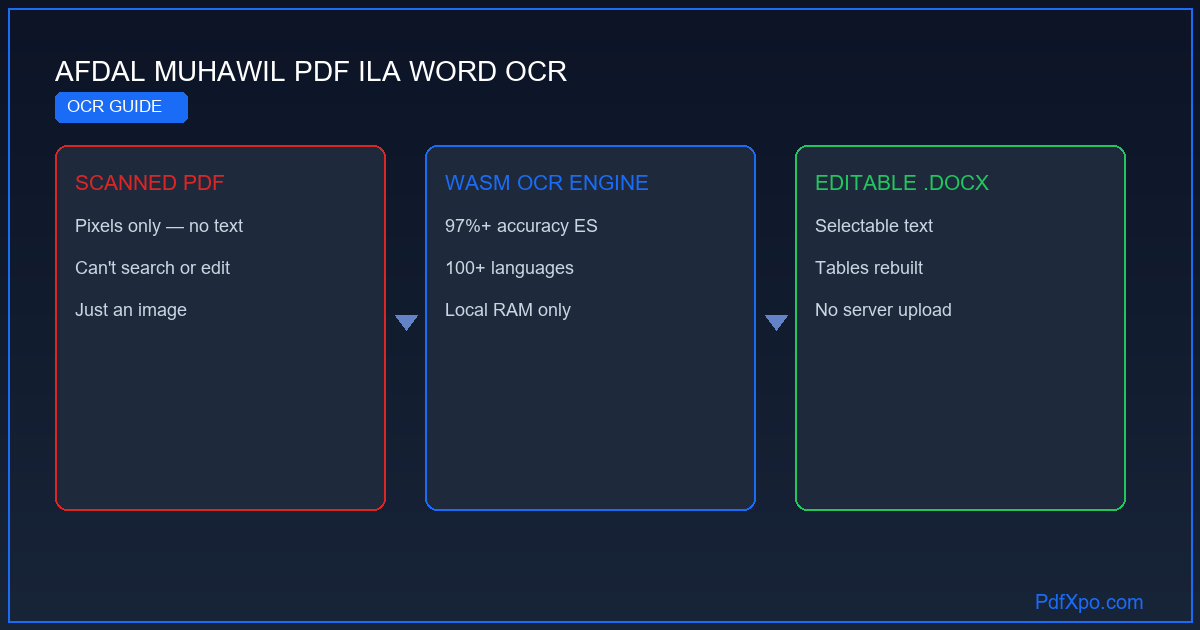
تحويل PDF الممسوح ضوئياً إلى Word أصعب تقنياً بكثير من تحويل PDF الأصلي. والسبب بسيط: لا يحتوي PDF الممسوح على أي بيانات نصية — إنه مجموعة صور للصفحات. كلمة «فاتورة» في الصورة الممسوحة ليست أحرفاً بل كتلة من البكسلات تبدو كتلك الأحرف. ولجعل المستند قابلاً للتعديل يلزم التعرّف الضوئي على الحروف (OCR) الذي يحلّل الصورة ويعيد بناء النص الحقيقي. تتضمّن PdfXpo محرك OCR متقدماً مجانياً وغير محدود.
كيف يعمل OCR في PdfXpo: 4 مراحل
المرحلة ١ — المعالجة المسبقة للصورة
تُوحَّد دقة كل صفحة، ويُزاد التباين، ويُقلَّل ضوضاء الخلفية، ويُصحَّح ميل المسح. المستند الممسوح بزاوية مائلة يُقوَّم تلقائياً.
المرحلة ٢ — تحديد المناطق
تُقسَّم الصفحة إلى مناطق نص وصور وجداول. تُعالَج كل منطقة على حدة كي لا يختلط تعليق الصورة بالفقرة المجاورة.
المرحلة ٣ — التعرّف على الحروف
في كل منطقة نص يحلّل نموذج تعلّم الآلة شكل كل رمز ويطابقه مع حرف Unicode الصحيح. هذا النموذج مدرَّب على ملايين الصفحات بأكثر من 100 لغة.
المرحلة ٤ — إعادة بناء النص
تُجمَّع الحروف المتعرَّف عليها في كلمات، والكلمات في أسطر، والأسطر في فقرات — مع الحفاظ على البنية الأصلية للمستند.
الدقة حسب نوع المستند
في النص العربي أو الإنجليزي المكتوب بخط قياسي والممسوح بدقة لا تقل عن 300 DPI، تصل PdfXpo إلى دقة تتجاوز 97% — أي قد تبقى كلمتان أو ثلاث غير مكتملة في كل 1000 كلمة. في الحالات الأصعب:
- المستندات المكتوبة بخط اليد : 50–80% حسب الخط (OCR مهيّأ للحروف المطبوعة).
- المستندات القديمة (قبل 1950) بحبر باهت : 60–85%.
- الخلفيات الملونة أو ذات النقوش : 70–90%.
- الحروف الصغيرة جداً (أقل من 8pt) : تنخفض الدقة.
العربية والهندية والكتابات غير اللاتينية
تتطلب ملفات PDF بالخط العربي معالجة خاصة. العربية : تكتشف PdfXpo اتجاه الكتابة من اليمين إلى اليسار (RTL) تلقائياً وتُنشئ مستند Word بالاتجاه الصحيح. ولأن الحروف العربية تتصل بأشكال مختلفة حسب موقعها في الكلمة، فإن النموذج مدرَّب على قواعد الوصل والإعجام (النقاط) هذه. الهندية/الديوناغري : تحتوي هذه الكتابة على خط علوي (المعروف بـ«ماترا») وحروف مركّبة، وتُتعرَّف عليها بدقة تتجاوز 95% في المستندات المطبوعة الواضحة.
الحد الأدنى من المتطلبات وتحضير المسح
- الدقة : 200 DPI كحد أدنى، و300 DPI لأفضل جودة. تحت 150 DPI تصبح الحروف ضبابية.
- التباين : النص الأسود على خلفية بيضاء يعطي أفضل نتيجة.
- الميل : يُصحَّح المسح حتى نحو 5° تلقائياً؛ وما زاد فقوّمه يدوياً قبل التحويل.
للمسح بالجوال استخدم Microsoft Lens أو Adobe Scan (مجاناً). فهي تصحّح المنظور وتحسّن التباين وتصدّر PDF نظيفاً — مادة مثالية لـ OCR.
بعد التعرّف على الحروف تعيد PdfXpo بناء البنية — الفقرات والعناوين، وحتى الجداول الممسوحة تُعاد كجداول أصلية في Word. يعمل OCR محلياً عبر WebAssembly، فلا تُرسَل المستندات الممسوحة الحساسة غالباً أبداً، بينما تضع Smallpdf وAdobe ميزة OCR في خططها المدفوعة على السحابة.
الخلفية التقنية: لماذا تحويل PDF إلى Word بهذه الصعوبة
أنشأت Adobe صيغة PDF عام 1993 بقيد جوهري من زاوية التعديل. فـ PDF لا يخزّن مستنداً منظَّماً بل مجموعة أوامر رسم. ولكل عنصر — كل حرف وكل خط وكل صورة — إحداثيات مطلقة (x, y) على الصفحة. وكلمة «عقد» ليست كلمة واحدة بل مجموعة رموز حروف لكلٍّ موضعه ولونه وخطه.
تجعل هذه البنية PDF مثالياً للطباعة والعرض، لكنها تجعله صعباً للتحويل. لا بنية «فقرة»، ولا بيانات «جدول»، ولا تسلسل «عناوين». فما يبدو جدولاً أو عنواناً يجب إعادة بنائه بتحليل هندسي.
بنية PdfXpo من أربع مراحل
المرحلة ١ — استخراج كامل لكائنات PDF : يقرأ المحلّل كل تدفّق محتوى في الملف ويستخرج كل كائنات النص بخصائصها الكاملة — الإحداثيات، واسم الخط، والحجم، والتباعد، واللون. كما يتعرّف على الكائنات الرسومية (الخطوط، المستطيلات، المسارات) ويستخرج الصور مع ملفات تعريف الألوان.
المرحلة ٢ — التقسيم البنيوي : تجمّع الخوارزمية كائنات النص في كتل منطقية بناءً على التقارب المكاني والخصائص الطباعية. تُتعرَّف العناوين من الخط الأكبر والتباعد الأوسع والموضع. وتُكتشَف الجداول من الخطوط المتقاطعة التي تكوّن شبكة، والتخطيطات متعددة الأعمدة من الفاصل الأفقي بين الأعمدة.
المرحلة ٣ — مطابقة المعنى : تُطابَق كل كتلة بنيوية مع عنصر Word: العنوان ← نمط Heading 1/2/3، عنصر القائمة ← قائمة Word مرقّمة/نقطية، الجدول ← كائن جدول أصلي، الحاشية ← كائن حاشية OOXML مرتبط بشكل صحيح، الصورة ← كائن صورة مثبَّت.
المرحلة ٤ — إنشاء مستند OOXML : يُنشأ ملف .docx وفق معيار OOXML (ISO/IEC 29500). تُؤخَذ أبعاد الصفحة والهوامش والترويسة والتذييل من الأصل. وتُستبدَل الخطوط غير المتوفرة بخطوط مكافئة مترياً.
أرقام مقيسة: ما تضمنه PdfXpo
مقارنة PdfXpo بالبدائل
الفارق الحاسم : لا ترسل PdfXpo أي بيانات ملف إلى الخادم. أما في Adobe وSmallpdf وiLovePDF فيغادر المستند جهازك — حقيقة قانونية مهمة للمستندات المهنية والشخصية الحساسة.
الطريقة: حوّل PDF إلى Word بـ PdfXpo
الخطوة ١ — افتح المتصفح : انتقل إلى pdfxpo.com/pdf-to-word في Chrome أو Edge أو Firefox أو Safari. لا تثبيت ولا حساب ولا إضافات.
الخطوة ٢ — حمّل الملف : اسحب PDF إلى منطقة الرفع أو انقر على «اختر ملفاً». حتى 200MB، بلا حد يومي.
الخطوة ٣ — انتظر التحويل : تجري المعالجة محلياً. 10 صفحات: 5–15 ثانية. 50 صفحة: 20–40 ثانية. 200 صفحة: 1–3 دقائق. الصفحات الممسوحة (OCR): 2–4 أضعاف.
الخطوة ٤ — نزّل وافتح : يُحفَظ .docx في التنزيلات. افتحه في Microsoft Word 2010 أو أحدث، أو LibreOffice Writer، أو Google Docs.
الخصوصية: ضمانة قابلة للتحقق تقنياً
WebAssembly بيئة تنفيذ داخل المتصفح تشغّل الكود الأصلي في صندوق رمل معزول. يعمل محرك تحويل PdfXpo كوحدة WebAssembly مباشرةً في ذاكرة المتصفح — لا خادم في الأمر.
تحقّق في 30 ثانية : افتح أدوات المطوّر (F12)، وحمّل PDF في PdfXpo من تبويب «الشبكة». أثناء التحويل سترى تحميل السكربتات وأوراق الأنماط، لكن لا اتصال HTTP ينقل محتوى الملف. هذا هو الدليل التقني. الملف لا يغادر المتصفح.
متى ينبغي تحويل PDF إلى Word
تنشأ الحاجة للتحويل في مواقف يومية كثيرة. يصلك عقد أو رسالة بصيغة PDF وعليك تغيير بند قبل التوقيع. تريد إعادة استخدام قالب وصلك بصيغة PDF — سيرة ذاتية، عرض، تقرير — دون كتابته من جديد. يشارك الأستاذ مادة المحاضرة بصيغة PDF وتريد نقل اقتباس إلى مذكّراتك. يرسل الفريق تقرير PDF تحتاج بياناته في مستند العمل. في كل هذه الحالات يوفّر التحويل إلى Word ساعات مقارنةً بإعادة الكتابة، مع الحفاظ على الجداول والصور والتخطيط. تجعل PdfXpo هذه العملية سريعة ومجانية وسرّية — دون إرسال المستند إلى أي مكان.
متوافق مع كل معالجات النصوص
يتبع ملف .docx الناتج معيار OOXML ويُفتَح دون مشكلة في Microsoft Word (2010 أو أحدث) وLibreOffice Writer وGoogle Docs وApple Pages (استيراد). على Windows وMac بالطبع، وعلى Linux وAndroid وiOS أيضاً. لست مقيّداً ببرنامج واحد؛ عدّل حيث يناسبك، وعند الانتهاء أعد التصدير إلى PDF. ولأن التحويل لا يطلب تسجيلاً ولا تثبيتاً، يكتمل المسار كله — افتح، حوّل، عدّل — في ثوانٍ من البداية إلى النهاية.
لماذا تعني المعالجة المحلية الخصوصية والسرعة معاً
حين تقول PdfXpo «الملفات لا تغادر الجهاز» فهذا ليس شعاراً بل نتيجة مباشرة لاستخدام WebAssembly. فهذه التقنية تشغّل كود معالجة PDF (المكتوب بـ C++ أو Rust) مباشرةً في محرك JavaScript بالمتصفح. لا واجهة برمجية لإرسال الملف، ولا خادم لاستقباله. ولهذا ميزة عملية هي السرعة أيضاً. في أدوات السحابة يُرفَع الملف أولاً إلى الخادم، ثم يُعالَج، ثم يُنزَّل مجدداً. وقد تستغرق هذه العملية الثلاثية دقائق، خصوصاً مع الملفات الكبيرة أو الاتصال البطيء. في PdfXpo تختفي مرحلتا الرفع والتنزيل تماماً، ويبدأ التحويل حيث الملف — في ذاكرة جهازك. والنتيجة تجربة أكثر خصوصية وغالباً أسرع. وللمحتوى الحساس مثل كشوف الحسابات والعقود والمستندات الطبية والحكومية، هذه ضمانة لا غنى عنها.
نصائح لأفضل نتيجة تحويل
لأفضل نتيجة فضّل ملف PDF الأصلي المُنشأ ببرنامج على الممسوح؛ فالأمانة فيه أعلى. وإن كان المستند ممسوحاً فامسحه بدقة 200 DPI على الأقل وانتبه لإضاءة منتظمة كي يتعرّف OCR على كل حرف بدقة. في المستندات متعددة الأعمدة تحقّق من ترتيب الأعمدة بعد التحويل، وقد تحتاج التخطيطات الغرافيكية جداً تعديلاً يدوياً طفيفاً. وأخيراً، أبقِ التبويب مفتوحاً أثناء معالجة الملفات الكبيرة؛ يتقدّم التحويل محلياً ويتوقف العمل بإغلاق الصفحة. وعند استلام .docx ألقِ نظرة سريعة قبل الاستخدام للتأكد من التنسيق. هذه العادات الصغيرة تعطي نتيجة شبه مثالية في كل مستند تقريباً — عقداً كان أو سيرة ذاتية أو بحثاً. كما أنه لأن التحويل يجري بالكامل في المتصفح، يمكنك إعادة معالجة المستند نفسه على عدة أجهزة — حاسوب العمل، حاسوب المنزل، أو الجوال أثناء التنقل — دون تثبيت أي شيء. يكفي متصفح حديث وبضع ثوانٍ، وغياب الحد على عدد مرات الاستخدام يصنع فرقاً كبيراً عملياً.
لا تسجيل. لا علامة مائية. لا حد للملفات. لا رفع إلى السحابة.
خصوصية محلية 100٪
ملفاتك لا تغادر جهاز الكمبيوتر الخاص بك أبدًا
قوة المتصفح المحلي
معالجة فورية في المتصفح
أمان جانب العميل
معالجة آمنة مباشرة في المتصفح
خطوة بخطوة — كيفية تحويل PDF إلى Word بتقنية OCR – مجاناً أونلاين
افتح PdfXpo: انتقل إلى pdfxpo.com/pdf-to-word في أي متصفح حديث — لا تثبيت ولا حساب، ويعمل على كل جهاز.
ارفع PDF: اسحب PDF أو انقر على «اختر ملفاً». الأصلي والممسوح، حتى 200MB مدعوم.
ابدأ التحويل: تعالج تقنية WebAssembly الملف محلياً في المتصفح — لا تغادر البيانات جهازك أبداً.
نزّل ملف Word: خلال ثوانٍ يصبح .docx جاهزاً. افتحه في Word أو LibreOffice أو Google Docs وعدّله بحرية.
لماذا PdfXpo؟
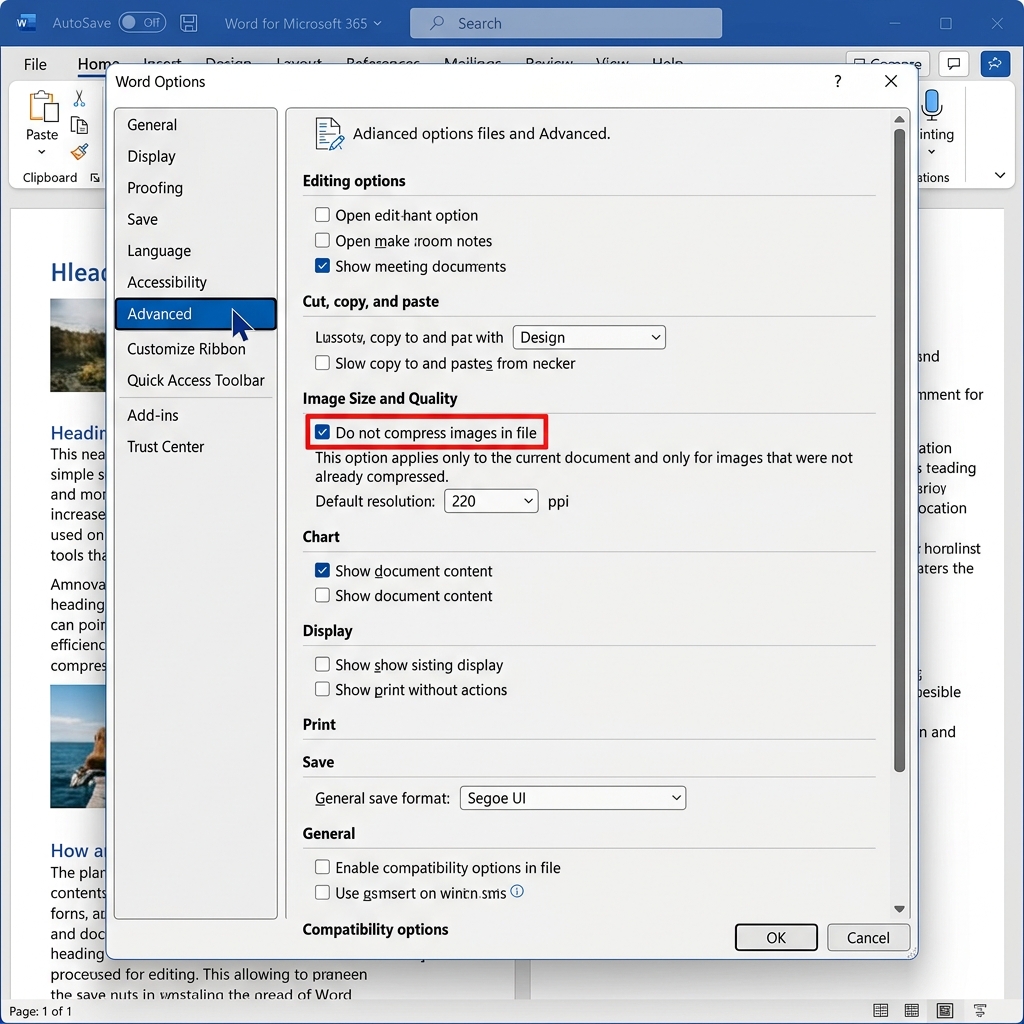
تستخدم PdfXpo تقنية WebAssembly – يُعالَج الملف مباشرةً في المتصفح، بلا إرسال إلى خادم. مجانية 100%، غير محدودة، بدون تسجيل.
أسئلة شائعة
هل أستطيع تحويل PDF الممسوح ضوئياً إلى Word بـ PdfXpo؟
نعم. تتضمّن PdfXpo محرك OCR يحلّل الصورة الممسوحة ويتعرّف على الأحرف وينشئ مستند Word قابلاً للتعديل. في المسح الواضح بدقة 200 DPI على الأقل تتجاوز نسبة التعرّف 95%.
ما اللغات التي يتعرّف عليها OCR؟
العربية والإنجليزية والهندية والإسبانية والألمانية وأكثر من 30 لغة. المحرك مهيّأ للحروف المطبوعة؛ وتنخفض الدقة في المستندات المكتوبة بخط اليد.
كيف أحصل على أفضل نتيجة OCR؟
بدل تصوير الصفحة، امسحها بدقة 200–300 DPI وتجنّب الظلال والصفحات المنحنية. المسح الواضح ذو التباين الجيد يعطي تعرّفاً أفضل بكثير.
هل يُعاد بناء الجداول الممسوحة أيضاً؟
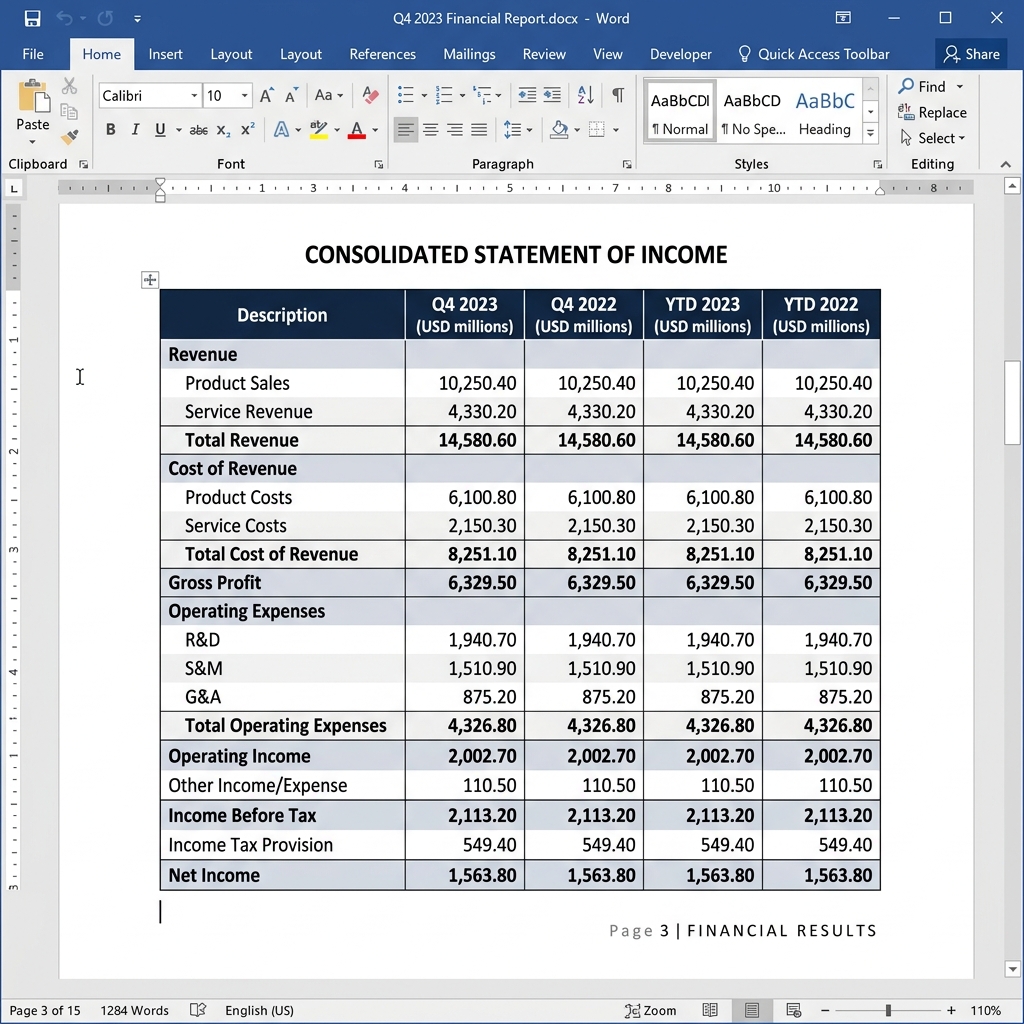
نعم. مع OCR تتعرّف PdfXpo على أحرف كل خلية في الجدول الممسوح وتعيد بناء البنية كجدول Word أصلي مع الحفاظ على محاذاة الأعمدة.
هل تُرسَل مستنداتي الممسوحة من أجل OCR؟
لا. يعمل OCR محلياً عبر WebAssembly. لا تُرسَل المستندات الممسوحة الحساسة غالباً إلى الخادم أبداً. وهذا يخالف الخدمات التي تضع OCR في خططها المدفوعة على السحابة.